Aller au contenu

Paramètres des cookies

Choisissez, par catégorie, les cookies que vous autorisez. Vous pouvez modifier votre choix à tout moment via Paramètres des cookies, en bas de chaque page. Politique de confidentialité

Nécessaires

Toujours activés

Indispensables pour vous connecter, conserver votre panier et mémoriser vos choix. Ils sont toujours activés.

Quels cookies ?
  • weboke_sessie, weboke_klant, weboke_remember: votre session et le maintien de la connexion
  • weboke_basket: votre panier
  • wkBtwIncl: l'affichage des prix TTC ou HT
  • wok_cookies: votre choix concernant les cookies, 12 mois

Mesure quelle publicité mène à une visite ou à une commande, pour que nous ne payions pas des publicités inefficaces.

Quels cookies ?
  • Google Ads via Google Tag Manager (_gcl_au, _gcl_aw), jusqu'à 90 jours
  • OpenAI Ads, publicités dans ChatGPT
  • wok_aff: le partenaire qui vous a orienté vers nous (programme d'affiliation), 60 jours

4,6

Pays et langue

Chaque pays a son propre site, avec les prix et la TVA de ce pays.

Afficher

Créer un nouveau document, une nouvelle feuille de calcul ou une nouvelle présentation

Regarder la vidéo courte

Créer et enregistrer votre premier document 1:02

Vous créez un nouveau fichier dans le dossier où vous souhaitez l'enregistrer. Ouvrez donc d'abord le bon dossier.

Étape 1 : cliquer sur Nouveau / Nouvelle

Cliquez en haut sur le bouton Nouveau / Nouvelle (1). Un menu s'ouvre. Choisissez ce que vous souhaitez créer :

  • Nouveau document (2) : un document texte, comme une lettre ou un devis (docx).
  • Nouvelle présentation (3) : une présentation avec des diapositives (pptx).
  • Nouvelle feuille de calcul (4) : une feuille de calcul, comme un budget (xlsx).
  • Nouveau formulaire PDF (5) : un formulaire PDF à remplir.
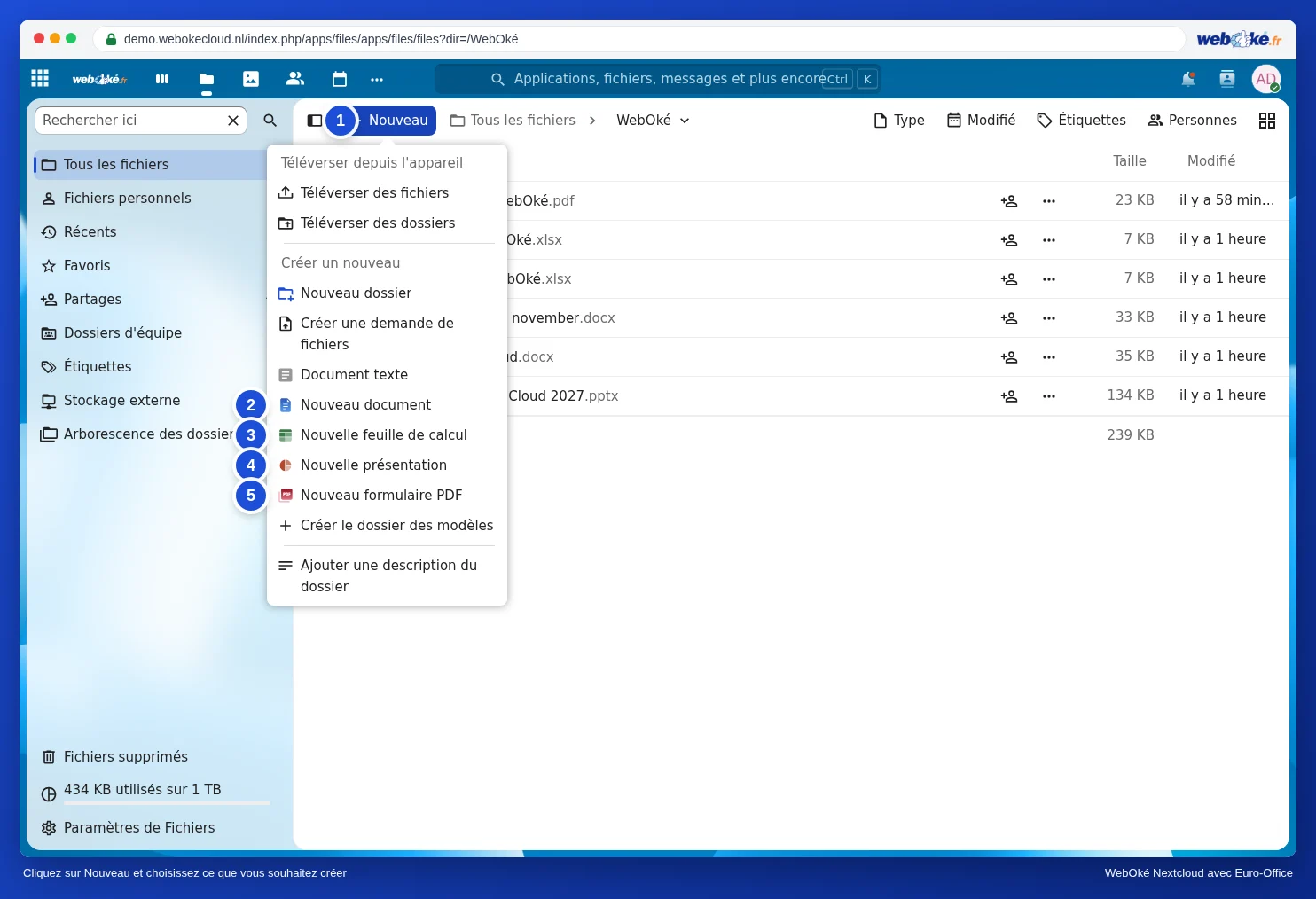
Le menu Nouveau / Nouvelle avec les choix document, présentation, feuille de calcul et formulaire PDF
Choisissez ce que vous souhaitez créer

Attention : le choix Document texte crée un simple fichier texte (md) pour l'application Texte de Nextcloud, et non un document Word. Pour les lettres et les devis, choisissez donc Nouveau document.

Étape 2 : donner un nom à votre fichier

Saisissez un nom clair (1) et cliquez sur Créer (2). Laissez l'extension à la fin, comme .docx pour un document, .xlsx pour une feuille de calcul et .pptx pour une présentation. C'est grâce à cela que Nextcloud reconnaît le type de fichier.
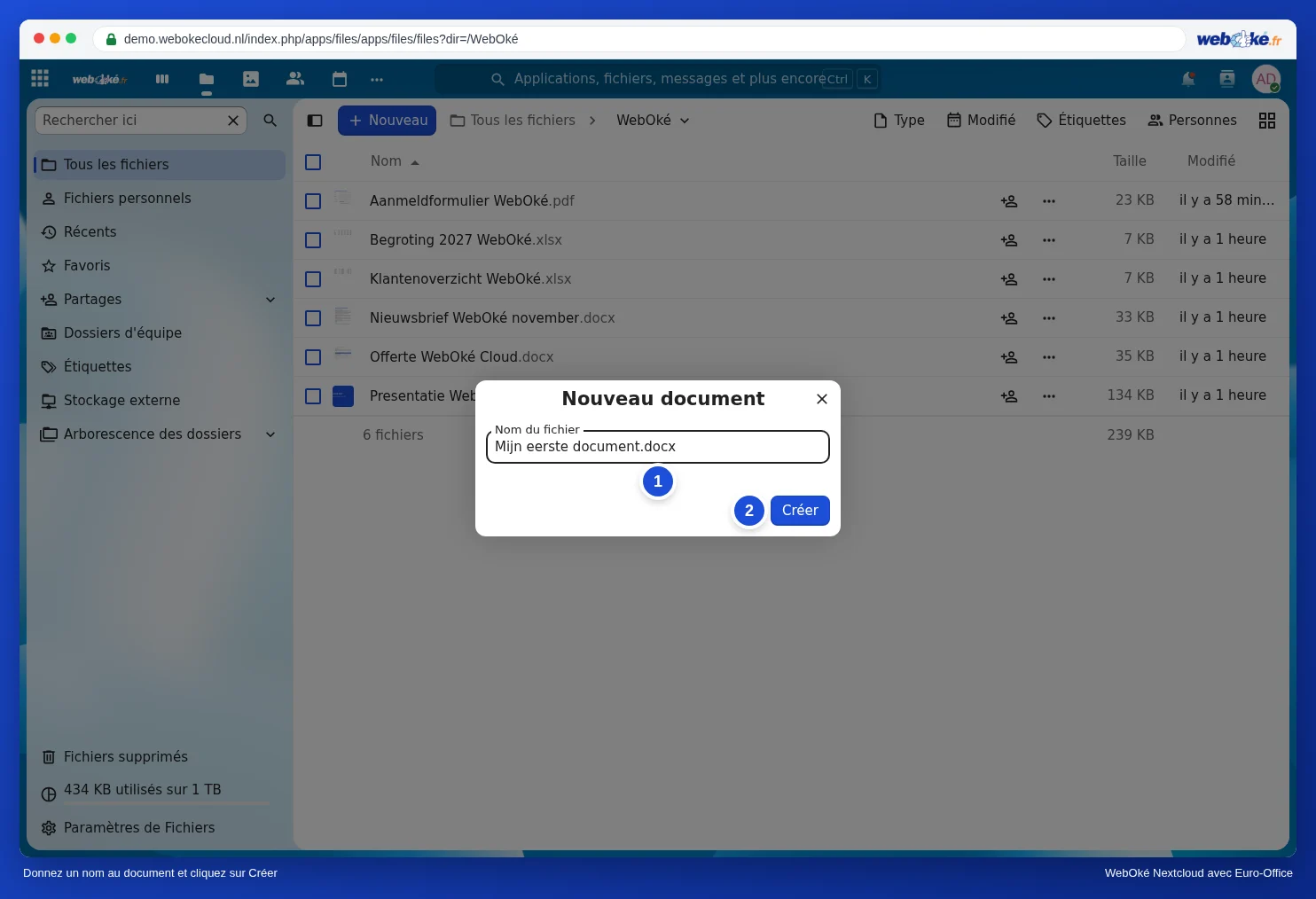
La fenêtre permettant de donner un nom au nouveau document avec le bouton Créer
Donnez un nom au document

Étape 3 : commencer à écrire

Votre nouveau fichier s'ouvre directement dans Euro-Office. Vous pouvez commencer tout de suite. Tout ce que vous faites est enregistré automatiquement.
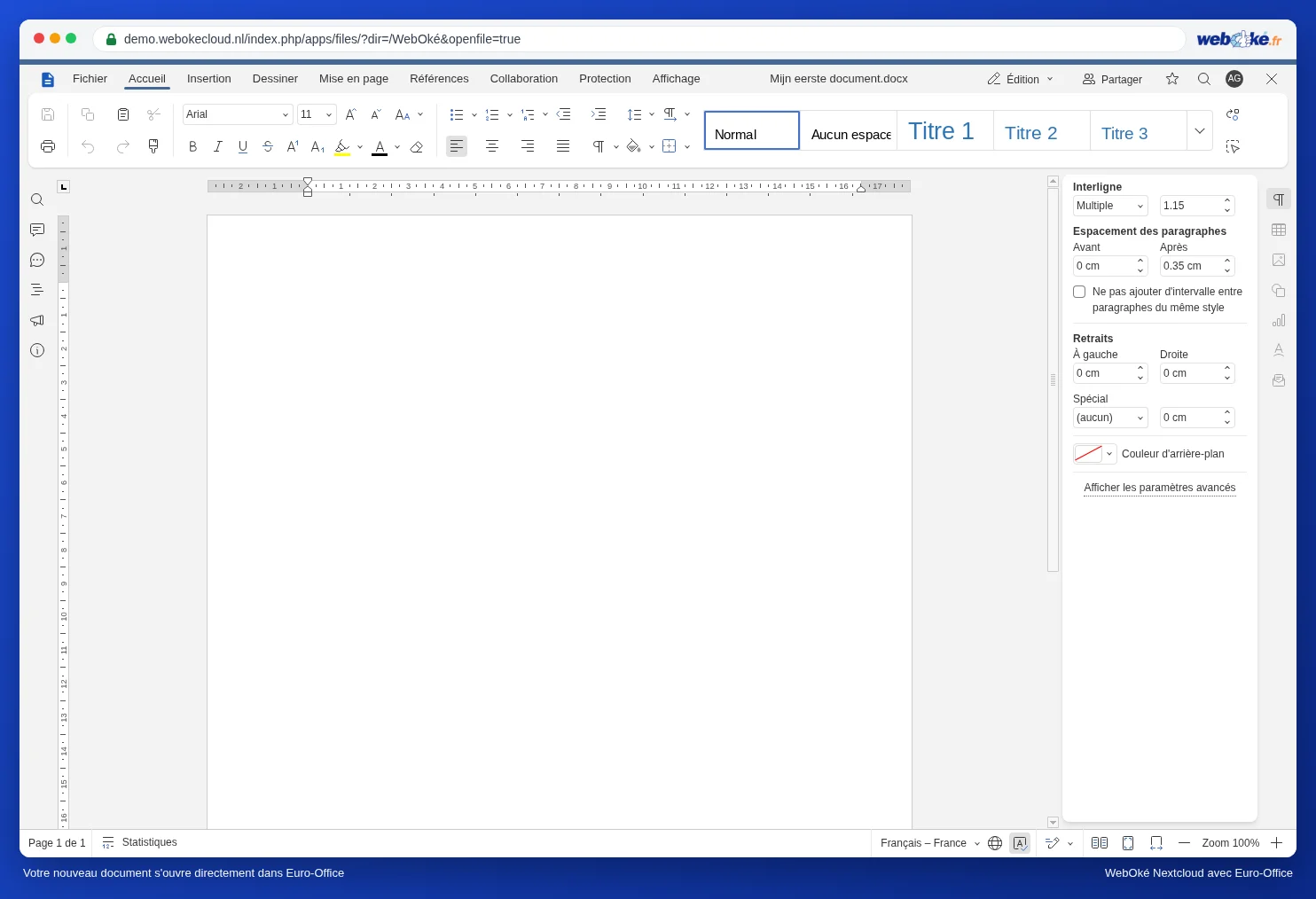
Un nouveau document vide ouvert dans Euro-Office
Votre nouveau document, prêt à être utilisé

Un instant…

Configurez vos domaines

Pour chaque domaine, réglez les serveurs de noms, l'association à votre hébergement et le futur titulaire.

Chargement de vos domaines…