
Chapitre 15 · 15.20
Répéter la ligne d'en-tête d'un long tableau sur chaque page
Une liste de prix, une liste de membres ou un planning s'étend sur plusieurs pages. À partir de la page 2, le lecteur ne sait plus ce que représente chaque colonne. Faites donc revenir automatiquement la ligne d'en-tête sur chaque page.
Étape par étape
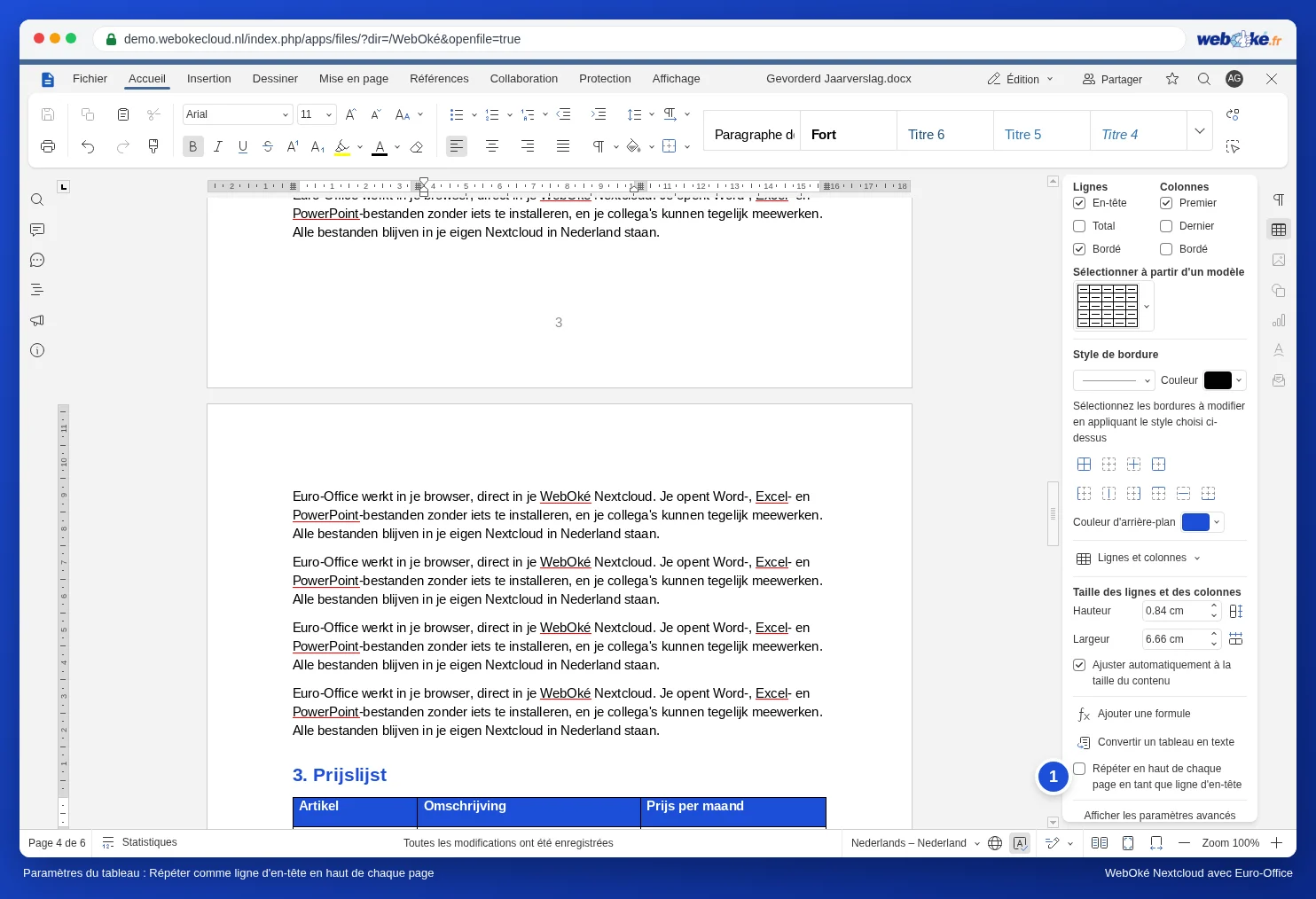
- Cliquez dans la première ligne du tableau, celle contenant les titres. Si votre en-tête comporte deux lignes, sélectionnez les deux.
- Ouvrez à droite les paramètres du tableau.
- Cochez Répéter la ligne comme ligne de titres en haut de chaque page (1).
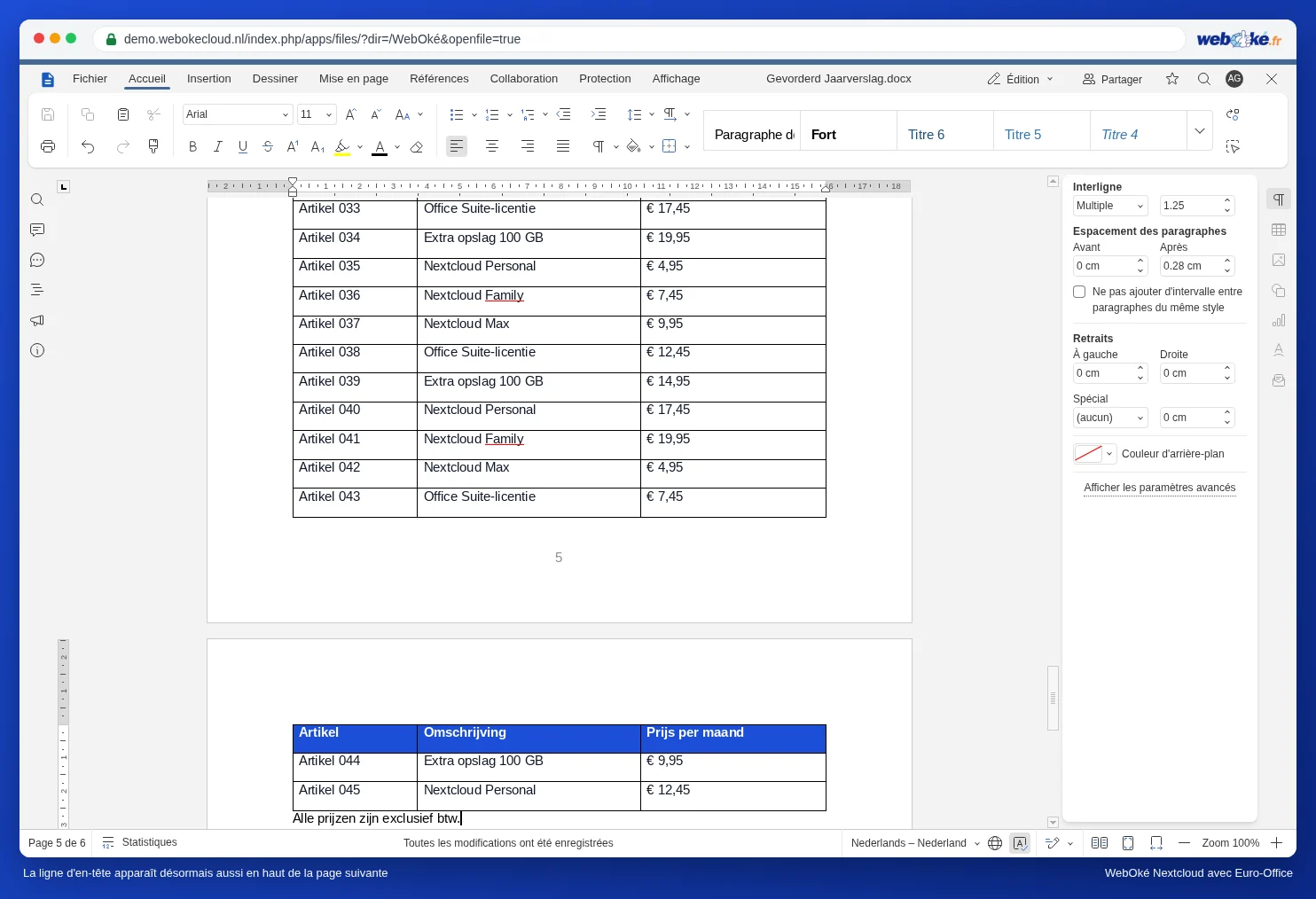
Faites défiler jusqu'à la page suivante : la ligne d'en-tête s'y trouve maintenant également. Si vous modifiez les titres dans la première ligne, ils changent partout en même temps. Une ligne d'en-tête répétée ne peut être modifiée que sur la première page.
Pièges à éviter
- Cela ne fonctionne qu'avec la ligne ou les lignes supérieures du tableau. Une ligne située au milieu ne peut pas être répétée.
- La ligne d'en-tête ne revient pas ? Vérifiez que le tableau ne se trouve pas dans une zone de texte, et qu'il ne se compose pas de tableaux distincts (une ligne vide entre deux parties en fait deux tableaux séparés).
- Évitez d'utiliser des cellules fusionnées dans la ligne d'en-tête, car elles produisent parfois une répétition désordonnée.
- Vérifiez le résultat dans l'aperçu avant impression via Fichier, Imprimer.
Pour en savoir plus sur les tableaux, consultez Insérer et mettre en forme des tableaux.