
Chapitre 4 · 4.8
Paramètres de page, colonnes et sauts de page
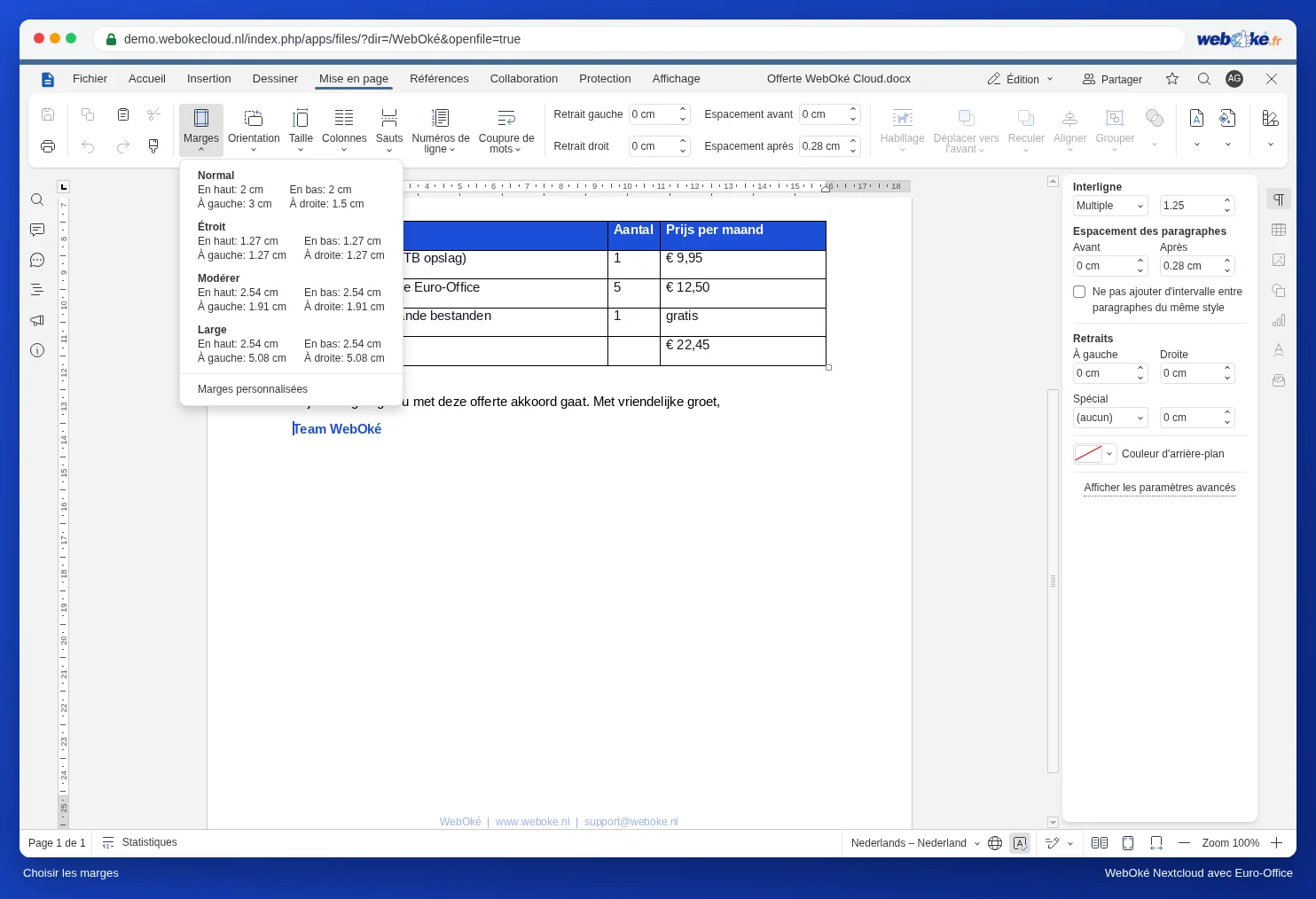
Dans l'onglet Mise en page, vous déterminez l'apparence de la page : les marges (1), l'orientation (2), le format de papier (3), les colonnes (4) et les sauts de page (5).

Marges
La marge est la bordure blanche autour du texte. Cliquez sur Marges et choisissez Normal, Étroit, Moyen ou Large. Avec Marges personnalisées, vous saisissez vous-même les dimensions en centimètres.
Portrait ou paysage, et le format de papier
Avec Orientation, vous choisissez Portrait ou Paysage. Dans Taille, vous choisissez le format de papier. En Europe, c'est presque toujours le format A4.
Texte en colonnes
Pour une newsletter ou une brochure, vous pouvez disposer le texte sur deux ou trois colonnes, comme dans un journal. Sélectionnez le texte et choisissez le nombre voulu dans Colonnes. Avec Colonnes personnalisées, vous réglez l'espace entre les colonnes et vous pouvez y ajouter une ligne de séparation.

Sauts de page et sauts de section
Vous voulez qu'un nouveau chapitre commence toujours en haut d'une page ? N'utilisez pas une série de lignes vides, mais un saut de page. Cliquez sur Sauts et choisissez Insérer un saut de page, ou appuyez sur Ctrl + Enter.

Avec un saut de section, vous divisez le document en parties qui ont chacune leurs propres paramètres. Vous pouvez ainsi insérer une page en paysage dans un document en portrait, ou n'utiliser les colonnes que pour une partie du texte.
Astuce : vous voulez voir où se trouvent les sauts de page, les sauts de section et les espaces ? Cliquez, dans l'onglet Accueil, sur le bouton représentant le symbole de paragraphe (Caractères non imprimables).