
Chapitre 10 · 10.2
Téléchargement et installation sur Windows (x64 et ARM64)
Voici comment installer Nextcloud Office sur un ordinateur Windows. Le fichier d'installation pèse environ 600 Mo.
Quelle version vous faut-il ?
Nextcloud Office existe pour Windows 64 bits en deux versions :
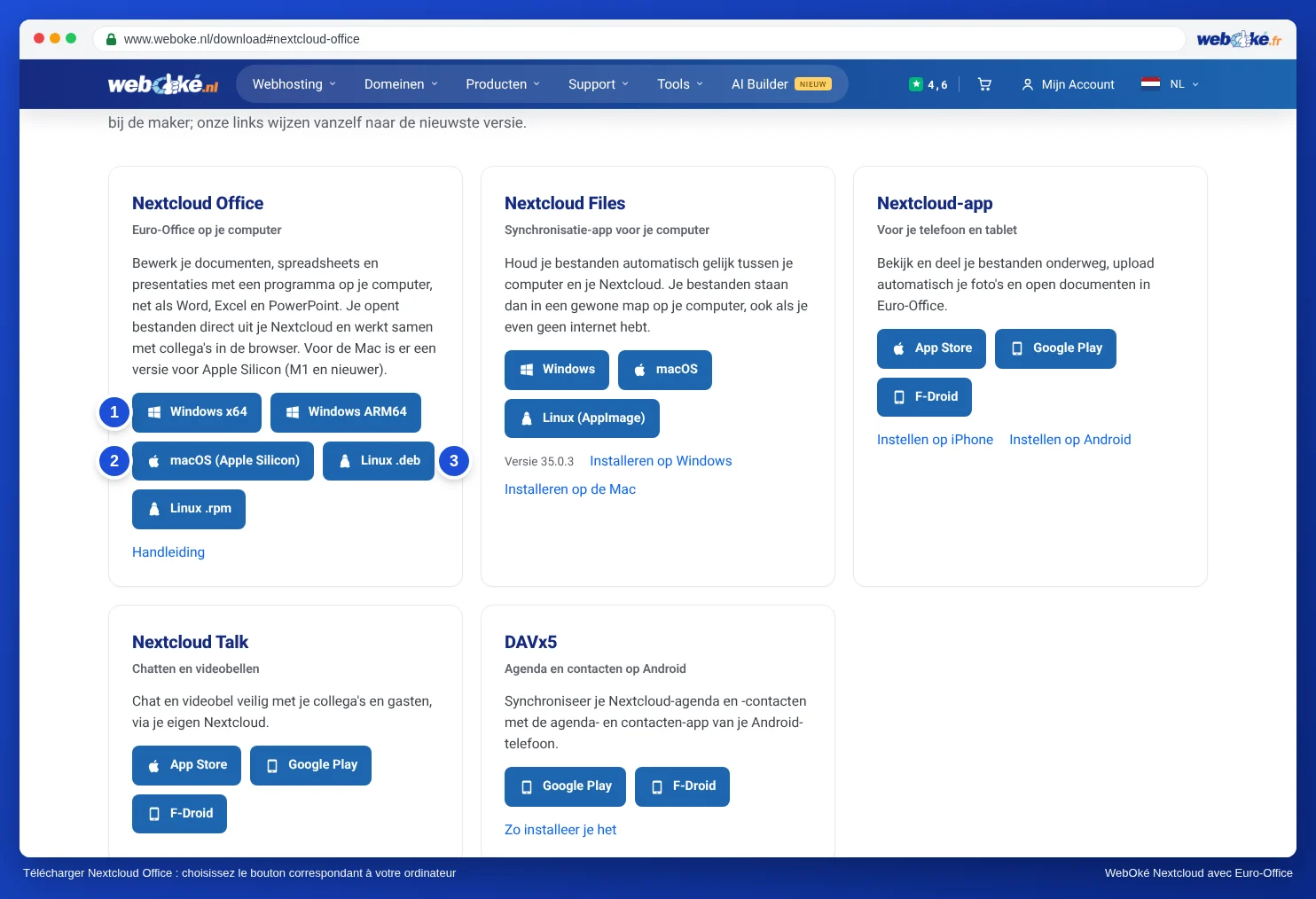
- Windows x64 (1) : pour presque tous les PC et ordinateurs portables, équipés d'un processeur Intel ou AMD.
- Windows ARM64 : uniquement pour les ordinateurs dotés d'un processeur ARM, comme les ordinateurs portables avec une puce Snapdragon.
Vous n'êtes pas certain ? Cliquez sur Accueil, puis Paramètres, Système et Informations système. En face de Type de système, vous verrez « x64 » ou « ARM ». Si vous utilisez un ancien Windows 32 bits, le programme ne fonctionnera pas ; dans ce cas, travaillez dans le navigateur.
Télécharger
- Rendez-vous sur www.weboke.be/fr/download.
- Sous Nextcloud Office, cliquez sur Windows x64 ou Windows ARM64. Vous pouvez aussi utiliser directement ces liens : Windows x64 ou Windows ARM64.
- Le fichier est enregistré dans votre dossier Téléchargements. Il porte par exemple le nom Nextcloud-Office-DesktopEditors-latest-windows-x64.exe.
Installer
- Double-cliquez sur le fichier téléchargé.
- Windows vous demande si le programme est autorisé à apporter des modifications. Cliquez sur Oui. Pour cela, vous devez disposer des droits d'administrateur sur l'ordinateur.
- Suivez les étapes du programme d'installation. Vous pouvez conserver les paramètres proposés.
- Après l'installation, vous trouverez Nextcloud Office dans le menu Démarrer.
Au premier démarrage, l'écran d'accueil s'affiche. À gauche figurent notamment Créer un nouveau, Fichiers récents, Ouvrir un fichier local, Se connecter au cloud et Paramètres. Pour savoir comment relier le programme à votre WebOké Nextcloud, consultez Associer le programme à votre WebOké Nextcloud.
Langue et affichage
Le programme s'affiche en anglais ? Cliquez à gauche sur Paramètres (Settings) et sélectionnez votre langue dans Langue de l'interface. La nouvelle langue s'applique après le redémarrage du programme. Dans Thème de l'interface, choisissez clair, sombre ou identique à votre système.
Mettre à jour
Le programme peut vérifier lui-même si une nouvelle version est disponible. Dans Paramètres, sous Mises à jour, vous choisissez si cela se fait automatiquement ou si vous recevez d'abord une notification. Vous pouvez aussi toujours télécharger la dernière version via le bouton sur notre page de téléchargement et l'installer par-dessus l'ancienne.
Attention : sur un ordinateur professionnel, il est souvent interdit d'installer soi-même des programmes. Demandez alors à votre administrateur système, ou travaillez dans le navigateur.