
Chapitre 5 · 5.1
Travailler avec des cellules, des lignes et des colonnes
Une feuille de calcul se compose de cellules organisées en lignes (1, 2, 3) et en colonnes (A, B, C). Chaque cellule possède une adresse : B5 est la cellule de la colonne B, ligne 5. Dans Euro-Office, vous ouvrez simplement les fichiers xlsx d'Excel et les fichiers ods de LibreOffice dans votre navigateur.
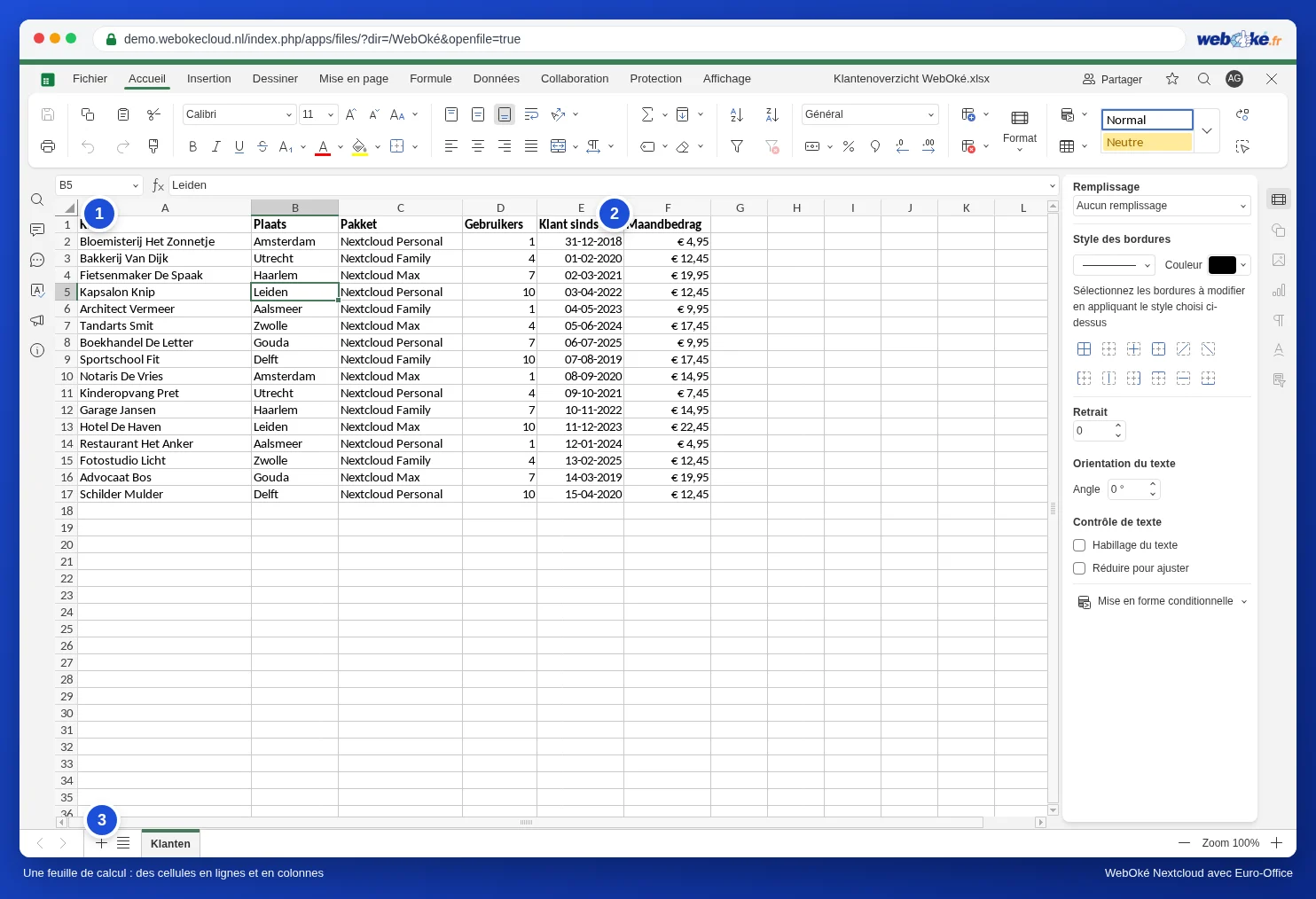
Les éléments de l'écran
- Zone de nom (1) : l'adresse de la cellule sélectionnée. Saisissez ici une adresse comme F2 ou une plage comme A1:F17 et appuyez sur Enter pour y accéder directement.
- Barre de formule (2) : le contenu de la cellule. Si une formule se trouve dans la cellule, vous voyez ici la formule et dans la cellule le résultat.
- Feuilles de calcul (3) : en bas, les onglets du classeur. Avec le bouton plus, vous créez une nouvelle feuille de calcul. Voir Gérer les feuilles de calcul.
Saisir et modifier des données
- Cliquez sur une cellule et saisissez du texte. Appuyez sur Enter pour passer à la cellule du dessous, ou sur Tabulation pour la cellule de droite.
- Vous souhaitez modifier une cellule sans tout ressaisir ? Double cliquez sur la cellule ou appuyez sur F2.
- Avec Delete, vous videz une cellule.
- Faites glisser le petit carré en bas à droite d'une cellule pour prolonger le contenu. Si vous saisissez "janvier" et que vous faites glisser, Euro-Office remplit automatiquement février, mars, etc.
Sélectionner
- Cliquez sur une lettre de colonne ou un numéro de ligne pour sélectionner toute la colonne ou toute la ligne.
- Faites glisser la souris, ou maintenez Shift enfoncé et utilisez les touches fléchées, pour sélectionner une plage.
- Maintenez Ctrl enfoncé pour sélectionner des cellules qui ne sont pas côte à côte.
- Avec Ctrl + A, vous sélectionnez tout.
Insérer ou supprimer des lignes et des colonnes
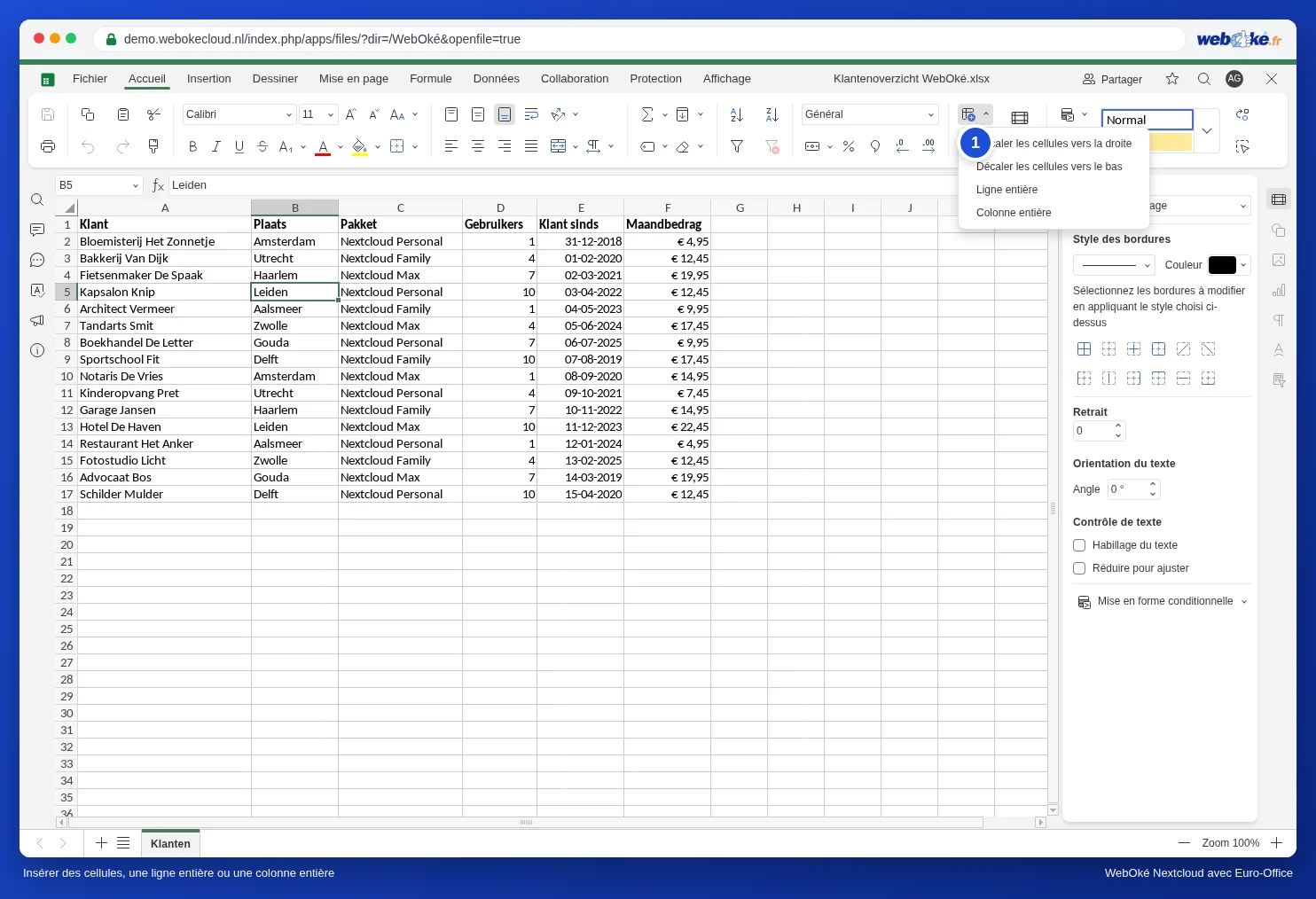
Cliquez sur l'onglet Accueil sur Insérer les cellules (1) et choisissez Ligne entière ou Colonne entière. Avec le bouton à côté, vous supprimez des cellules, des lignes ou des colonnes. Plus rapide : cliquez avec le bouton droit de la souris sur un numéro de ligne ou une lettre de colonne et choisissez Insertion ou Supprimer.
Largeur et hauteur
Faites glisser la ligne entre deux lettres de colonnes pour élargir une colonne. Double cliquez sur cette ligne et la colonne s'ajuste exactement à la largeur du texte le plus long. Via Format sur l'onglet Accueil, vous réglez précisément la hauteur de ligne et la largeur de colonne.
Astuce : un texte long ne tient pas dans une cellule ? Cliquez sur Habillage du texte sur l'onglet Accueil (ou cochez à droite dans le panneau la case Habillage du texte), le texte s'affiche alors sur plusieurs lignes à l'intérieur de la cellule. Avec Fusionner et centrer, vous transformez plusieurs cellules en une seule cellule large, pratique pour un titre.