
Chapitre 4 · 4.6
Images, formes et zones de texte
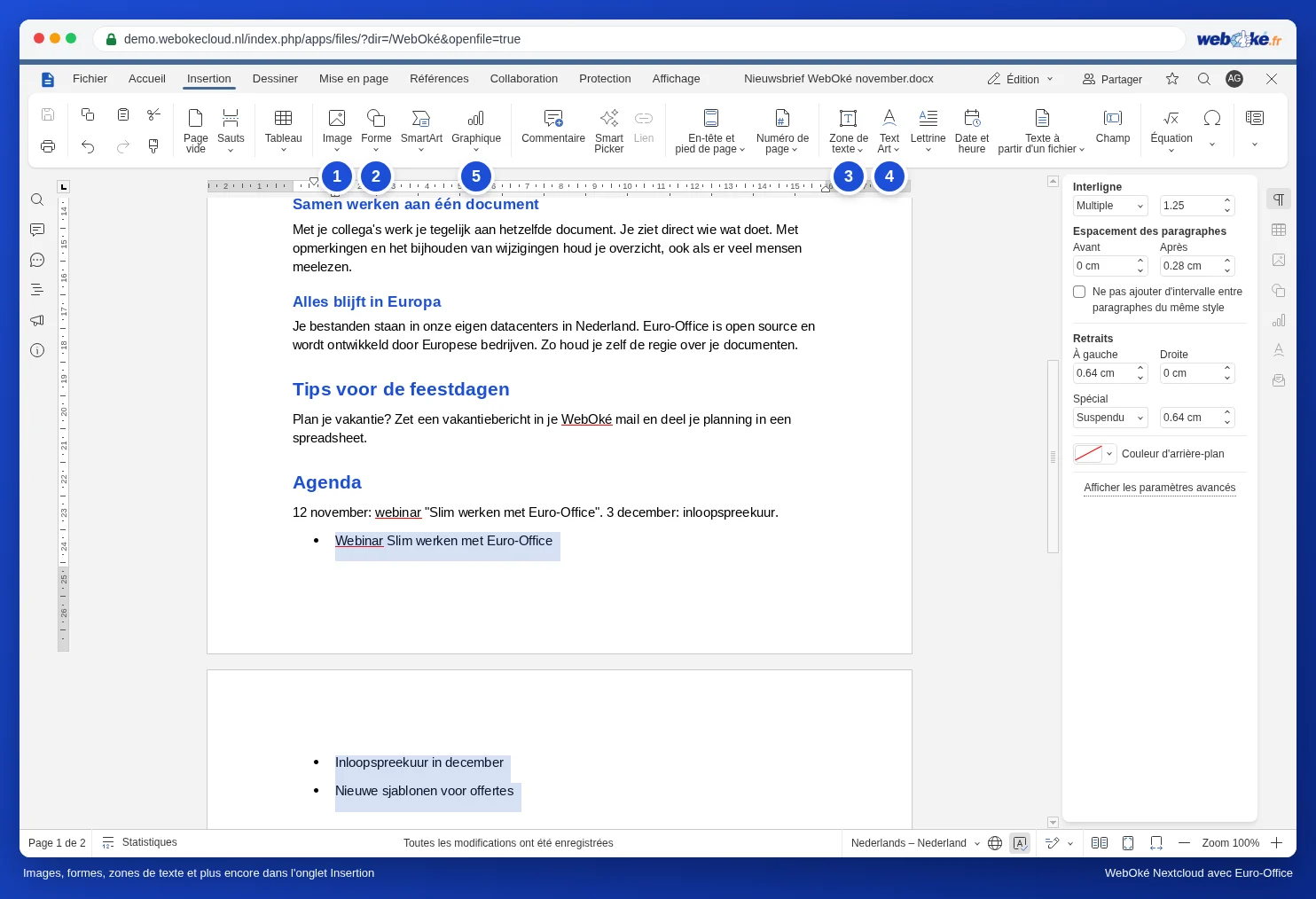
Dans l'onglet Insertion, vous pouvez ajouter toutes sortes d'éléments à votre document : des images (1), des formes (2), des zones de texte (3), du texte décoratif avec Text Art (4) et des graphiques (5).
Insérer une image
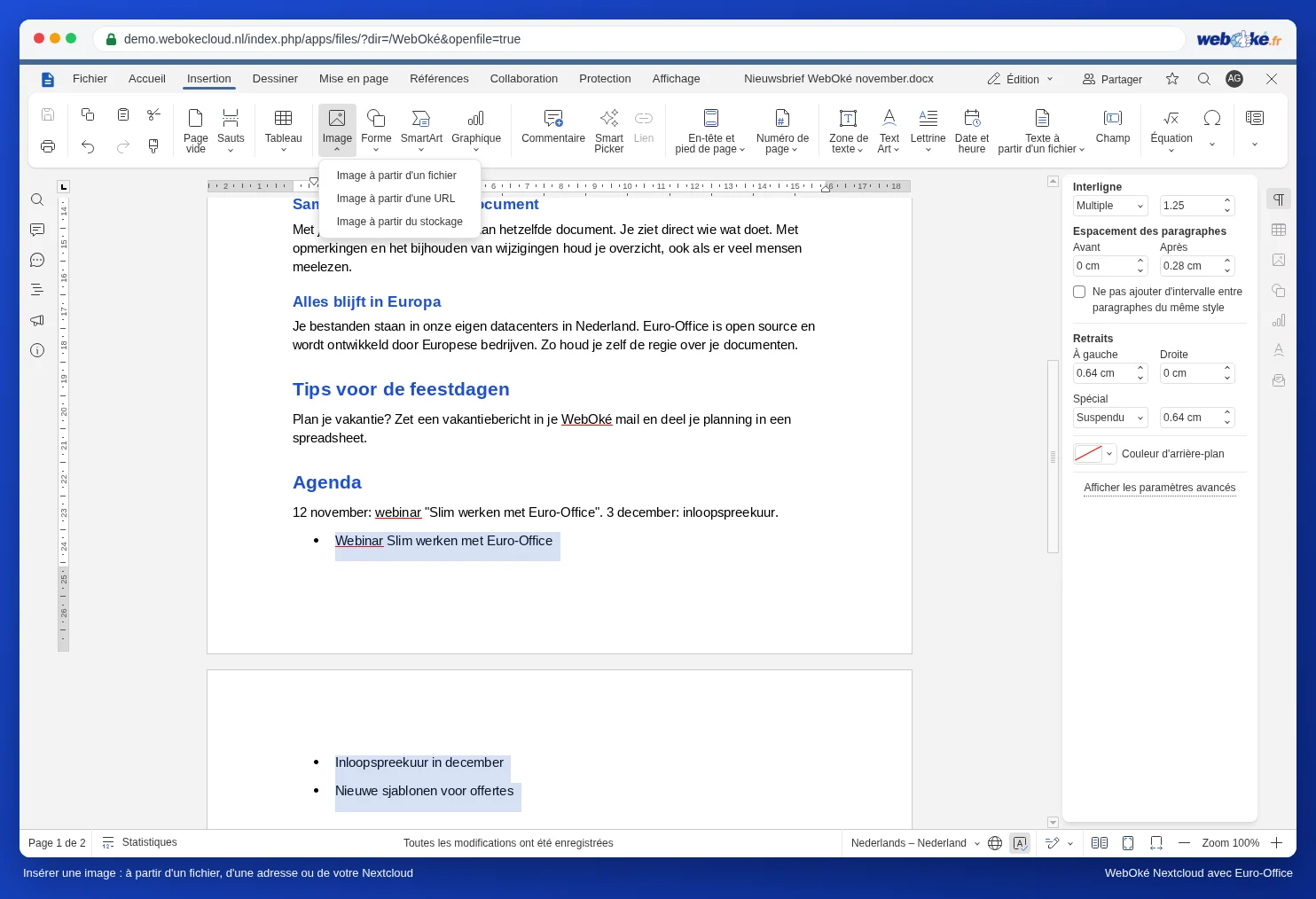
Cliquez sur Image et choisissez d'où provient l'image :
- Image à partir d'un fichier : une photo ou un logo présent sur votre ordinateur ;
- Image à partir d'une URL : une image provenant d'une adresse internet ;
- Image de stockage : une image déjà présente dans votre WebOké Nextcloud.
Vous pouvez aussi simplement glisser une image dans le document, ou la copier et la coller.
Modifier une image
Cliquez sur l'image. Les poignées situées aux coins permettent de l'agrandir ou de la réduire ; maintenez la touche Shift enfoncée pour conserver les proportions. À droite, le panneau Paramètres de l'image vous permet de recadrer, pivoter et retourner l'image.
Grâce à Habillage du texte dans l'onglet Mise en page (ou Style d'habillage dans le menu du clic droit), vous choisissez comment le texte s'adapte autour de l'image. Aligné sur le texte place l'image comme une lettre dans la ligne. Avec Carré, Rapproché ou Au travers, le texte s'enroule autour de l'image, tandis qu'avec Haut et bas, l'image occupe sa propre ligne. Derrière le texte et Devant le texte placent l'image derrière ou devant le texte.
Formes et zones de texte
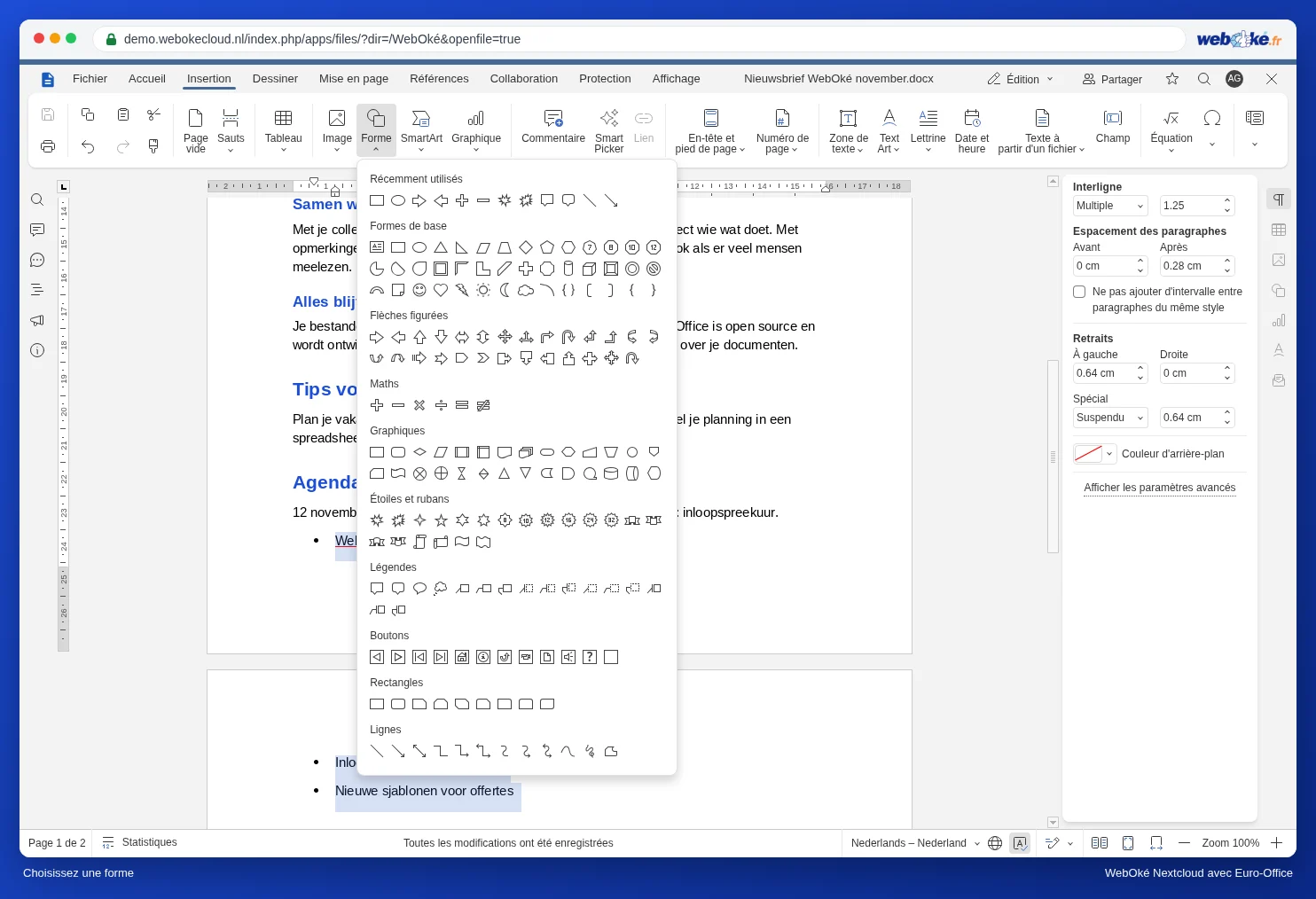
Cliquez sur Forme et choisissez un rectangle, une flèche, une étoile, une bulle de texte ou une autre forme. Faites glisser dans le document pour dessiner la forme. Double cliquez sur la forme pour y taper du texte. Dans le panneau de droite, choisissez le remplissage, le contour et l'ombre.
Une zone de texte est un cadre contenant du texte que vous pouvez placer indépendamment du texte principal, par exemple pour une citation marquante ou un encadré avec des coordonnées de contact.
Astuce : ajoutez une légende sous une image via Références puis Légende. Toutes vos figures recevront alors automatiquement un numéro.