
Chapitre 9 · 9.1
Configurer SpamAssassin
Nous bloquons le spam de deux manières. D'abord, nos serveurs de messagerie refusent les e-mails provenant de serveurs connus pour envoyer du spam (ils figurent sur les listes de Spamhaus ou de SpamCop). Cela permet déjà d'écarter une grande partie du spam. Ce qui arrive malgré tout est ensuite évalué par SpamAssassin. Ce filtre attribue un score à chaque message : plus un message présente de caractéristiques de spam, plus son score est élevé. Si un message dépasse le seuil que vous avez choisi, SpamAssassin le traite comme du spam.
Ce filtrage s'applique automatiquement à tous les e-mails entrants. Si vous souhaitez définir vous-même la sévérité du filtre et ce qu'il advient du spam, vous le faites dans DirectAdmin avec Configuration AntiSpam (cet article) et Filtres SPAM (voir Filtres SPAM : bloquer des expéditeurs, domaines et mots).
SpamAssassin se configure par domaine. Si votre hébergement comprend plusieurs domaines, vous devez donc le faire séparément pour chaque domaine.
Activer SpamAssassin
- Connectez-vous à DirectAdmin (voir Se connecter via Mon WebOké).
- Dans le menu, sous Gestion E-mail, cliquez sur Configuration AntiSpam.
- Vérifiez en haut à droite que le bon domaine est sélectionné. Si ce n'est pas le cas, choisissez-le à cet endroit (voir Travailler avec plusieurs domaines : le sélecteur de domaine).
- Si vous voyez le bouton ACTIVER SPAMASSASSIN, le filtre est encore désactivé pour ce domaine. Cliquez dessus. Le bouton s'appelle ensuite DÉSACTIVER SPAMASSASSIN (1).
- Sous Stratégie de blocage, choisissez où le spam doit être envoyé (voir ci-dessous) et cliquez sur ENREGISTRER LA CONFIGURATION.
Attention : Juste après l'activation, la Stratégie de blocage est réglée sur Boîte de réception. Le spam est alors bien détecté, mais pas encore bloqué. Choisissez donc impérativement une autre stratégie, par exemple Boîte spam utilisateur, puis enregistrez.
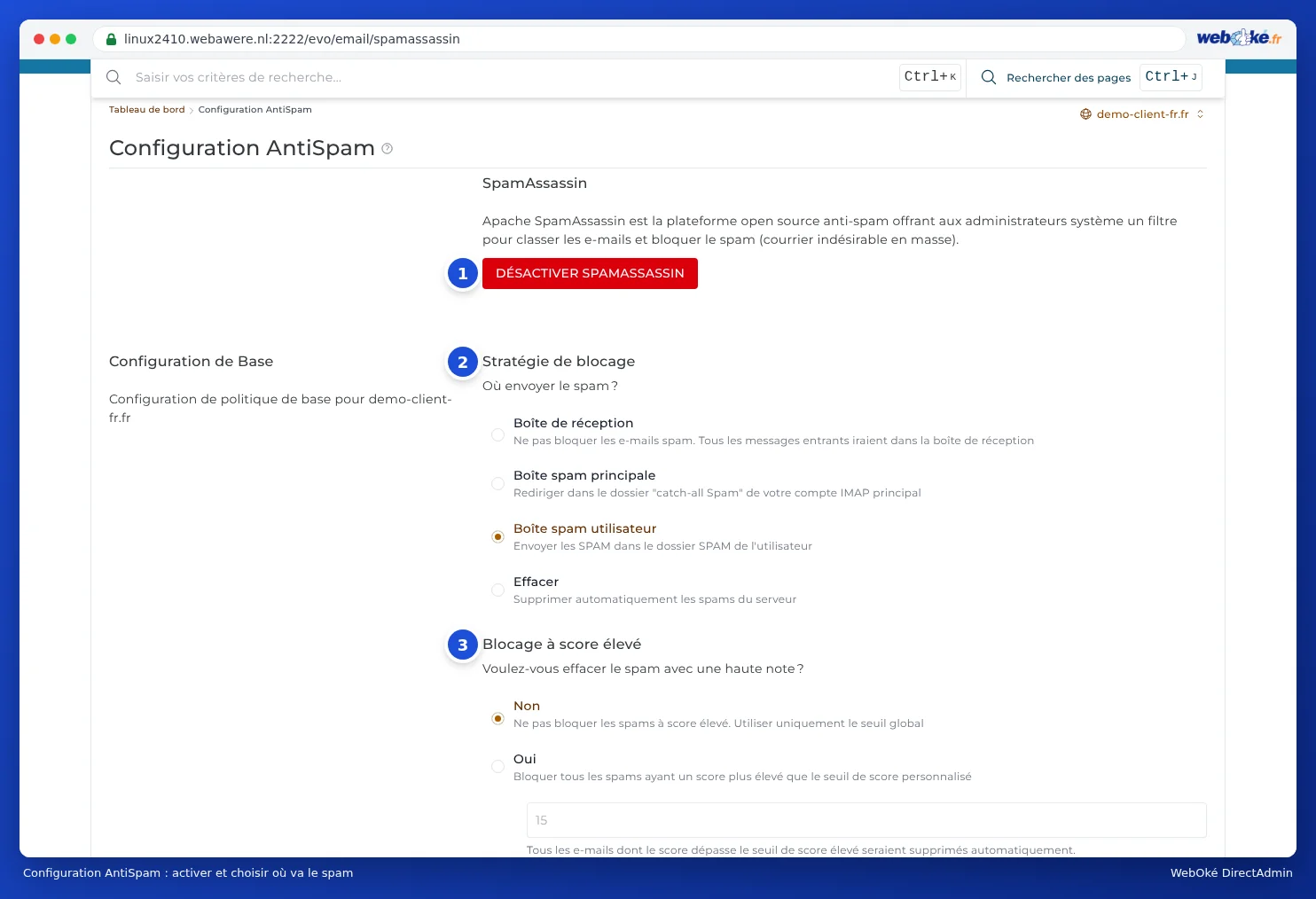
Où envoyer le spam ? (Stratégie de blocage)
Sous Stratégie de blocage (2), vous choisissez ce qu'il advient d'un message détecté comme spam :
| Option | Que se passe-t-il ? | Conseil |
|---|---|---|
| Boîte de réception | Rien n'est bloqué. Tous les e-mails arrivent dans votre boîte de réception, y compris le spam. | Uniquement si vous filtrez vous-même dans votre logiciel de messagerie. |
| Boîte spam principale | Le spam de toutes les adresses est envoyé dans un seul dossier spam du compte e-mail par défaut de votre hébergement (voir Le compte e-mail par défaut de votre pack). | Pratique si une seule personne contrôle le spam de tout le monde. |
| Boîte spam utilisateur | Le spam est envoyé dans le dossier spam de la boîte aux lettres à laquelle le message était destiné. | Recommandé. Chacun voit son propre spam et peut récupérer un e-mail manqué. |
| Supprimer | Le spam est immédiatement supprimé du serveur. | À éviter. Un véritable e-mail considéré à tort comme du spam serait alors perdu sans que vous vous en rendiez compte. |
Avec Blocage à score élevé (3), vous pouvez faire supprimer immédiatement les messages ayant un score très élevé. Choisissez Oui et laissez le seuil sur 15. Votre dossier spam reste ainsi lisible, tandis que les cas douteux y arrivent normalement.
Cliquez ensuite sur ENREGISTRER LA CONFIGURATION sous ce bloc.
Quelle sévérité pour le filtre ? (Seuil global)
Faites défiler jusqu'à Configuration avancée. Sous Seuil global (1), vous choisissez à partir de quel score un message est considéré comme du spam.

- Faible (5.0) : le filtre le plus strict. Il bloque le plus de spam, mais parfois aussi un e-mail normal.
- Moyen (10.0) : davantage de spam passe à travers.
- Élevé (15.0) : seul le spam flagrant est bloqué.
- Personnalisé : vous choisissez vous-même une valeur.
Attention : Un seuil faible est justement strict. Plus la valeur est basse, plus vite un message est considéré comme du spam. Commencez avec 5,0. Si de vrais e-mails arrivent régulièrement dans votre dossier spam, choisissez Personnalisé avec 6 ou 7.
Avec Réécrire l'objet (2), vous pouvez ajouter un texte à l'objet du spam, par défaut *****SPAM*****. C'est pratique si vous utilisez POP3 ou si vous souhaitez créer une règle dans votre logiciel de messagerie pour reconnaître le spam. Avec Livraison du spam (3), vous choisissez la forme du message de spam : en pièce jointe d'un rapport de SpamAssassin, ou en message normal avec des en-têtes supplémentaires (N'utilisez pas les pièces jointes). En cas de doute, laissez ce réglage tel quel. Cliquez sur ENREGISTRER LA CONFIGURATION.
Liste noire et liste blanche
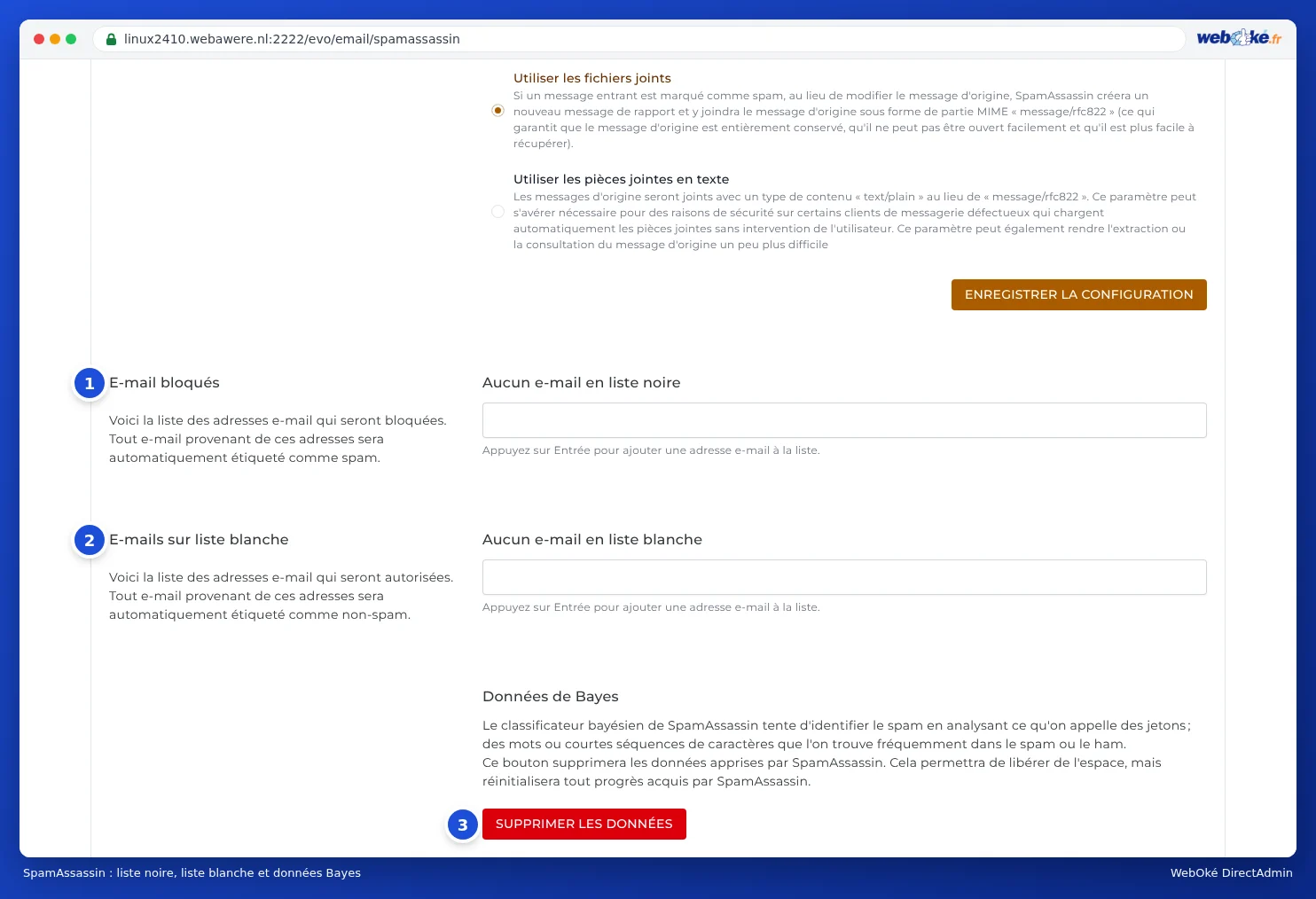
En bas de la page se trouvent deux listes :
- E-mail bloqués (1) : les e-mails provenant de ces adresses sont toujours considérés comme du spam.
- E-mails sur liste blanche (2) : les e-mails provenant de ces adresses ne sont jamais considérés comme du spam. Ajoutez-y par exemple un fournisseur ou votre logiciel de comptabilité si leurs e-mails atterrissent sans cesse dans le dossier spam.
Saisissez l'adresse e-mail dans le champ et appuyez sur Entrée. Pour un domaine entier, utilisez un astérisque, par exemple *@fournisseur.fr.
Attention : N'ajoutez pas d'adresses de grands services de messagerie à la liste blanche (comme *@gmail.com). Les spammeurs envoient souvent des e-mails avec un expéditeur falsifié. Avec une telle règle, vous laissez justement passer ce spam.
Avec SUPPRIMER LES DONNÉES sous Données de Bayes (3), vous effacez ce que SpamAssassin a appris de vos e-mails. Ce n'est nécessaire que si le filtre fonctionne mal après un apprentissage erroné important.
Rendre le filtre plus intelligent
Le filtre anti-spam apprend de vos actions. Si du spam arrive dans votre boîte de réception, faites glisser le message vers votre dossier spam. Si un e-mail normal se trouve dans le dossier spam, remettez-le dans votre boîte de réception. Cela fonctionne dans tout logiciel de messagerie utilisant IMAP (voir IMAP ou POP3 : quelle est la différence ?) et dans le webmail (voir Ouvrir le webmail). Sur le serveur, le dossier spam s'appelle Junk. Votre logiciel de messagerie l'affiche sous le nom Indésirables, Courrier indésirable ou Spam, et c'est uniquement ce dossier qui permet au filtre d'apprendre. Pour en savoir plus, consultez l'article sur les dossiers de votre boîte aux lettres.
Questions fréquentes
SpamAssassin est activé, mais je reçois toujours beaucoup de spam. Vérifiez que vous n'avez pas choisi Boîte de réception sous Stratégie de blocage, et que vous avez configuré le bon domaine. Choisissez un seuil plus strict (5,0), ajoutez les expéditeurs tenaces à la liste noire et vérifiez si vous avez activé une adresse catch-all : elle attire beaucoup de spam (voir E-mail "attrape-tout" : courrier adressé à des adresses inexistantes). Pour le spam contenant toujours les mêmes mots, les Filtres SPAM sont utiles (voir Filtres SPAM : bloquer des expéditeurs, domaines et mots).
Un e-mail important se trouve dans mon dossier spam. Remettez-le dans votre boîte de réception et ajoutez l'expéditeur à la liste blanche.
Je ne vois pas de dossier spam. Si vous utilisez POP3, votre logiciel de messagerie ne récupère que la boîte de réception. Consultez le webmail, passez à IMAP ou activez Réécrire l'objet en laissant la Stratégie de blocage sur Boîte de réception, afin de reconnaître le spam grâce à son objet.
Où est passé SpamExperts ? Nous n'utilisons plus SpamExperts, c'est pourquoi vous ne voyez plus ce bouton. Les e-mails entrants sont filtrés automatiquement. Pour vos propres réglages, utilisez Configuration AntiSpam et Filtres SPAM.
Le dossier spam compte-t-il dans l'espace de stockage ? Oui. Le spam occupe de l'espace dans votre boîte aux lettres. Videz le dossier spam de temps en temps, ou faites supprimer automatiquement le spam au score élevé (Blocage à score élevé).