
Chapitre 12 · 12.3
Ouvrir et utiliser phpMyAdmin
phpMyAdmin est un programme accessible dans votre navigateur qui vous permet de consulter et de gérer votre base de données : afficher les tables, rechercher et modifier des données, exporter et importer. Chez WebOké, vous l'ouvrez depuis DirectAdmin, sans avoir à saisir de mot de passe.
Ouvrir phpMyAdmin
- Dans DirectAdmin, sous Outils, cliquez sur phpMyAdmin. Vous pouvez aussi cliquer sur le bouton PHPMYADMIN en haut de la section Bases de données.
- phpMyAdmin s'ouvre dans un nouvel onglet. Vous êtes connecté automatiquement et voyez toutes vos bases de données à gauche.
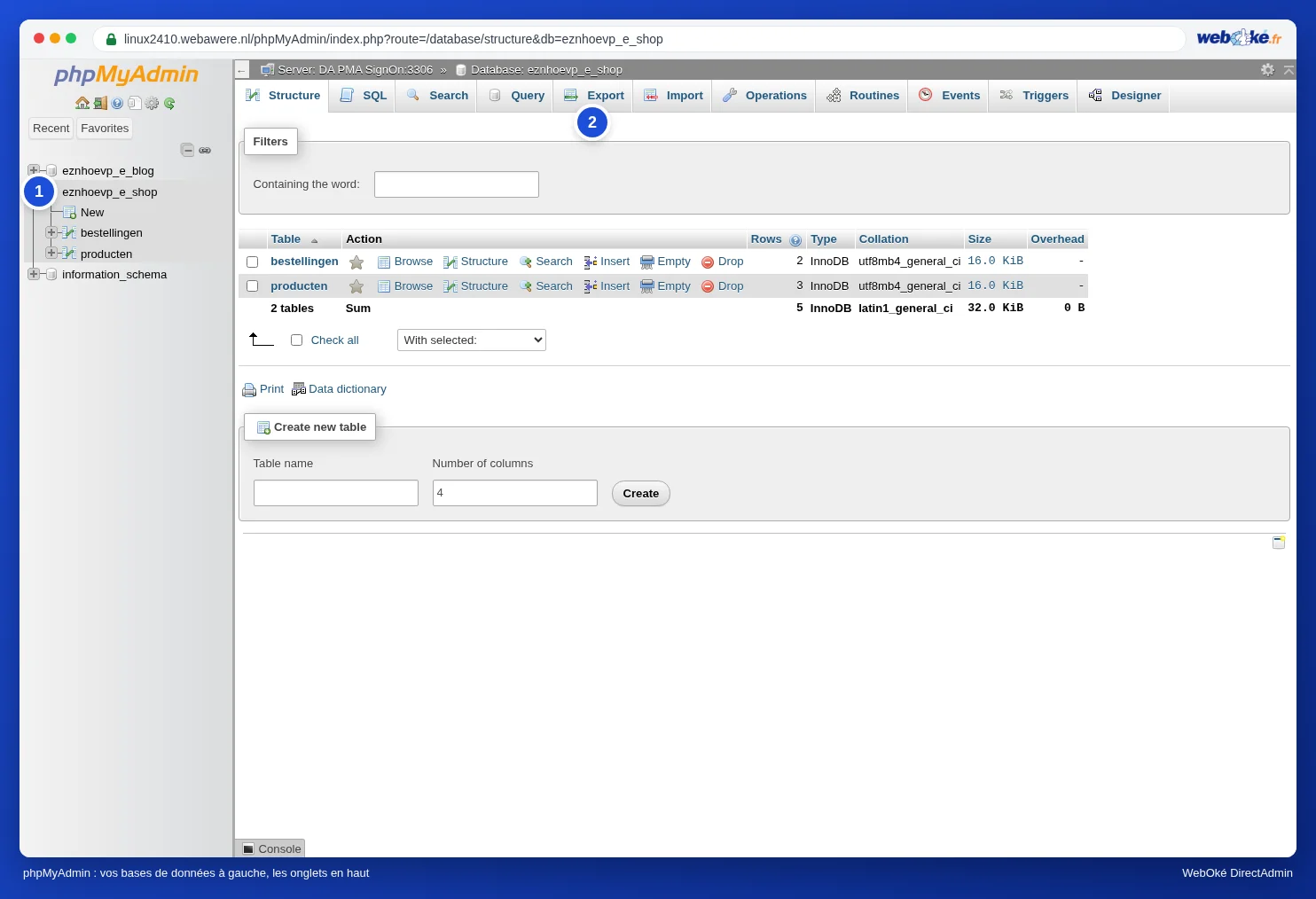
phpMyAdmin est un programme distinct et il est installé en anglais chez nous. Dans ce guide, nous utilisons donc les noms anglais, comme Export et Import.
Astuce : Rien ne se passe lorsque vous cliquez sur phpMyAdmin ? Votre navigateur bloque probablement le nouvel onglet comme une fenêtre pop-up. Autorisez les pop-ups pour le serveur (un message apparaît généralement à droite de la barre d'adresse), puis cliquez à nouveau.
Consulter une base de données
- Cliquez à gauche sur le nom d'une base de données. Vous voyez alors toutes les tables, avec pour chacune le nombre de lignes et la taille.
- Cliquez sur une table pour afficher son contenu (onglet Browse). Avec Search, vous effectuez une recherche dans la table.
- L'onglet SQL vous permet d'exécuter vous-même une requête. Ne le faites que si vous savez ce que vous faites.
Pour exporter et importer, consultez Exporter une base de données et Importer une base de données, même un fichier volumineux.
Attention : Ce que vous modifiez ou supprimez dans phpMyAdmin est appliqué immédiatement, sans corbeille. Si vous cliquez sur Drop ou Empty pour une table, son contenu est perdu. Faites d'abord un export avant de modifier quoi que ce soit.
Un exemple courant : modifier l'adresse de WordPress
Après un déménagement ou un passage de http à https, vous ne pouvez plus accéder à WordPress parce que l'adresse est incorrecte ? Modifiez alors l'adresse dans la table wp_options (le préfixe wp_ peut être différent chez vous) :
- Cliquez à gauche sur votre base de données, puis sur la table wp_options.
- Repérez les lignes siteurl et home (généralement les deux premières).
- Double-cliquez sur la valeur, saisissez l'adresse correcte, par exemple https://www.votredomaine.fr, puis appuyez sur Entrée.
Attention : données sérialisées. Ne modifiez manuellement de cette manière que siteurl et home. Si vous souhaitez remplacer une adresse ou un chemin dans toute la base de données, ne le faites pas dans phpMyAdmin avec Find and replace (sous Search) ni avec une requête SQL comme REPLACE. WordPress et de nombreuses extensions enregistrent leurs paramètres sous forme de données PHP sérialisées, avec la longueur de chaque texte. Si vous modifiez le texte sans modifier la longueur, PHP ne peut plus lire les données et votre menu, votre logo ou vos widgets peuvent par exemple disparaître. Utilisez WP-CLI (wp search-replace, d'abord avec --dry-run) ou une extension de recherche et remplacement qui prend en charge les données sérialisées, et faites d'abord un export (voir Exporter une base de données). Pour savoir comment procéder, consultez Rechercher et remplacer dans la base de données WordPress.
Se connecter à phpMyAdmin avec un mot de passe
Vous accédez à phpMyAdmin par un autre chemin et un nom d'utilisateur et un mot de passe vous sont demandés ? Il s'agit alors des identifiants d'un utilisateur de base de données (voir Utilisateurs de base de données, droits et mots de passe), et non de vos identifiants DirectAdmin. Le plus simple est de toujours ouvrir phpMyAdmin depuis DirectAdmin.
Questions fréquentes
Firefox ou un autre navigateur affiche un avertissement concernant le certificat.
phpMyAdmin fonctionne sur le serveur, par exemple https://linux2023.webawere.nl/phpMyAdmin/, et dispose d'un certificat valide au nom de ce serveur. Si un avertissement s'affiche malgré tout, ouvrez à nouveau phpMyAdmin depuis DirectAdmin plutôt que depuis un ancien favori, ou vérifiez si votre antivirus intercepte la connexion.
Je ne vois pas une base de données dans phpMyAdmin.
Vous ne voyez que les bases de données de l'hébergement auquel vous êtes connecté. Si vous avez plusieurs hébergements, ouvrez phpMyAdmin depuis le DirectAdmin de l'hébergement concerné.