
Chapitre 5 · 5.5
Enregistrements MX : où arrive votre e-mail ?
Les enregistrements MX de votre domaine déterminent sur quel serveur arrive votre e-mail. Chez WebOké, ils pointent vers le serveur de votre pack d'hébergement, par exemple linux2023.webawere.nl. Si vous utilisez une messagerie d'un autre fournisseur, comme Microsoft 365 ou Google Workspace, vous devez adapter les enregistrements MX.
Attention : Une erreur dans les enregistrements MX signifie que vous ne recevez plus d'e-mails. DirectAdmin le signale également : Le changement des enregistrements MX peut entraîner l'impossibilité de recevoir des e-mails dans tous vos comptes e-mail.
La page Enregistrements MX
Cliquez dans le menu, sous Gestion E-mail, sur Enregistrements MX. Sur certains serveurs, vous pouvez également cliquer sur le bouton Modifier les enregistrements MX dans Administration DNS.
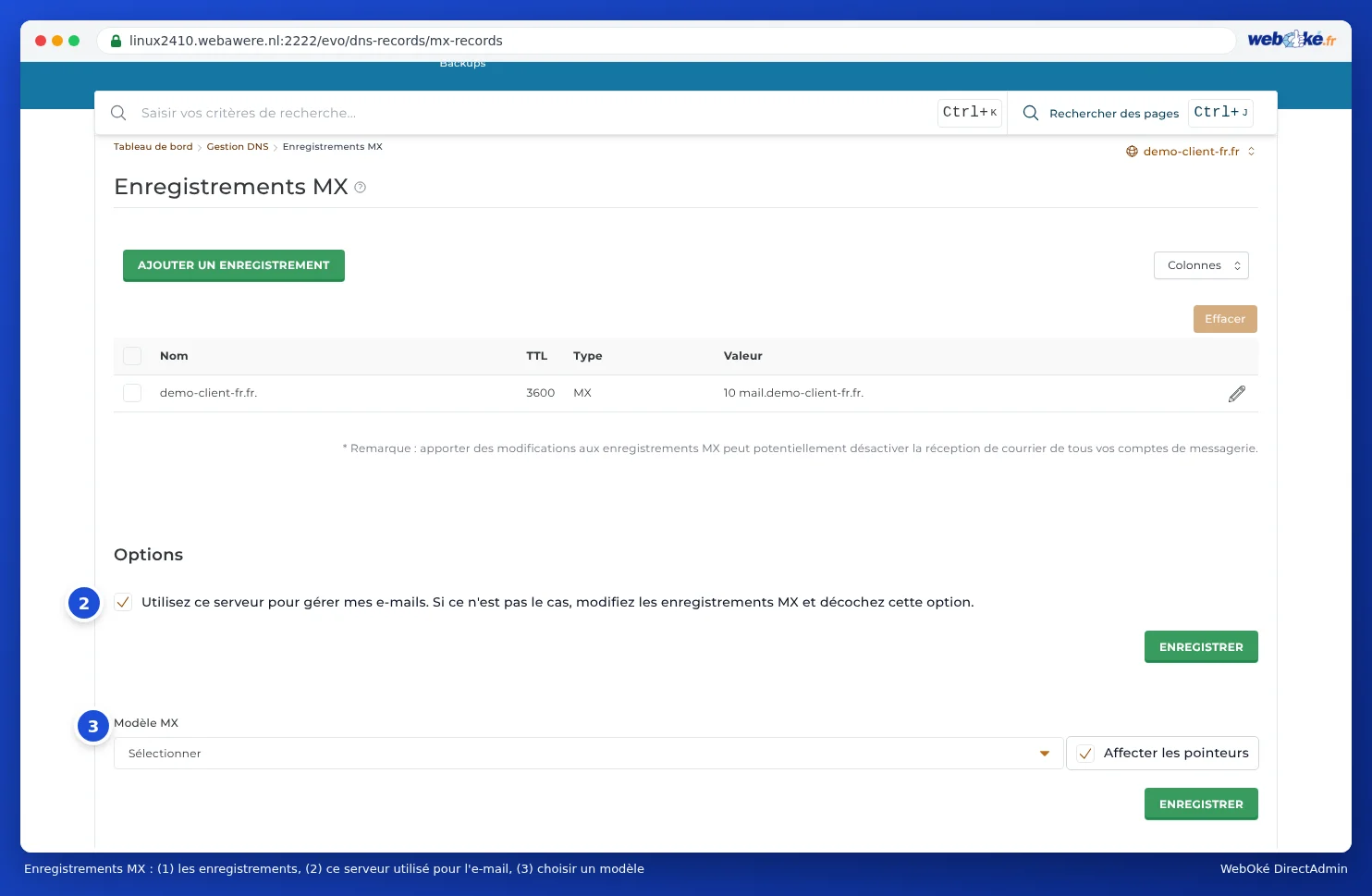
Vous voyez :
- les enregistrements MX (1). Chez WebOké, il y en a par défaut deux, avec une priorité de 10 et 30 ;
- dans Options, la case Utiliser ce serveur pour gérer mes e-mails (2). Laissez-la activée tant que votre e-mail est chez WebOké ;
- dans Modèle MX (3), des réglages prêts à l'emploi pour un autre fournisseur de messagerie, avec en dessous Affecter les pointeurs.
Ajouter un enregistrement MX
- Cliquez sur AJOUTER UN ENREGISTREMENT.
- Laissez le champ Nom (1) vide : l'enregistrement s'applique alors à votre domaine lui-même.
- Dans Valeur (2), indiquez d'abord la priorité (le champ avec 10), puis le serveur de messagerie, avec un point à la fin.
- Cliquez sur AJOUTER.
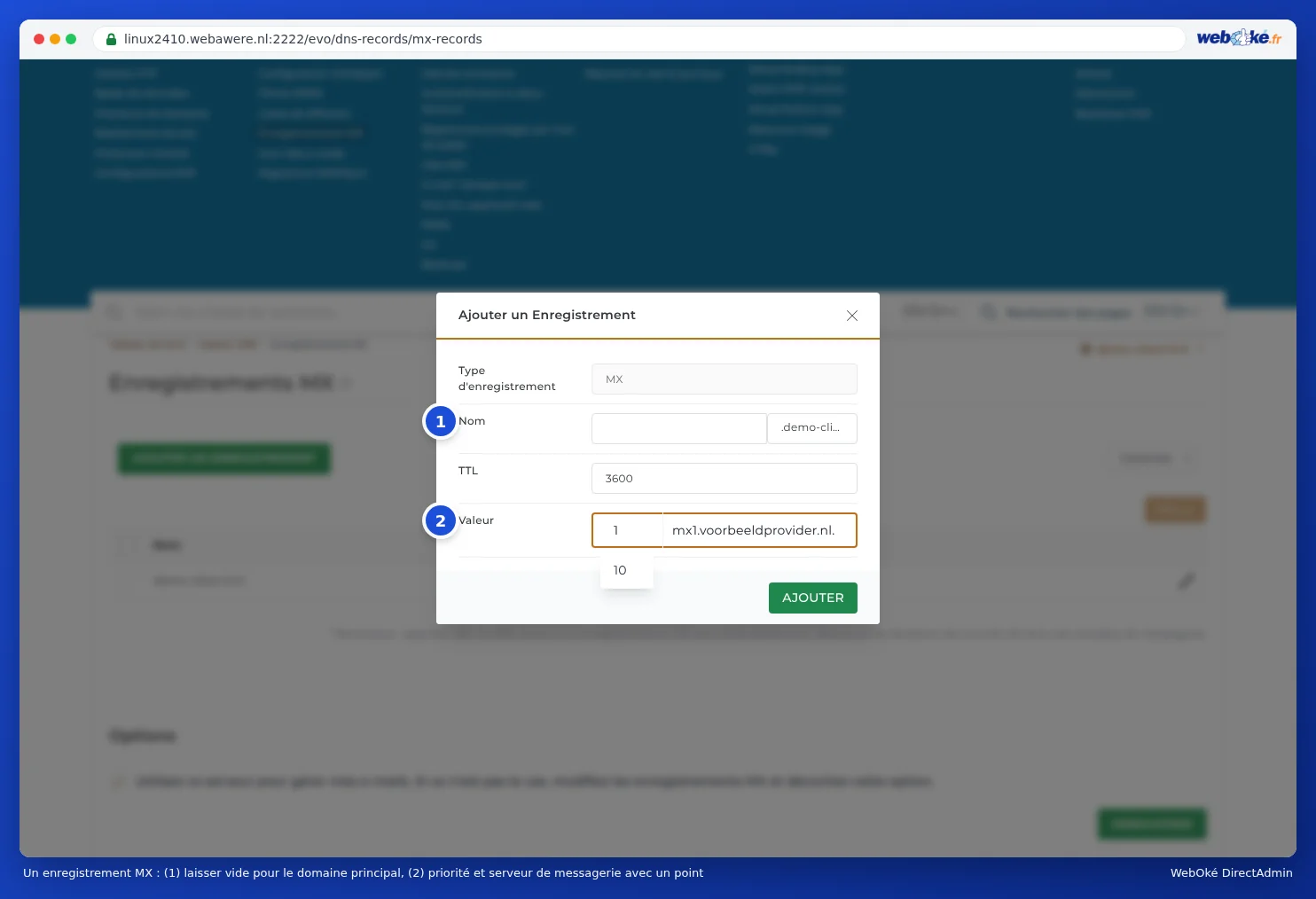
Priorité : que pouvez-vous faire ou non ?
La priorité est un nombre. Plus le nombre est bas, plus tôt un serveur de messagerie est sollicité. Si le premier serveur n'est pas accessible, l'expéditeur essaie le suivant. Dans DirectAdmin, vous saisissez vous-même la priorité dans le champ devant le serveur de messagerie. Vous pouvez donc utiliser n'importe quel nombre indiqué par votre fournisseur, y compris 0, 1 ou 5. Vous n'êtes pas obligé de choisir parmi des valeurs fixes.
- Si votre fournisseur indique un seul serveur de messagerie, le nombre importe peu. Utilisez ce que le fournisseur indique, ou 10.
- Si votre fournisseur indique plusieurs serveurs avec des nombres différents, reprenez-les exactement tels quels.
- Supprimez les anciens enregistrements MX qui pointent vers WebOké si votre e-mail passe à un autre fournisseur. Sinon, une partie de vos messages continuera d'arriver chez nous.
Utiliser ce serveur pour gérer mes e-mails
Cette case indique au serveur si votre e-mail arrive chez WebOké.
- Activée (par défaut) : vos boîtes e-mail sont hébergées chez nous. Un e-mail envoyé depuis notre serveur vers votre propre domaine, par exemple depuis un formulaire de contact sur votre site, est livré directement dans votre boîte e-mail chez nous.
- Désactivé : votre e-mail se trouve ailleurs, par exemple chez Microsoft 365 ou Google Workspace. Le serveur redirige alors correctement l'e-mail destiné à votre domaine vers les enregistrements MX, y compris les e-mails provenant de votre propre site.
Attention : Si votre e-mail passe à un autre fournisseur et que vous laissez la case activée, les formulaires de votre site et les e-mails d'autres sites sur le même serveur n'arriveront jamais chez votre nouveau fournisseur. Si vous désactivez la case sans modifier les enregistrements MX, vous ne recevrez plus aucun e-mail du tout. Effectuez donc toujours les deux actions ensemble. Après la modification, cliquez sur ENREGISTRER sous la case.
Utiliser un Modèle MX
Dans Modèle MX, vous pouvez choisir parmi Lokale Standaard, Google Workspace, Microsoft 365 et Zoho Mail.
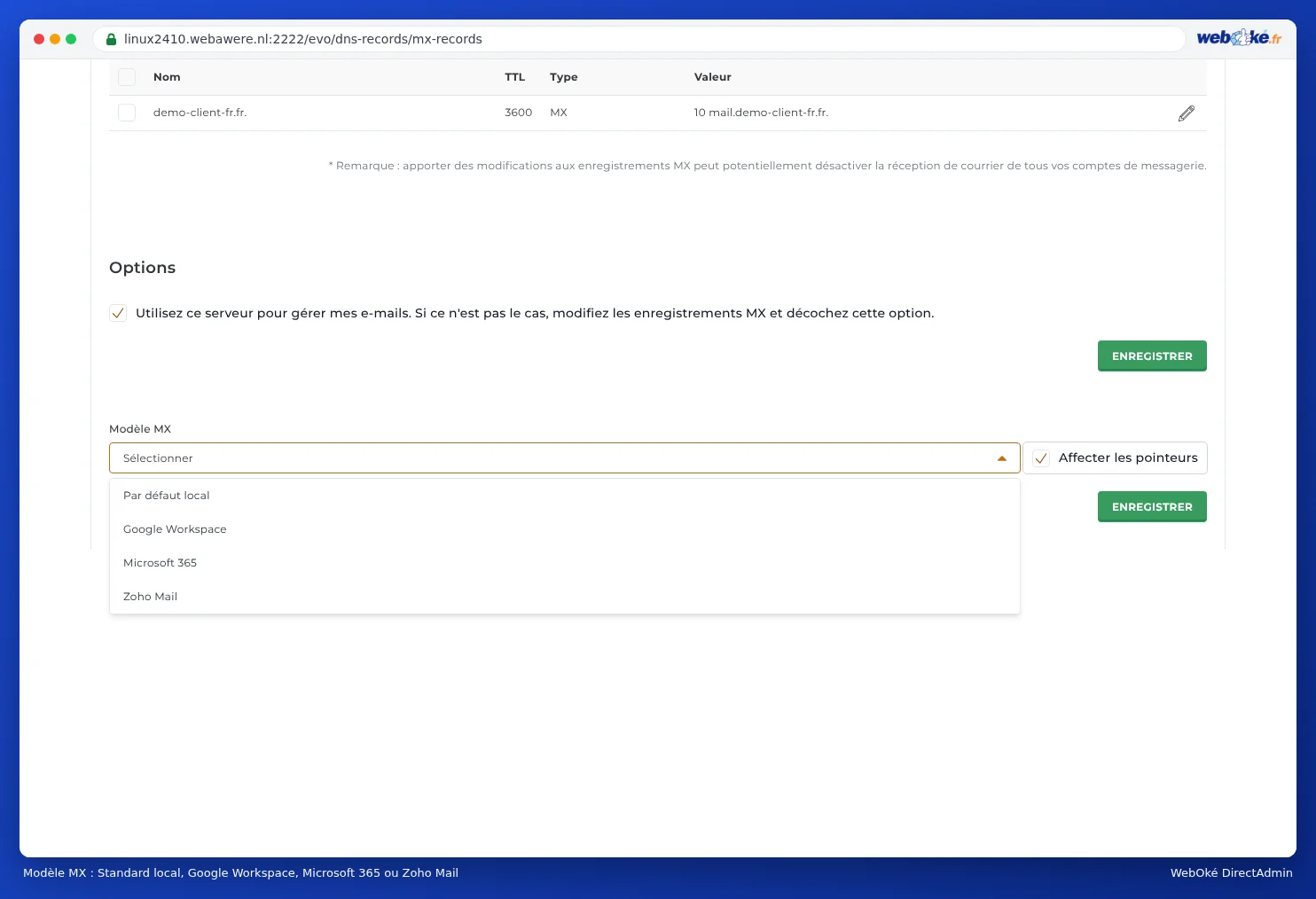
- Lokale Standaard : rétablit les enregistrements MX de WebOké. Pratique si vous revenez d'un autre fournisseur de messagerie.
- Google Workspace, Microsoft 365 et Zoho Mail : remplace vos enregistrements MX par ceux du fournisseur.
Laissez Affecter les pointeurs activé si vous avez des pointeurs de domaine qui doivent utiliser le même e-mail (voir Pointeurs de domaine : un second nom de domaine pour le même site). Cliquez ensuite sur ENREGISTRER sous le modèle. La procédure détaillée pour transférer votre e-mail vers Microsoft 365 ou Google Workspace se trouve dans E-mail chez Microsoft 365 ou Google Workspace, site web chez WebOké.
Astuce : Microsoft 365 indique pour chaque domaine un serveur de messagerie propre, comme votredomaine-fr.mail.protection.outlook.com. Après avoir choisi le modèle, vérifiez que l'enregistrement MX correspond exactement à ce que Microsoft indique dans le centre d'administration, et corrigez-le si nécessaire avec le crayon.