
Chapitre 11 · 11.3
Extraire et créer des fichiers zip
Un site web compte vite des centaines de fichiers. Les uploader un par un prend beaucoup de temps. Il est plus rapide de tout regrouper sur votre ordinateur dans un seul fichier zip, d'uploader ce fichier unique et de l'extraire sur le serveur. À l'inverse, vous pouvez regrouper un dossier pour le télécharger en une seule fois ou en garder une copie.
Extraire un fichier zip
- Uploadez le fichier zip dans le dossier où les fichiers doivent se trouver, par exemple public_html (voir Charger et télécharger des fichiers).
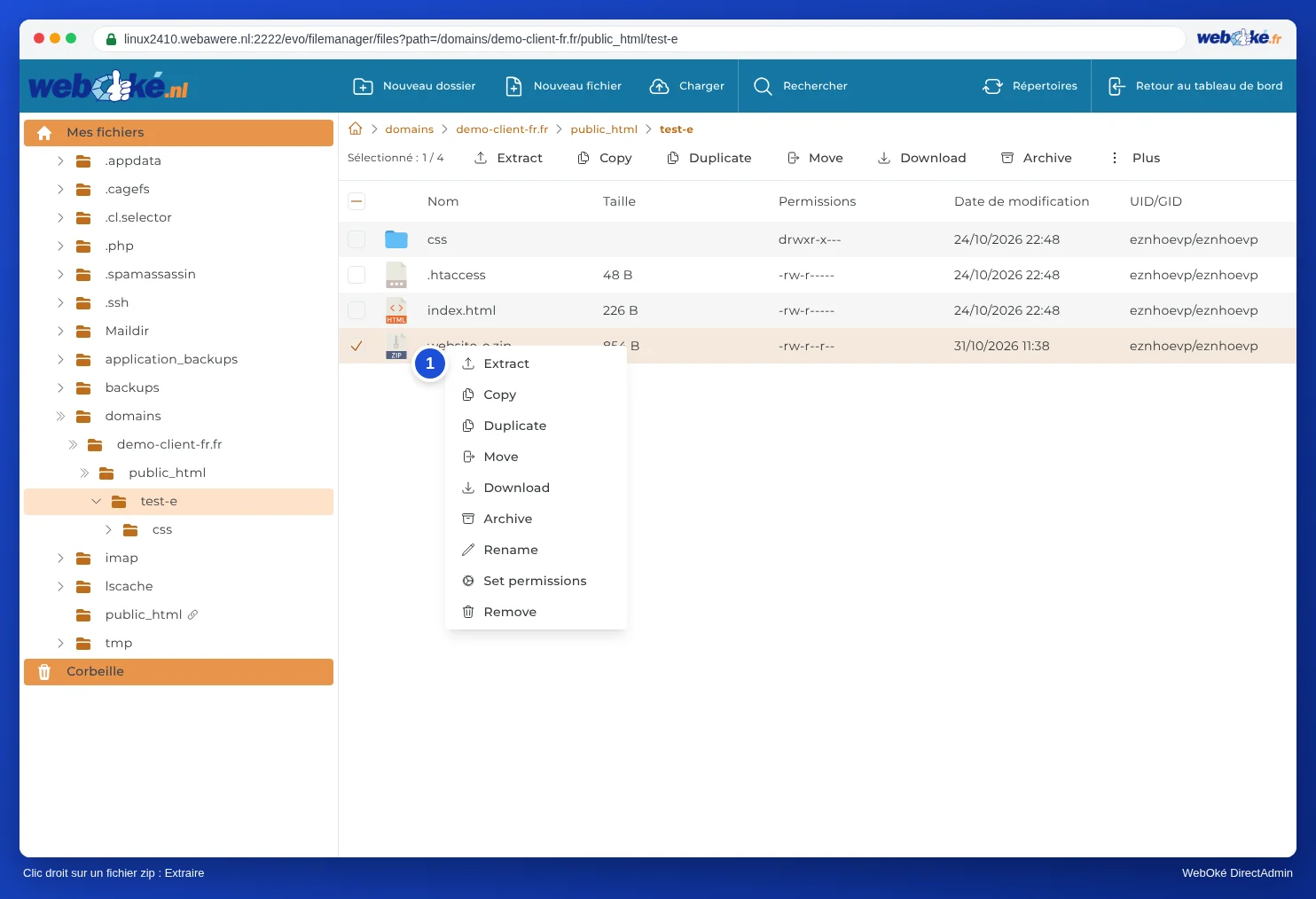
- Cliquez avec le bouton droit de la souris sur le fichier zip et choisissez Extraire (1). Ce choix n'apparaît que pour les fichiers d'archive, comme .zip et .tar.gz.
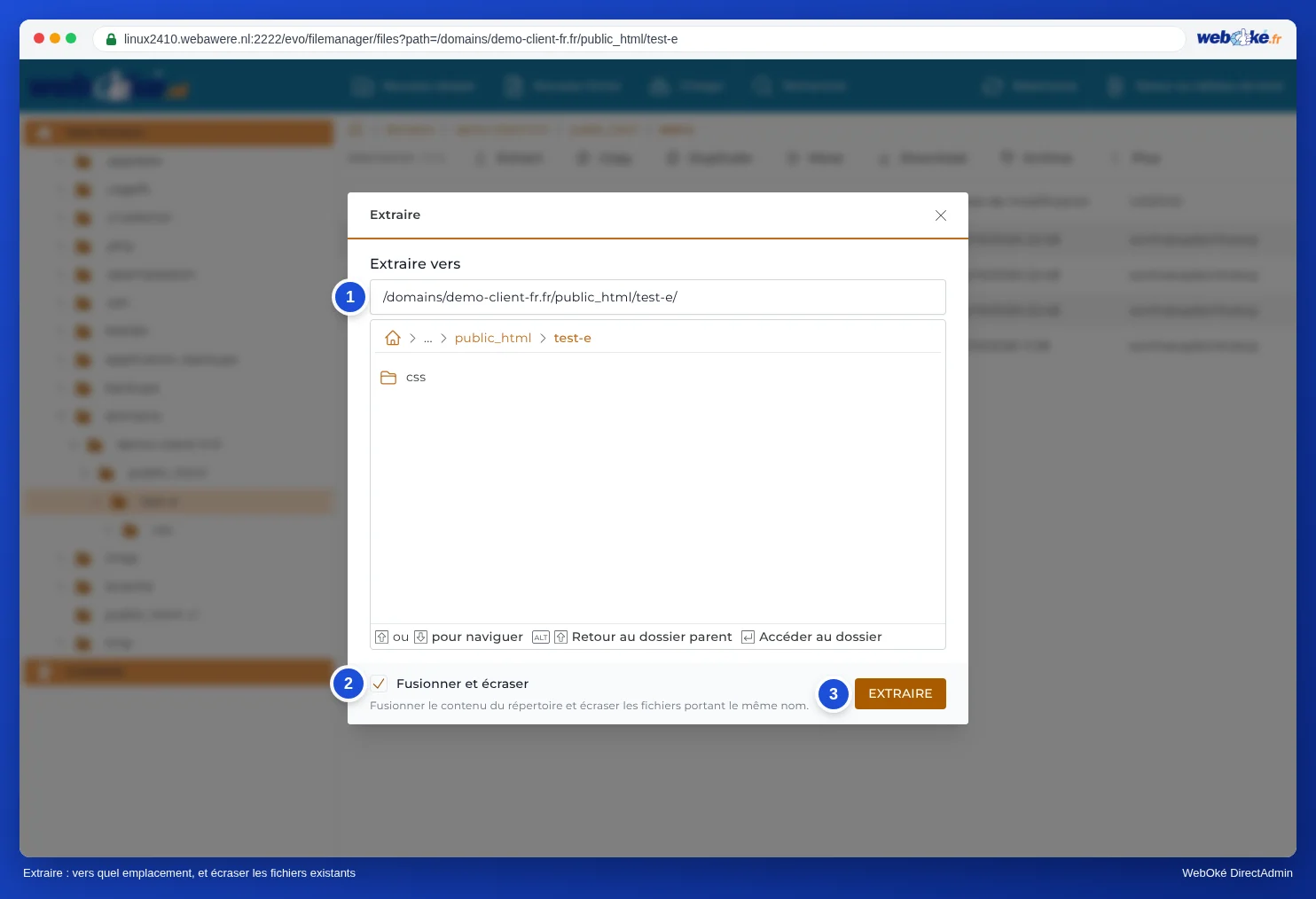
- À Extraire vers (1) figure le dossier dans lequel se trouve le fichier zip. Si vous souhaitez que les fichiers soient placés ailleurs, choisissez un autre dossier dans la liste en dessous ou saisissez le chemin.
- Regardez Fusionner et écraser (2). Si cette option est activée (par défaut), les fichiers existants portant le même nom seront remplacés par ceux du fichier zip.
- Cliquez sur EXTRAIRE (3).
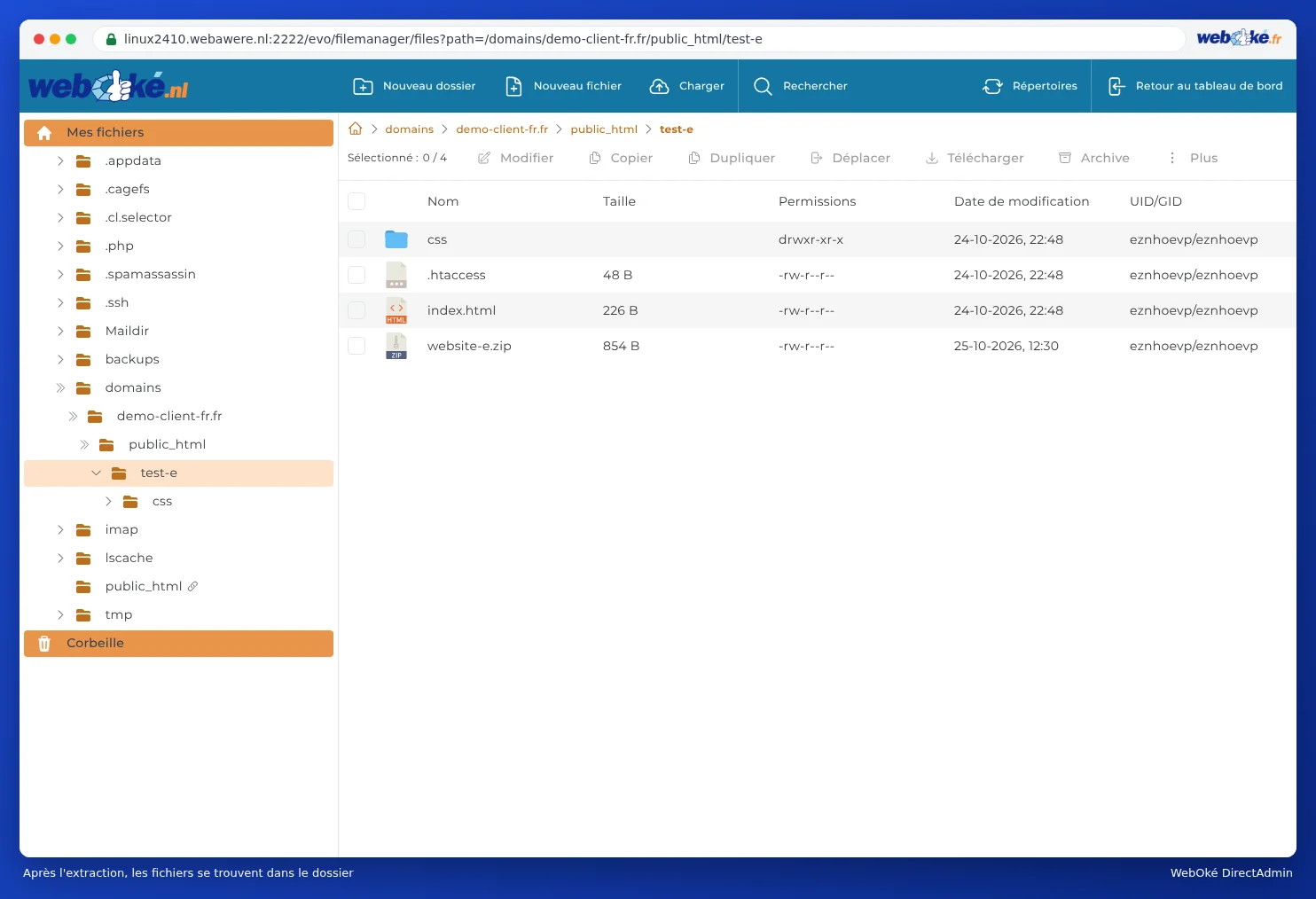
Ensuite, les fichiers se trouvent dans le dossier. Le fichier zip lui-même reste présent : supprimez-le une fois terminé, afin qu'il n'occupe pas d'espace inutilement et que personne ne puisse le télécharger via votre site web.
Attention : Si vous extrayez dans un dossier où se trouve déjà un site web, l'option Fusionner et écraser écrasera vos fichiers existants. En cas de doute, extrayez d'abord dans un nouveau dossier vide, puis déplacez ensuite ce dont vous avez besoin.
Une erreur fréquente : un dossier de trop
Si vous compressez sur votre ordinateur le dossier monsite, ce dossier se retrouve également dans le fichier zip. Après extraction, votre site web se trouve alors dans public_html/monsite et n'est visible que sur votredomaine.fr/monsite. Deux solutions :
- Compressez sur votre ordinateur le contenu du dossier (sélectionnez tous les fichiers du dossier et créez-en un zip), pas le dossier lui-même.
- Ou déplacez après extraction tous les fichiers du sous-dossier vers public_html : sélectionnez-les, cliquez sur Déplacer et choisissez public_html.
Une erreur 403 après l'extraction ?
Un fichier zip conserve les droits des fichiers. Si ceux-ci sont configurés de manière trop stricte sur votre ordinateur, le serveur web ne pourra pas les lire et vous obtiendrez une erreur 403 Forbidden. Regardez la colonne Permissions : les fichiers doivent être réglés sur -rw-r--r-- (644) et les dossiers sur drwxr-xr-x (755). Pour savoir comment adapter cela, consultez Permissions des fichiers et dossiers (chmod).
Compresser un dossier (créer un zip)
- Cochez le dossier ou les fichiers que vous souhaitez compresser.
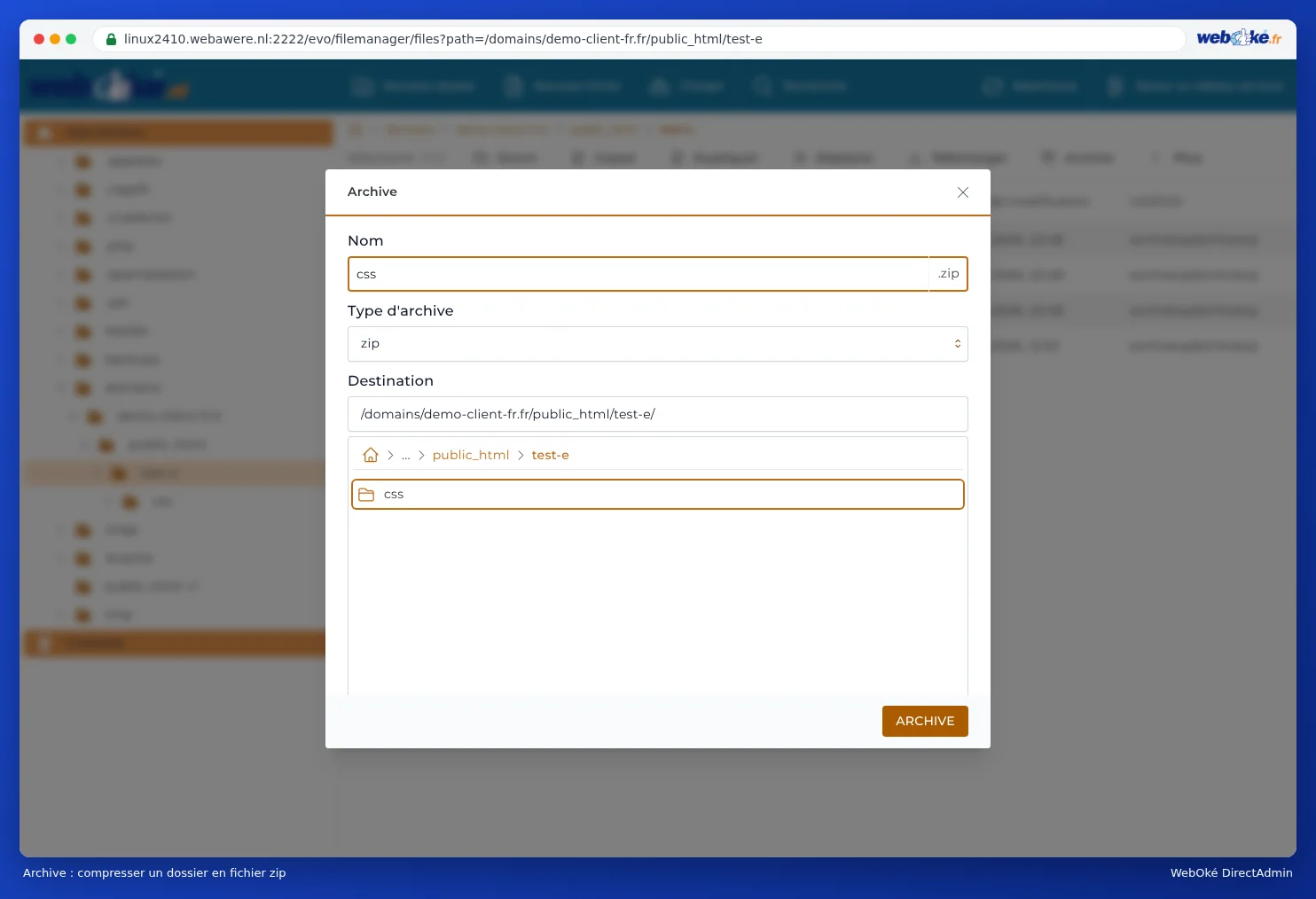
- Cliquez sur Archive.
- Saisissez à Nom un nom pour l'archive. Choisissez à Type d'archive le type d'archive, par exemple zip.
- Choisissez à Destination l'endroit où l'archive doit être placée.
- Cliquez sur ARCHIVE.
Astuce : Évitez de placer une archive contenant une copie de votre site web dans public_html, préférez le dossier racine de votre pack. Tout ce qui se trouve dans public_html peut être téléchargé par quiconque devine le nom.
Questions fréquentes
L'extraction ou la compression s'arrête en cours de route ou affiche un délai d'attente dépassé.
Cela peut se produire avec de très grandes archives (plusieurs Go ou dizaines de milliers de fichiers). Dans ce cas, divisez l'archive en plusieurs parties, par exemple un zip pour les uploads et un autre pour le reste. Si vous disposez d'un pack avec SSH (Power Webhost Three et Four, AI Wordpress Three et Power Reseller), vous pouvez également utiliser unzip ou zip dans le Terminal (voir Terminal dans votre navigateur). Pour réaliser une sauvegarde complète de votre pack, n'utilisez pas Archive mais Sauvegarde et restauration ou WebOké Backups (voir Quelles sauvegardes propose WebOké).
Puis-je également extraire des fichiers .rar ?
Utilisez de préférence .zip ou .tar.gz. Ces formats sont toujours pris en charge. Extrayez un fichier .rar sur votre ordinateur et créez-en un zip.