
Chapitre 17 · 17.6
Stockage plein : où se trouve l'espace utilisé ?
Chaque pack dispose d'une quantité fixe d'espace de stockage pour votre site, votre e-mail et vos bases de données réunis. S'il est plein, votre pack ne fonctionne plus correctement. Découvrez ici comment voir où se trouve l'espace utilisé, comment libérer de l'espace et comment commander plus d'espace.
Que se passe-t-il quand votre stockage est plein ?
- Les nouveaux e-mails ne peuvent plus être enregistrés et sont refusés. L'expéditeur reçoit une notification en retour.
- Votre site ne peut plus écrire de fichiers : les téléversements, mises à jour et caches échouent, et le site affiche parfois une erreur.
- Les sauvegardes et installations peuvent échouer.
WebOké mesure chaque nuit la quantité de stockage utilisée par votre pack, et vous avertit à temps par e-mail : à partir de 75% d'utilisation, plus fréquemment à partir de 90%, et chaque jour à 100%, jusqu'à ce que l'utilisation repasse sous la limite. Cet e-mail contient un bouton Augmenter l'espace de stockage. DirectAdmin peut également envoyer lui-même une notification lorsque vous approchez d'une limite ; vous la retrouvez dans Zone de Message (voir Messages de DirectAdmin).
Combien est-ce que j'utilise ?
Sur le tableau de bord de DirectAdmin, vous voyez votre utilisation dans Espace Disque. Dans Statistiques utilisateur, vous voyez également la part occupée par votre e-mail et vos bases de données (voir Statistiques utilisateur : visiteurs et trafic de données). Cliquez sur Mettre à jour pour obtenir les chiffres les plus récents.
Où se trouve l'espace utilisé ?
- Dans DirectAdmin, sous Système et Fichiers, cliquez sur Statistiques utilisateur.
- Cliquez sur l'onglet Utilisation du disque.
- Vous voyez la répartition. Sous System Quotas se trouve tout ce qui se situe dans les dossiers de votre pack. Cliquez sur Développer pour voir quels dossiers sont les plus volumineux.
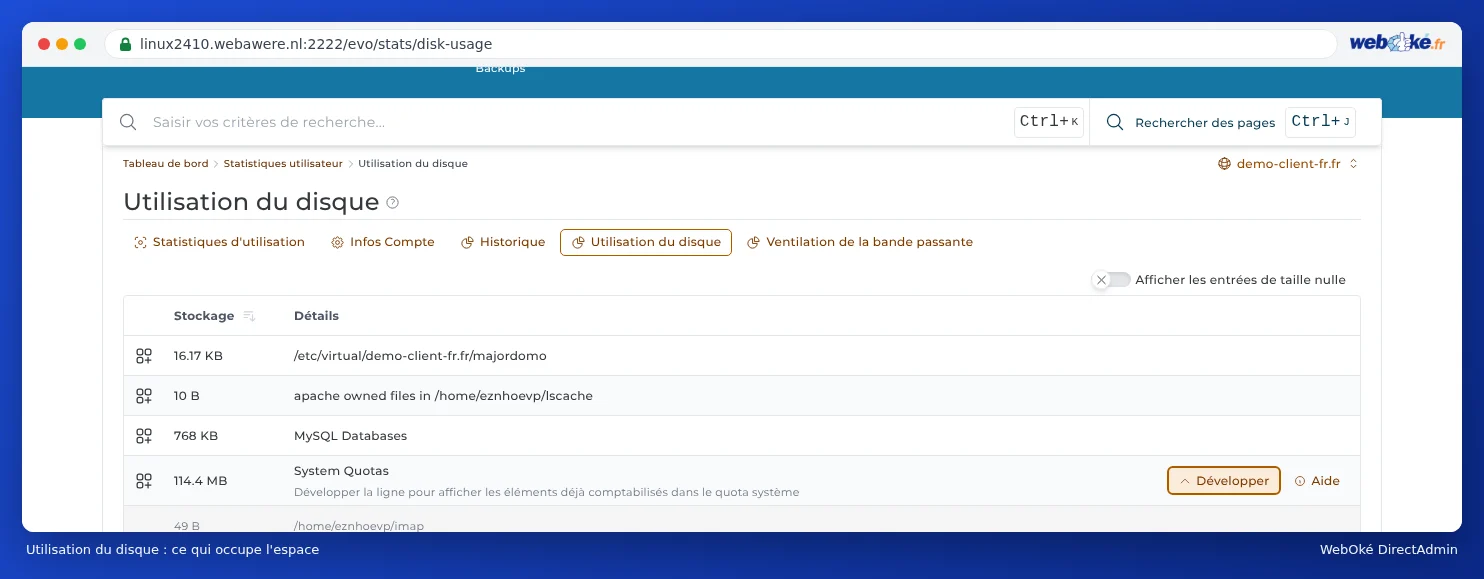
Les dossiers qui sont le plus souvent volumineux :
| Dossier | Que contient-il ? | Que pouvez-vous faire ? |
|---|---|---|
| imap et Maildir | Vos e-mails. | Faites le ménage dans votre messagerie ou votre webmail : videz la corbeille et le dossier des indésirables, et supprimez ou archivez les anciens e-mails avec des pièces jointes volumineuses. Ne supprimez rien ici via le Gestionnaire de fichiers. Par boîte e-mail, vous voyez l'utilisation dans Comptes E-mail (voir Stockage par boîte mail et ce qui se passe quand elle est pleine). |
| domains/votredomaine.fr/public_html | Votre site. | L'espace se trouve souvent dans les téléversements (photos et vidéos) ou dans un dossier de cache. Réduisez la taille des photos volumineuses, et videz le cache de votre extension de cache. |
| application_backups | Sauvegardes créées par Installatron lors des mises à jour automatiques. | Vous pouvez supprimer ici les anciennes sauvegardes. Vous pouvez également régler dans Installatron le nombre de sauvegardes qu'il conserve (voir Créer et restaurer des sauvegardes dans Installatron). |
| backups | Sauvegardes que vous avez vous-même créées dans DirectAdmin. | Téléchargez ce que vous voulez conserver et supprimez le reste (voir Récupérer de l'espace : nettoyer les anciennes sauvegardes). |
| Dossiers de sauvegarde d'extensions, comme wp-content/updraft ou ai1wm-backups | Sauvegardes d'une extension WordPress. | Téléchargez et supprimez les anciennes sauvegardes, ou laissez l'extension les enregistrer en externe. |
Dans Gestionnaire de fichiers, vous pouvez également voir la taille par dossier. Cliquez en haut à droite sur le bouton des paramètres et activez l'affichage de la taille des dossiers (voir Ouvrir le Gestionnaire de fichiers : les répertoires de votre hébergement). Sur un pack avec SSH, c'est rapide avec du -sh * dans le Terminal (voir Terminal dans votre navigateur).
Astuce : les fichiers supprimés dans le Gestionnaire de fichiers peuvent d'abord atterrir dans la corbeille et compter alors encore dans le total. Videz la corbeille. Et les chiffres dans DirectAdmin ne sont pas mis à jour immédiatement : cliquez sur Mettre à jour ou revenez plus tard.
Commander plus d'espace de stockage
Vous n'arrivez pas à libérer assez d'espace, ou votre pack grandit tout simplement ? Augmentez alors votre espace de stockage dans Mon WebOké :
- Dans Mon WebOké, allez dans Mes produits et cliquez sur Administration au niveau de votre pack.
- Dans Utilisation (1), vous voyez la quantité d'espace de stockage que vous utilisez. Cliquez en dessous sur Augmenter l'espace de stockage (2).
- Choisissez la nouvelle taille. Pour chaque choix, vous voyez le coût et le montant que vous payez en plus pour le reste de votre période en cours.
- Confirmez votre choix. L'espace supplémentaire est actif immédiatement ; votre site et votre e-mail continuent de fonctionner normalement.

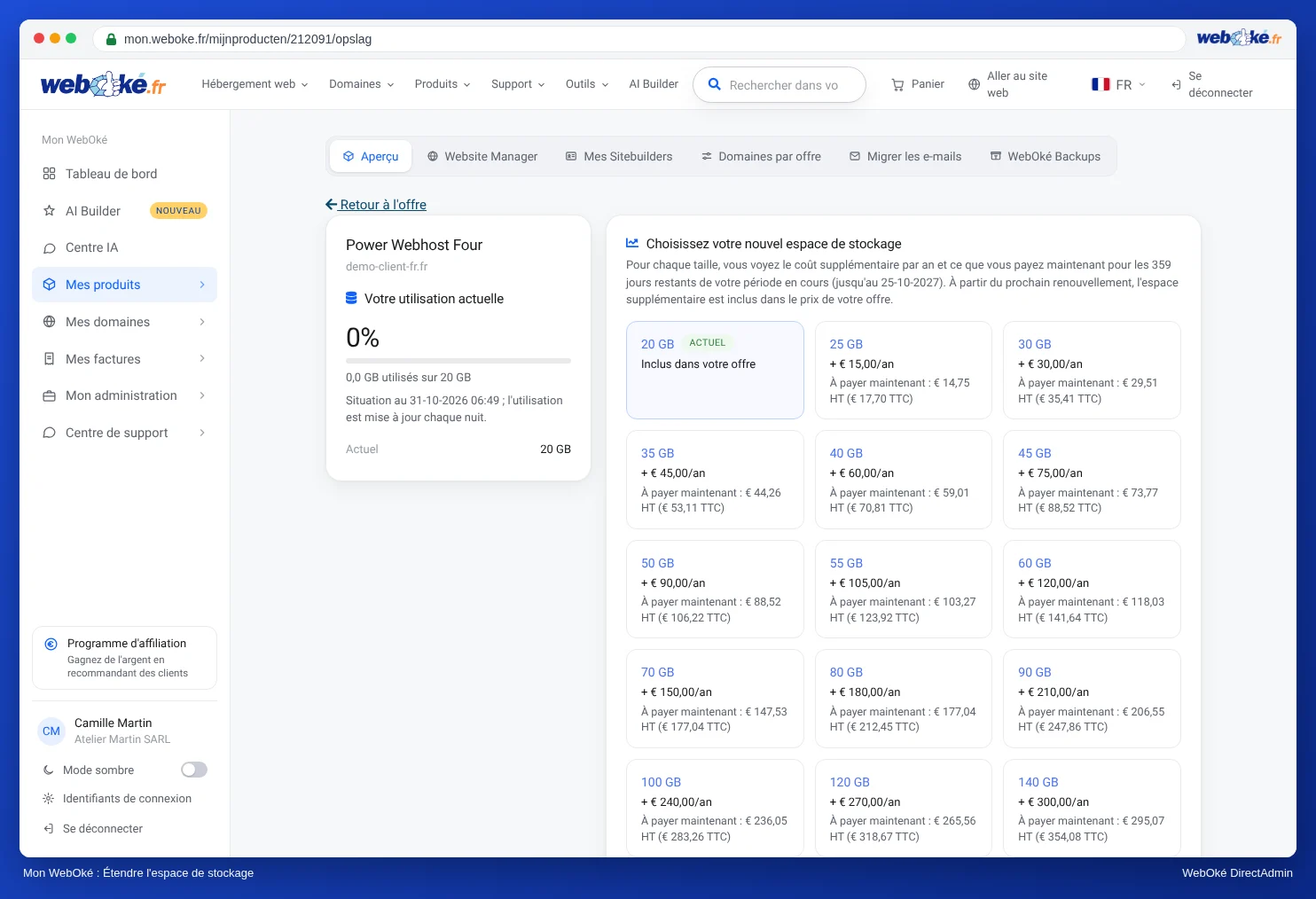
Vous pouvez revenir à une taille inférieure au même endroit. Veillez alors à ce que votre utilisation reste sous la nouvelle limite.
Est-ce possible aussi dans Mon WebOké ?
Oui. Outre l'augmentation, l'assistant IA de Mon WebOké peut également vous indiquer où se trouve votre espace de stockage : la part occupée par votre e-mail, vos bases de données et les plus gros dossiers, ainsi que par boîte e-mail. Demandez par exemple « Pourquoi mon stockage est-il plein ? ». L'assistant se contente de regarder ; il ne supprime jamais rien.
Questions fréquentes
Mon stockage est plein et je ne peux plus me connecter à DirectAdmin.
Connectez-vous via Mon WebOké (voir Se connecter via Mon WebOké) et augmentez temporairement votre stockage, ou libérez de l'espace via le webmail ou FTP. Si cela ne fonctionne pas, créez un ticket.
J'ai libéré de l'espace, mais DirectAdmin affiche toujours la même chose.
Cliquez dans Statistiques utilisateur sur Mettre à jour. Sur la page Augmenter l'espace de stockage dans Mon WebOké, l'utilisation est recalculée à chaque ouverture (au maximum une fois toutes les 5 minutes).