
Chapitre 4 · 4.9
Un domaine supprimer ou renommer
Sur la page Domaines, vous pouvez supprimer un domaine de votre pack, le désactiver temporairement (le suspendre) ou lui donner un autre nom. Faites cela avec prudence : en cas de suppression, le site web, les adresses e-mail et les e-mails de ce domaine sont perdus.
Supprimer un domaine
- Cliquez dans le menu sous Gestion de Compte sur Domaines.
- Cochez le domaine.
- Cliquez sur Supprimer (1) et confirmez.
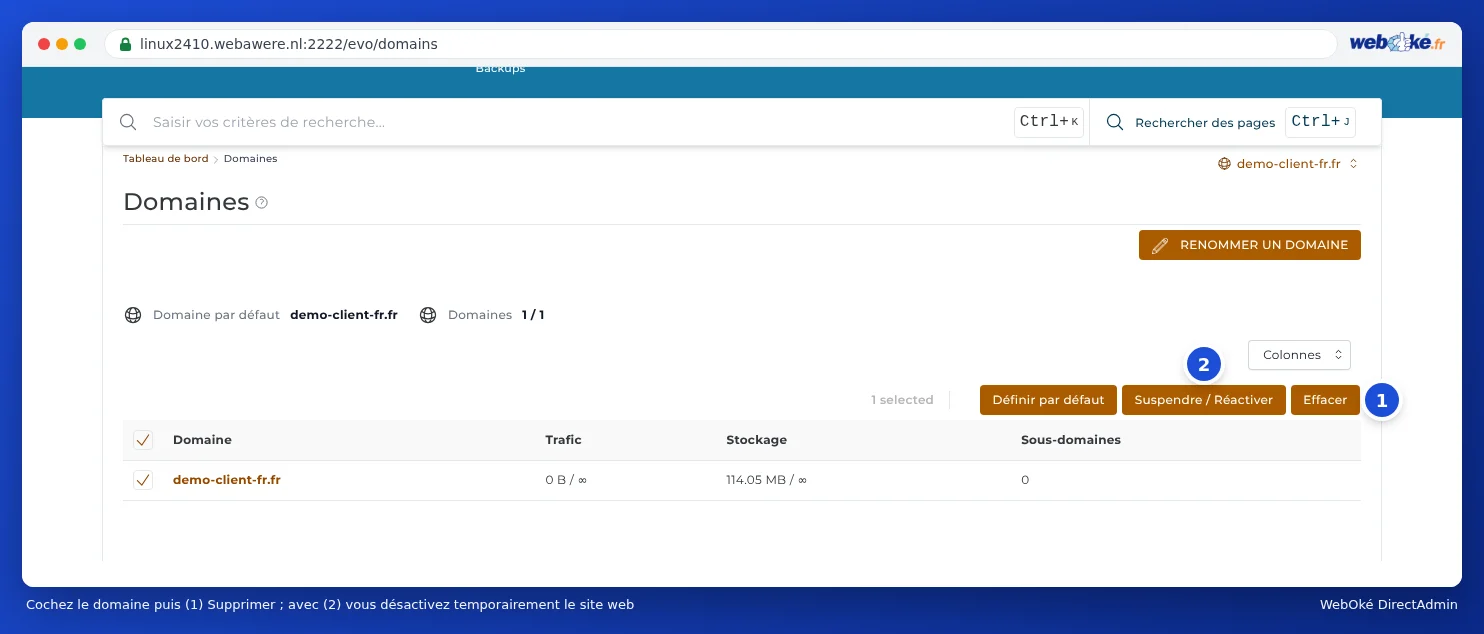
Attention : Tout ce qui concerne le domaine est supprimé : le dossier contenant le site web, les adresses e-mail avec tous les e-mails, la zone DNS, les sous-domaines et les pointeurs. Faites d'abord une sauvegarde (voir Sauvegarde et restauration : créer soi-même une sauvegarde dans DirectAdmin). Ne supprimez pas vous-même le domaine principal (domaine par défaut) de votre pack : c'est de lui que dépend votre pack. Si vous souhaitez le faire, contactez-nous d'abord.
Vous souhaitez déplacer un domaine vers un autre pack ou le retirer complètement de votre pack ? Utilisez de préférence Mon WebOké (voir Puis-je aussi faire cela dans Mon WebOké ? Domaines par offre et Redirections). Ainsi, notre administration et le DNS restent corrects.
Désactiver temporairement un domaine
Avec Suspendre / Réactiver (2), vous désactivez temporairement un domaine, sans rien supprimer. Le site web n'est alors plus accessible. Cliquez à nouveau pour réactiver le domaine.
Choisir un autre domaine par défaut
Cochez un domaine et cliquez sur Définir par défaut. Ce domaine apparaît alors en haut du sélecteur de domaines. Rien ne change pour le site web ou l'e-mail.
Renommer un domaine
Vous continuez sous un nouveau nom de domaine et souhaitez tout conserver ? Vous pouvez alors renommer le domaine.
- Cliquez sur la page Domaines en haut à droite sur RENOMMER LE DOMAINE.
- Choisissez sous Ancien Domaine le domaine qui recevra un autre nom.
- Indiquez sous Nouveau Domaine le nouveau nom de domaine.
- Cliquez sur ENREGISTRER.
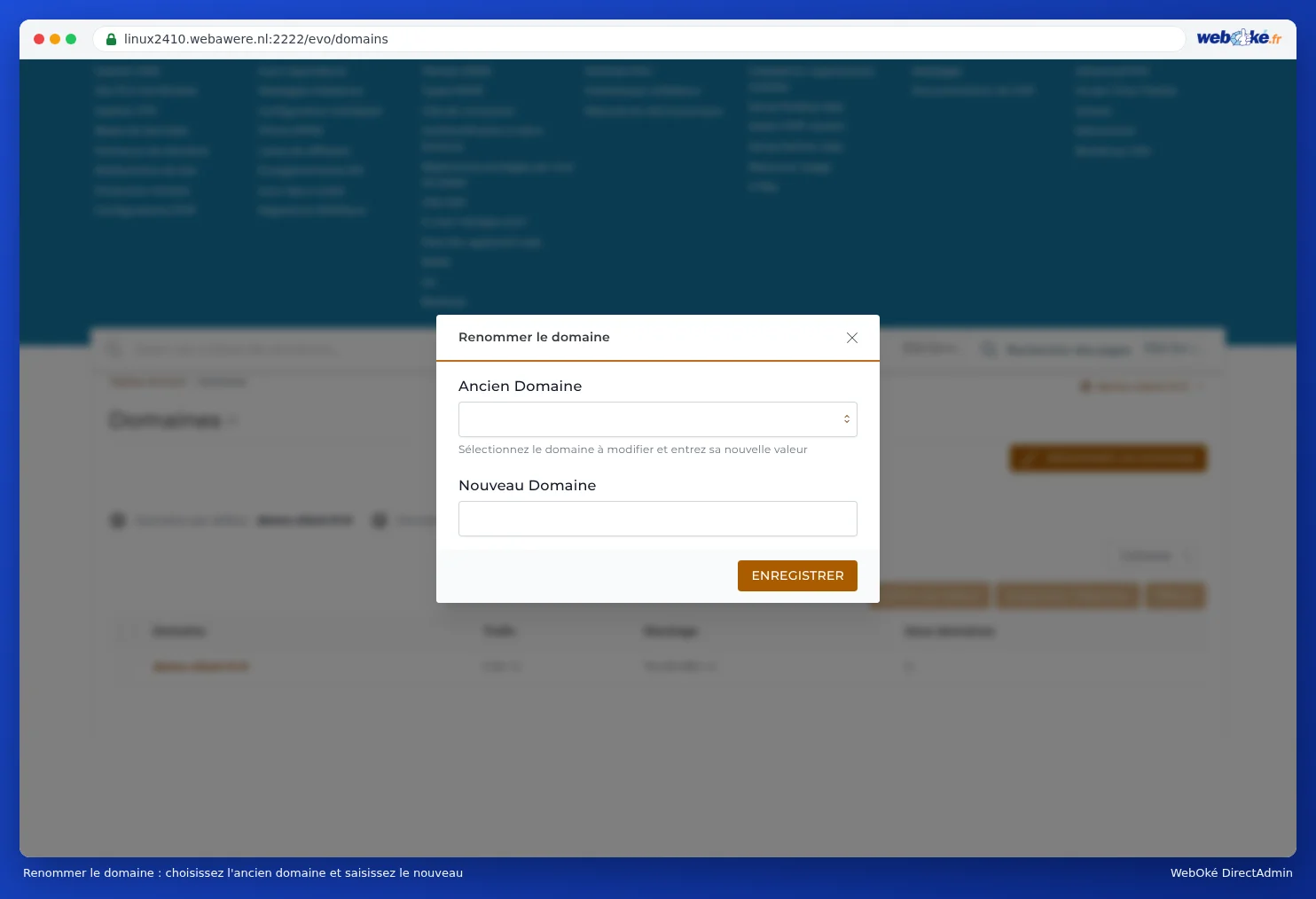
DirectAdmin transfère le site web, les adresses e-mail et le DNS vers le nouveau nom. L'ancien nom ne fonctionne plus ensuite.
Attention : Après le renommage, vous devez mettre à jour vous-même un certain nombre d'éléments : les paramètres de vos programmes de messagerie (l'adresse e-mail et le nom d'utilisateur changent également), l'adresse du site web dans WordPress, et un nouveau certificat SSL (voir Demander un certificat Let's Encrypt gratuit). S'il s'agit de votre domaine principal, concertez-vous d'abord avec nous via un ticket. Nous adapterons alors également votre pack dans Mon WebOké.
Astuce : Vous souhaitez que l'ancien nom fonctionne comme redirection vers le nouveau ? Ne renommez pas, mais ajoutez le nouveau nom et transformez l'ancien en pointeur ou en redirection (voir Pointeurs de domaine : un second nom de domaine pour le même site et Redirections de site : rediriger un domaine ou une page).