
Module 2 · 2.1
Adapter l'écran à vos besoins
Module 2: Lire ses e-mails · Temps de lecture : 8 minutes
Objectif pédagogique : À l'issue de cette leçon, vous connaissez l'organisation de la webmail et vous savez régler en connaissance de cause la liste des messages, le moment où un message est considéré comme lu, la langue, le fuseau horaire et l'apparence.
Notions clés : liste des dossiers, liste des messages, volet de prévisualisation, Options de liste, tri, Mode de listage, fil de discussion, Marquer les courriels comme lus, fuseau horaire, habillage de l'interface
Trois colonnes, chacune avec son rôle
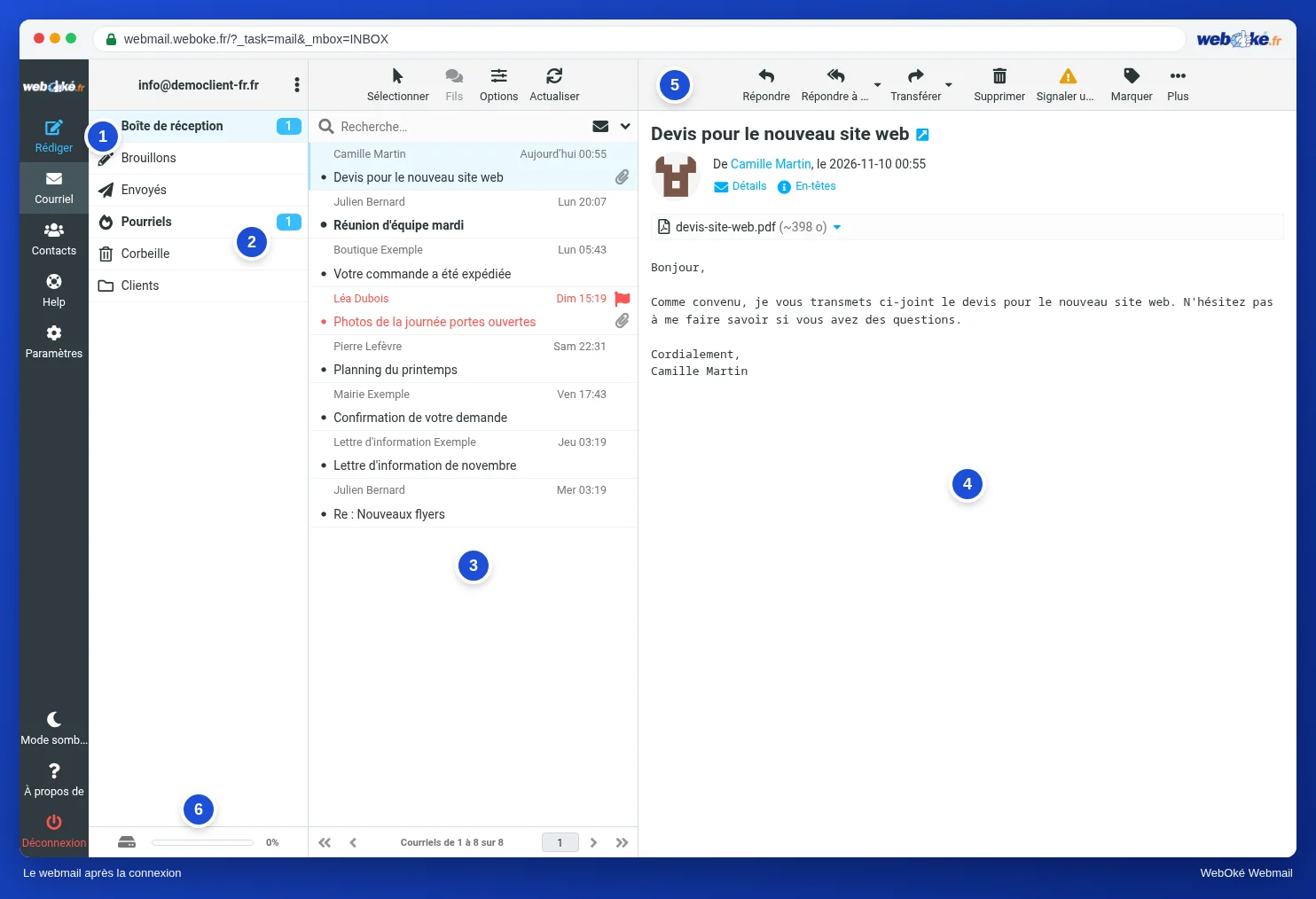
Après la connexion, vous voyez un écran organisé en colonnes. Sur l'image, vous voyez à gauche le menu et les dossiers, au centre la liste des messages et à droite le message ouvert.
- Les dossiers : Boîte de réception, Brouillons, Envoyés, Pourriels, Corbeille et vos propres dossiers. Le nombre affiché après un dossier correspond au nombre de messages non lus. Sous les dossiers, une petite barre indique le taux de remplissage de votre boîte mail.
- La liste des messages : les messages du dossier choisi. En haut se trouvent Sélectionner, Fils, Options et le champ de recherche.
- Le volet de prévisualisation : le message sur lequel vous cliquez dans la liste. Au-dessus se trouvent les boutons pour répondre, transférer, supprimer et plus encore.
Cette organisation est aussi appelée le modèle à trois colonnes. Son avantage : vous pouvez parcourir rapidement une liste sans devoir sans cesse ouvrir et fermer un message. Son inconvénient apparaît plus loin : le simple fait de cliquer sur un message suffit à le faire compter comme lu.
Presque tout ce que vous réglez ici est enregistré dans la webmail elle-même, avec votre boîte mail. Peu importe donc l'ordinateur depuis lequel vous vous connectez. Mais ces réglages ne valent que pour la webmail. L'application de messagerie de votre téléphone a ses propres réglages de tri et d'affichage.
La liste : tri et Mode de listage
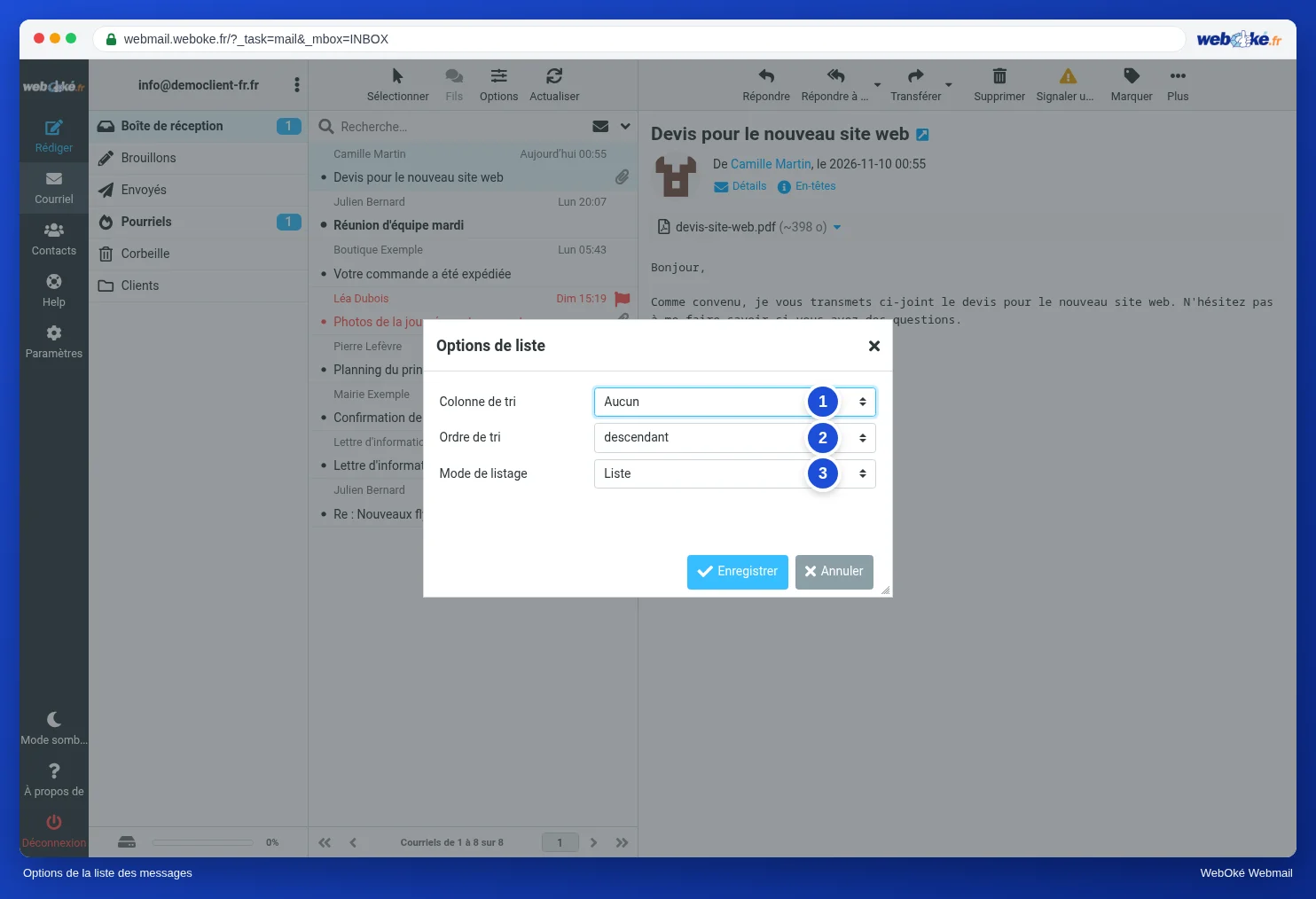
Avec Options au-dessus de la liste des messages, vous ouvrez les Options de liste. Sur l'image, vous voyez trois choix :
- Colonne de tri : par exemple Date d’arrivée, Date d’envoi, expéditeur, objet ou Taille. Avec Aucun, les messages apparaissent dans l'ordre où ils sont arrivés dans le dossier. Attention à la différence entre les deux dates : la Date d’envoi correspond à l'en-tête Date, que l'expéditeur remplit lui-même (leçon 1.1). Si l'horloge de l'expéditeur est déréglée, ou si un spammeur indique une date dans le futur, ce message reste en tête de liste pendant des jours. La Date d’arrivée est le moment où votre serveur a reçu le message ; c'est votre propre serveur qui la détermine, pas l'expéditeur.
- Ordre de tri : descendant place le plus récent ou le plus volumineux en haut, ascendant le plus ancien ou le plus petit.
- Mode de listage : Liste affiche chaque message séparément, Fils regroupe les messages qui vont ensemble.
Trier par taille est une astuce pratique lorsque votre boîte mail se remplit (leçon 5.4). Trier par expéditeur vous aide si vous voulez parcourir tous les e-mails d'un même client. Pour le travail quotidien, la plupart des gens préfèrent un tri par date, descendant.
Les fils de discussion : pratiques et parfois déroutants
Dans la leçon 1.1, vous avez vu que chaque message possède un identifiant unique, le Message-ID. Lorsque Karim répond à un e-mail de Julie, son logiciel de messagerie ajoute dans la réponse deux en-têtes qui renvoient à cet identifiant : In-Reply-To (le message auquel il répond) et References (toute la chaîne). La webmail peut ainsi construire un fil de discussion : le message d'origine avec toutes les réponses en dessous, y compris vos propres réponses si elles se trouvent dans le même dossier.
Les fils sont pratiques lorsque vous échangez beaucoup d'e-mails sur un même sujet, par exemple avec Karim au sujet de son bouquet de mariée. Vous voyez toute la conversation au même endroit et ne manquez aucune réponse.
Ils sont déroutants dans les situations suivantes :
- Un logiciel omet la référence. Certains logiciels ou formulaires ajoutent bien Re: devant l'objet, mais pas d'en-tête References. La réponse apparaît alors isolée dans la liste, ou n'est regroupée que d'après l'objet.
- Même objet, autre conversation. Le regroupement par objet peut réunir des messages qui n'ont rien à voir entre eux, comme dix e-mails ayant pour objet « Facture » envoyés par différents fournisseurs.
- Un nouveau sujet dans une ancienne chaîne. Si Hugo répond à un ancien e-mail pour poser une nouvelle question, sa question disparaît dans un ancien fil. C'est pourquoi, pour un nouveau sujet, vous commencez toujours un nouvel e-mail (leçon 3.2).
En cas de doute, désactivez Fils ; vous pourrez toujours le réactiver. La webmail mémorise ce choix par dossier. Vous pouvez donc garder la Boîte de réception en liste et n'utiliser les fils que dans un dossier contenant une longue correspondance avec un client.
Quand un message compte-t-il comme lu ?
C'est le réglage qui fait le plus de différence, et peu de gens le connaissent. Dans la leçon 1.2, vous avez vu que « lu » est un indicateur sur le serveur. La webmail pose cet indicateur selon le réglage Marquer les courriels comme lus, dans Paramètres > Préférences > Vue de la boîte de courriel. Les choix sont Immédiatement, après un certain nombre de secondes ou jamais.
Si le réglage est sur Immédiatement, voici ce qui se passe : le matin, Julie parcourt sa Boîte de réception avec les touches fléchées pour voir ce qui est arrivé. Chaque message qui s'affiche un instant dans le volet de prévisualisation compte comme lu. Y compris la question de Karim à laquelle elle devait encore répondre. Sur son téléphone, ce message n'apparaît plus en gras non plus. Une semaine plus tard, elle ne sait plus qu'une question restait en suspens.
Avec après 5 ou 10 secondes, un message ne compte comme lu que si vous le regardez vraiment un moment. Si vous utilisez vos messages non lus comme liste de tâches, choisissez plutôt jamais et marquez vous-même les messages avec Marquer > Comme lu. Il n'y a pas de bon ou de mauvais choix, mais ce doit être un choix réfléchi.
D'autres réglages qui comptent
- Lignes par page (Vue de la boîte de courriel) : 50 par défaut. Plus de messages par page signifie moins de pages à parcourir, mais la liste se charge un peu plus lentement.
- Actualiser (Interface utilisateur) : la fréquence à laquelle la webmail vérifie l'arrivée de nouveaux e-mails. Avec le bouton Actualiser, vous n'avez pas besoin d'attendre.
- Langue et Fuseau horaire (Interface utilisateur) : l'heure affichée dans la liste est convertie dans votre fuseau horaire. Avec Automatique, la webmail reprend le fuseau horaire de votre ordinateur. S'il est mal réglé, les e-mails semblent arrivés une heure trop tôt ou trop tard. C'est gênant si vous devez prouver à quel moment un message est arrivé.
- Habillage de l’interface (Interface utilisateur) : l'apparence de la webmail. Chez WebOké, vous avez le choix entre WebOké, Stretched Elastic (plus large, pour les grands écrans), Aurora et Workbench.
- Mode sombre : avec le bouton Mode sombre en bas à gauche du menu. Ce même bouton s'appelle ensuite Mode clair.
En pratique : comment cela fonctionne dans la webmail
Les réglages de la liste se trouvent au-dessus de la liste des messages, sous Options. Le reste se trouve dans Paramètres > Préférences, sous Interface utilisateur et Vue de la boîte de courriel. N'oubliez pas de cliquer sur Enregistrer pour chaque rubrique. Les étapes sont décrites dans le guide Roundcube, aux chapitres L'écran en un coup d'œil, La liste des messages, et Langue, apparence et mode sombre. Dans d'autres webmails, comme Gmail ou Outlook.com, le fonctionnement est similaire : là aussi, vous pouvez désactiver les fils de discussion et choisir quand un message compte comme lu, même si les boutons portent d'autres noms.
Résumé
- La webmail comporte des dossiers, une liste des messages et un volet de prévisualisation ; vos réglages valent pour la webmail, pas pour vos autres appareils.
- Avec Options, vous choisissez le tri et le Mode de listage : Liste ou Fils.
- Les fils s'appuient sur In-Reply-To et References ; sans ces références, ou avec un même objet, ils peuvent induire en erreur.
- Marquer les courriels comme lus détermine si le simple fait de regarder compte déjà comme une lecture ; choisissez en connaissance de cause.
- Vérifiez votre fuseau horaire, sinon les heures affichées dans la liste sont fausses.
Quiz
Exercice
Exercice D2.1 : Votre affichage. Réglez trois éléments de la webmail en connaissance de cause : choisissez d'activer ou de désactiver Fils (Options au-dessus de la liste), choisissez un tri, et choisissez dans Paramètres > Préférences > Vue de la boîte de courriel le moment où un message compte comme lu (Immédiatement, après un certain nombre de secondes ou jamais). Cliquez sur Enregistrer et travaillez une journée avec ces réglages. Répondez ensuite à ces questions : pourquoi avez-vous choisi ces trois réglages, et correspondent-ils à votre façon de travailler avec vos e-mails ? Y a-t-il un message qui, autrement, aurait été marqué comme lu sans que vous l'ayez vraiment lu ? Les heures affichées dans la liste correspondent-elles à l'horloge de votre ordinateur ?
Exercice D2.1: Votre affichage
Cet exercice, vous le faites vous-même ; personne ne le vérifie. Cochez ce que vous avez fait et marquez l'exercice comme terminé.
Il n'y a pas de bon ou de mauvais affichage. Si vous échangez beaucoup de messages, les fils de discussion sont souvent utiles ; si vous traitez message par message, choisissez la liste. Attendre quelques secondes avant qu'un message soit considéré comme lu vous évite de marquer comme lu par erreur un e-mail sur lequel vous avez seulement cliqué.
Vos cases cochées et vos notes restent uniquement dans ce navigateur ; nous ne les envoyons nulle part. Si vous êtes connecté, nous enregistrons dans Mes formations uniquement le fait que vous avez terminé l'exercice.
Pour aller plus loin
Lorsque des étapes dans la webmail sont décrites, elles s'appliquent à la webmail de WebOké ; dans d'autres webmails, le fonctionnement est similaire.
- Roundcube Webmail 2.1: L'écran en un coup d'œil
- Roundcube Webmail 2.2: La liste des messages : trier et regrouper par fil
- Roundcube Webmail 2.3: Langue, apparence et mode sombre
- Roundcube Webmail 10.1: Les principaux paramètres
- Cours gratuit E-mail en ordre : configuration et bonne réception des messages 3.1: Dossiers et synchronisation : pourquoi vous avez deux fois « Envoyés »
- RFC 5322, Internet Message Format, sur Message-ID, In-Reply-To et References (en anglais) : https://www.rfc-editor.org/rfc/rfc5322