Aller au contenu

Paramètres des cookies

Choisissez, par catégorie, les cookies que vous autorisez. Vous pouvez modifier votre choix à tout moment via Paramètres des cookies, en bas de chaque page. Politique de confidentialité

Nécessaires

Toujours activés

Indispensables pour vous connecter, conserver votre panier et mémoriser vos choix. Ils sont toujours activés.

Quels cookies ?
  • weboke_sessie, weboke_klant, weboke_remember: votre session et le maintien de la connexion
  • weboke_basket: votre panier
  • wkBtwIncl: l'affichage des prix TTC ou HT
  • wok_cookies: votre choix concernant les cookies, 12 mois

Mesure quelle publicité mène à une visite ou à une commande, pour que nous ne payions pas des publicités inefficaces.

Quels cookies ?
  • Google Ads via Google Tag Manager (_gcl_au, _gcl_aw), jusqu'à 90 jours
  • OpenAI Ads, publicités dans ChatGPT
  • wok_aff: le partenaire qui vous a orienté vers nous (programme d'affiliation), 60 jours

4,6

Pays et langue

Chaque pays a son propre site, avec les prix et la TVA de ce pays.

Afficher

Langue, apparence et mode sombre

Vous pouvez choisir la langue de la webmail, le fuseau horaire et l’apparence de la webmail.

Langue et fuseau horaire

  1. Dans le menu, cliquez sur Paramètres.
  2. Cliquez sur Préférences, puis sur Interface utilisateur.
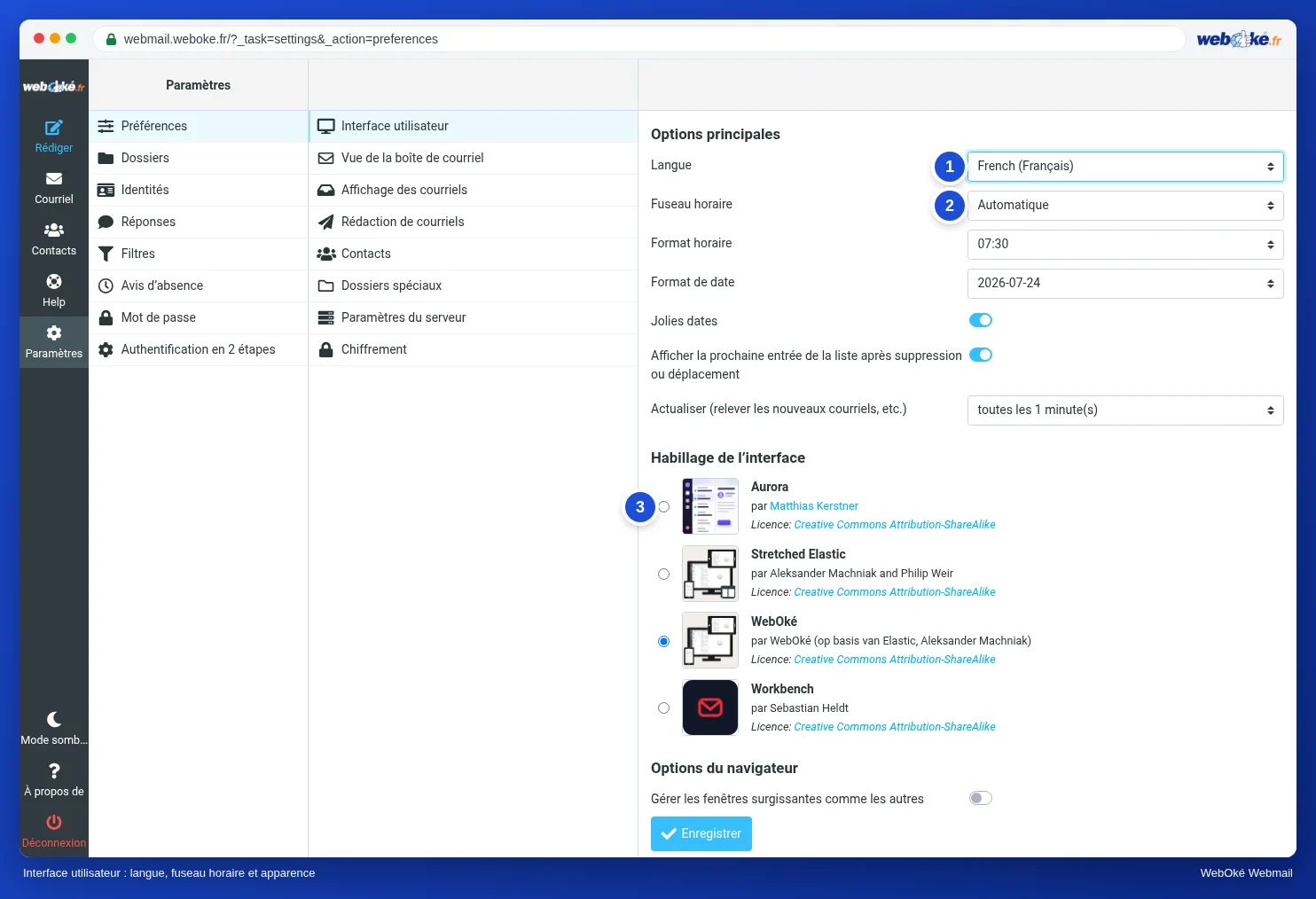
  3. Sous Langue (1), choisissez votre langue et vérifiez le Fuseau horaire (2). Avec Automatique, la webmail reprend le fuseau horaire de votre ordinateur.
  4. En bas, cliquez sur Enregistrer.
Préférences, Interface utilisateur avec Langue, Fuseau horaire et le choix de l’habillage de l’interface
(1) Langue, (2) Fuseau horaire, (3) Habillage de l’interface

Une autre apparence

Sous Habillage de l’interface (3), vous choisissez l’apparence de la webmail :

  • WebOké : l’habillage par défaut, avec notre logo.
  • Stretched Elastic : la même disposition, mais plus large, pratique sur un grand écran.
  • Aurora et Workbench : une autre présentation.

Choisissez-en un et cliquez sur Enregistrer. Si le résultat ne vous plaît pas, choisissez à nouveau WebOké. Dans ce manuel, nous utilisons toujours WebOké.

Mode sombre

La webmail en mode sombre avec, en bas à gauche, le bouton Mode clair
(1) le bouton pour passer du mode sombre au mode clair

En bas à gauche du menu, cliquez sur Mode sombre. La webmail devient sombre, ce qui est plus agréable pour vos yeux dans l’obscurité. Le même bouton s’appelle alors Mode clair (1). Cliquez dessus pour revenir en arrière.

Un instant…

Configurez vos domaines

Pour chaque domaine, réglez les serveurs de noms, l'association à votre hébergement et le futur titulaire.

Chargement de vos domaines…