
Module 6 · 6.2
Concevoir et tester des filtres
Module 6: En automatique : filtres et absence · Temps de lecture : 9 minutes
Objectif pédagogique : À l'issue de cette leçon, vous saurez traduire un besoin en un filtre qui fait exactement ce que vous voulez, éviter les pièges connus et tester votre filtre avant de vous y fier.
Notions clés : choisir l'en-tête, From, To, List-Id, Subject, filtre trop large, ordre, redirection, Créer un filtre, e-mail de test, Télécharger
Du besoin à la règle
Un bon filtre commence par une phrase en langage courant : "Tous les e-mails du grossiste doivent aller dans le dossier Fournisseurs." Posez-vous ensuite trois questions :
- À quoi reconnaissez-vous cet e-mail avec certitude ? Pas "il parle généralement de commandes", mais quelque chose qui figure toujours dans les en-têtes : une adresse, un domaine, un en-tête que seul cet e-mail possède.
- Que doit-il se passer ? Déplacer, copier, rediriger, supprimer, et le script doit-il s'arrêter ensuite ?
- Qu'est-ce que le filtre ne doit pas toucher ? Pensez à l'e-mail qui lui ressemble presque. C'est là que les filtres se trompent.
Sur quel en-tête filtrer
Le choix de l'en-tête détermine la fiabilité de votre filtre.
- From (De) pour les e-mails d'une personne ou d'une entreprise. Filtrez sur l'adresse ou sur le domaine :
@example.netattrape tout le monde dans cette entreprise. Ne filtrez pas sur le nom affiché : n'importe qui peut saisir n'importe quel nom (leçon 2.2). - To (À) pour les e-mails qui arrivent via une autre adresse. Si l'adresse info@example.com est redirigée vers la boîte mail de Julie, elle reconnaît ces e-mails à info@ dans l'en-tête To. Attention : un e-mail envoyé en Cci ne contient pas cette adresse dans To.
- List-Id pour les newsletters et les listes de diffusion. Les expéditeurs sérieux ajoutent cet en-tête (RFC 2919), avec un code fixe par liste. C'est plus fiable que l'adresse de l'expéditeur, qui change parfois pour les newsletters.
- Subject (Objet) uniquement si l'objet est fixe, comme pour les notifications automatiques d'un système. Dans les autres cas, l'objet est le choix le moins fiable : n'importe qui peut y mettre n'importe quoi.
Un filtre pour les newsletters d'un grossiste ressemble à ceci en Sieve :
# rule:[Grossiste]
if header :contains "List-Id" "nieuws.example.org"
{
	fileinto "INBOX.Fournisseurs";
	stop;
}
Quatre pièges
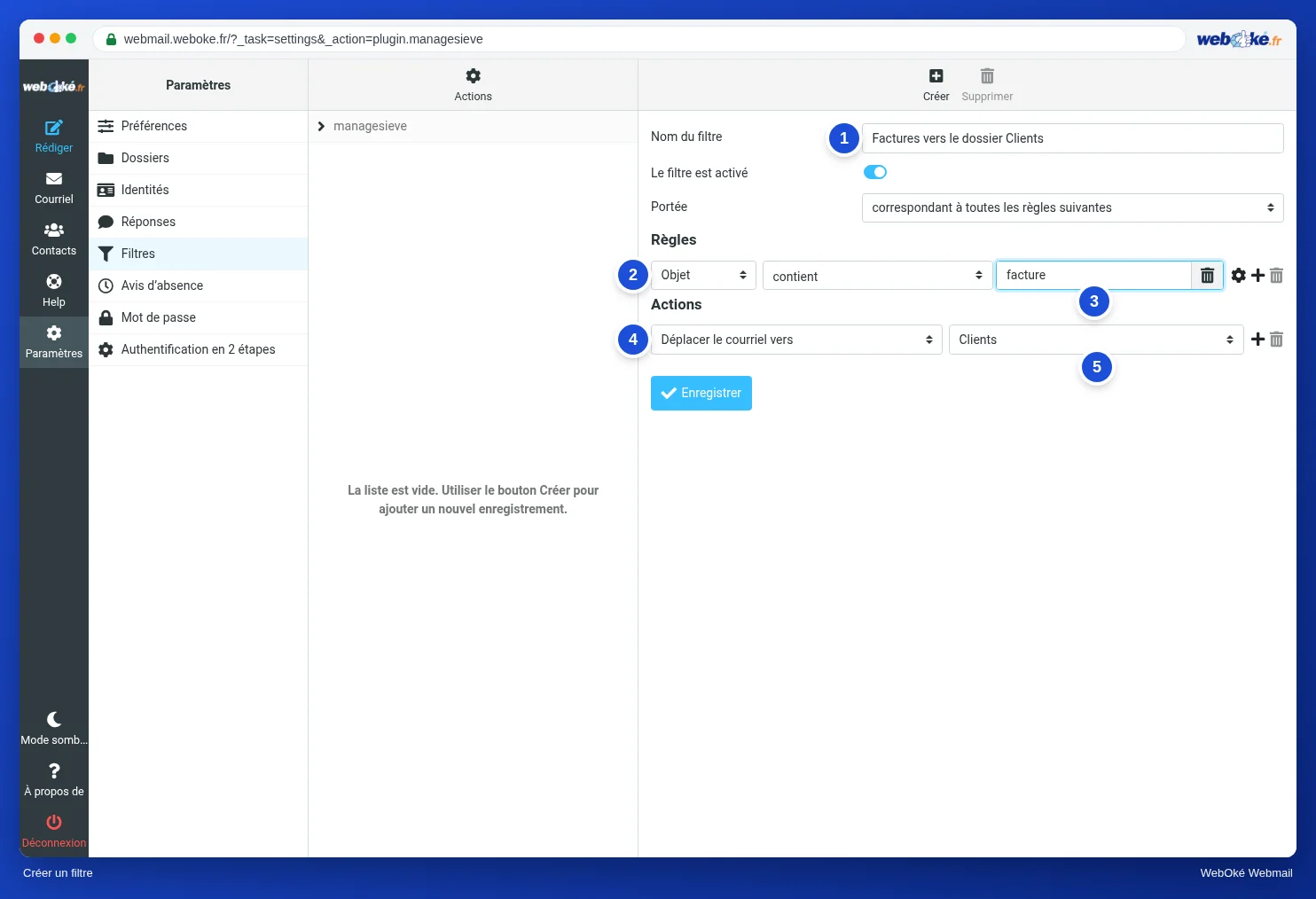
1. Trop large. "Objet contient facture" semble pratique, mais attrape aussi le phishing avec "Votre facture impayée" que le filtre antispam n'a pas tout à fait arrêté. Ce message se retrouve alors bien rangé parmi vos vraies factures, où vous le regardez d'un œil moins critique. Rendez le filtre plus étroit : "De contient @example.net et Objet contient facture", avec la portée "correspondant à toutes les règles suivantes".
2. L'ordre. Les filtres s'exécutent de haut en bas (leçon 6.1). Un filtre large avec stop placé en haut peut neutraliser un filtre spécifique situé en dessous. Placez le filtre spécifique en haut : d'abord "newsletter du grossiste", ensuite seulement "tout ce qui vient de example.org".
3. Majuscules et espaces. contient ne tient pas compte des majuscules, vous n'avez donc pas à vous en soucier. En revanche, une espace en trop ou une faute de frappe dans le texte fait échouer le filtre. "facture " suivi d'une espace ne trouve pas "facture.".
4. Un dossier qui change plus tard. Un filtre fait référence au nom complet d'un dossier. Si vous renommez le dossier ou le déplacez sous un autre dossier, le nom dans le filtre n'est plus correct. Vérifiez donc vos filtres après chaque modification de vos dossiers.
Redirection vers une adresse externe
Avec l'action Rediriger le courriel vers, vous pouvez envoyer des e-mails vers une autre adresse, par exemple une adresse Gmail. Cela présente deux inconvénients.
Premièrement, vous redirigez aussi le spam que le filtre antispam n'a pas arrêté. Le service destinataire considère votre serveur de messagerie comme celui qui livre ce spam. Cela peut nuire à la réputation de votre serveur, et donc à la livraison de tous vos e-mails ordinaires.
Deuxièmement, les contrôles sur l'expéditeur ne sont plus valides. Un e-mail redirigé de karim@example.net arrive chez Gmail depuis votre serveur. L'enregistrement SPF de example.net ne mentionne pas votre serveur, le contrôle échoue donc. Le message peut alors finir dans les spams ou être refusé. La formation Votre e-mail en ordre explique SPF et DMARC en détail.
Ne redirigez donc que vers des adresses que vous gérez vous-même, et de préférence avec une redirection configurée dans le panneau d'administration plutôt qu'avec un filtre.
Créer un filtre à partir d'un message
Le plus rapide est de créer un filtre à partir d'un e-mail que vous voulez faire trier. Ouvrez le message et choisissez Plus > Créer un filtre. La webmail remplit déjà l'expéditeur et l'objet. Retirez ce dont vous n'avez pas besoin : en général, l'expéditeur suffit, et l'objet rend justement le filtre trop étroit.
Tester avant de s'y fier
Un filtre qui échoue sans bruit, vous ne le remarquez que lorsque vous manquez un e-mail important. Testez donc toujours :
- Un e-mail de test à vous-même. Votre propre e-mail passe par le serveur de messagerie avant d'arriver dans votre boîte, les filtres s'exécutent donc. Mettez le mot dans l'objet et vérifiez que le message se trouve dans le bon dossier.
- Testez aussi ce qui ne doit pas être touché. Envoyez un e-mail sans le mot et vérifiez qu'il reste dans la Boîte de réception. Essayez aussi les majuscules.
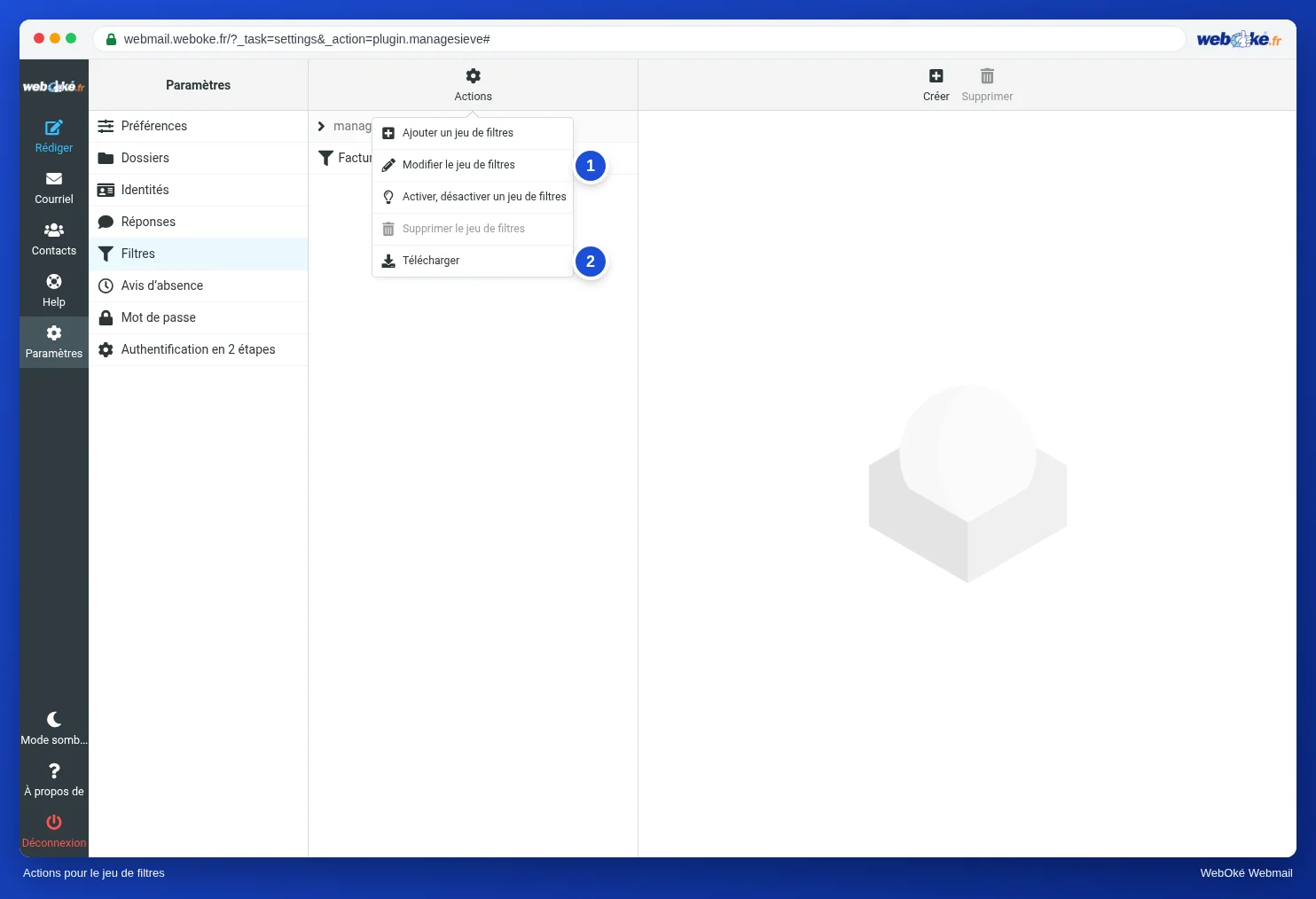
- Lisez le script. Avec Filtres > Actions > Modifier le jeu de filtres, vous voyez ce que la webmail a réellement enregistré. Si vous y lisez
if false, le filtre est désactivé. - Conservez une copie. Avec Filtres > Actions > Télécharger, vous obtenez tout le script sous forme de fichier. Pratique comme sauvegarde, et pour comparer si quelque chose se met soudain à fonctionner autrement.
Un filtre par boîte mail, ou pour tout le domaine
Les filtres de la webmail s'appliquent à une seule boîte mail. Si vous voulez bloquer un expéditeur pour toutes les boîtes mail de votre domaine, ou rendre le filtre antispam plus strict, vous le faites dans le panneau d'administration de votre hébergement. Chez WebOké, il s'agit de DirectAdmin, avec notamment la rubrique Filtres SPAM. Ne configurez pas la même chose à deux endroits : vous ne sauriez plus, par la suite, quelle règle a bloqué un message.
En pratique : comment cela fonctionne dans la webmail
Vous créez des filtres dans Paramètres > Filtres avec Créer, ou à partir d'un message avec Plus > Créer un filtre. Vous consultez le script dans Filtres > Actions > Modifier le jeu de filtres, et Télécharger vous en donne une copie. Le guide Roundcube présente les étapes et un tableau de filtres utiles. Dans d'autres webmails, le fonctionnement est similaire : Gmail crée des filtres à partir d'une recherche, Outlook.com propose des règles avec des conditions et des actions.
Résumé
- Commencez par une phrase en langage courant et demandez-vous à quoi vous reconnaissez l'e-mail avec certitude et ce que le filtre ne doit pas toucher.
- Filtrez sur l'adresse, le domaine, To ou List-Id ; l'objet est le moins fiable.
- Pièges : trop large, mauvais ordre, fautes de frappe et espaces, un dossier renommé.
- La redirection vers une adresse externe redirige aussi le spam et fait échouer SPF ; ne la faites que vers des adresses que vous gérez vous-même.
- Testez avec un e-mail à vous-même, y compris ce que le filtre ne doit pas toucher, et conservez une copie avec Télécharger.
Quiz
Exercice
Exercice A6.2 : Faire vérifier votre propre filtre. Dans votre propre boîte mail, créez un filtre qui déplace les e-mails contenant un mot de votre choix dans l'objet vers un dossier de votre choix. Saisissez le mot et le nom du dossier sur la page. Collez ensuite votre jeu de filtres (Paramètres > Filtres > Actions > Modifier le jeu de filtres, tout sélectionner et copier) ou téléversez le fichier obtenu avec Télécharger. Le programme lit le script Sieve en mémoire (rien n'est conservé) et rejoue trois messages de test : un message avec votre mot dans l'objet (doit aller dans votre dossier), un message sans le mot (doit rester dans la Boîte de réception) et un message avec votre mot en majuscules (doit aussi aller dans votre dossier). Le résultat est vert si les trois sont corrects. Vous recevez un avertissement si le filtre est désactivé, si le nom du dossier dans le script ne correspond pas à ce que vous avez saisi, ou si le script redirige des e-mails vers une adresse en dehors de votre propre domaine.
Pour aller plus loin
Lorsque des étapes dans la webmail sont décrites, elles s'appliquent à la webmail de WebOké ; dans d'autres webmails, le fonctionnement est similaire.
- Roundcube Webmail 7.1: Créer un filtre
- Roundcube Webmail 7.2: Exemples de filtres utiles
- Règles de messagerie côté serveur (filtres sur le serveur)
- Transfert d'e-mails vers une autre adresse (redirections, l'adresse de capture globale étant déconseillée)
- Cours gratuit E-mail en ordre : configuration et bonne réception des messages 3.3: Alias, redirection et e-mail attrape-tout : pratique, mais pas sans risques
- Cours gratuit E-mail en ordre : configuration et bonne réception des messages 4.1: Pourquoi un e-mail atterrit dans les spams
- RFC 2919, List-Id (en anglais) : https://www.rfc-editor.org/rfc/rfc2919
- Afficher, télécharger et restaurer vos filtres sous forme de script Sieve