
Module 8 · 8.3
Le webmail sur votre téléphone et les notifications
Module 8: En toute sécurité et sans souci · Temps de lecture : 8 minutes
Objectif pédagogique : À l'issue de cette leçon, vous saurez choisir entre le webmail dans le navigateur et une application mail sur votre téléphone, configurer les notifications de nouveaux e-mails pour qu'elles fonctionnent vraiment, et protéger vos e-mails sur un téléphone.
Notions clés : conception responsive, application mail, IMAP, notification push, intervalle d'actualisation, notification du navigateur, notification de bureau, verrouillage de l'écran, fin de session à distance
Le webmail dans le navigateur de votre téléphone
Le webmail fonctionne aussi sur votre téléphone, dans le navigateur habituel. Vous n'avez rien à installer. L'écran s'adapte à la largeur : sur un ordinateur, vous voyez trois colonnes côte à côte (dossiers, liste, message), sur un téléphone, vous voyez une seule chose à la fois. C'est ce qu'on appelle une conception responsive. Vous ouvrez le menu des dossiers avec un bouton en haut à gauche, et un message occupe tout l'écran.
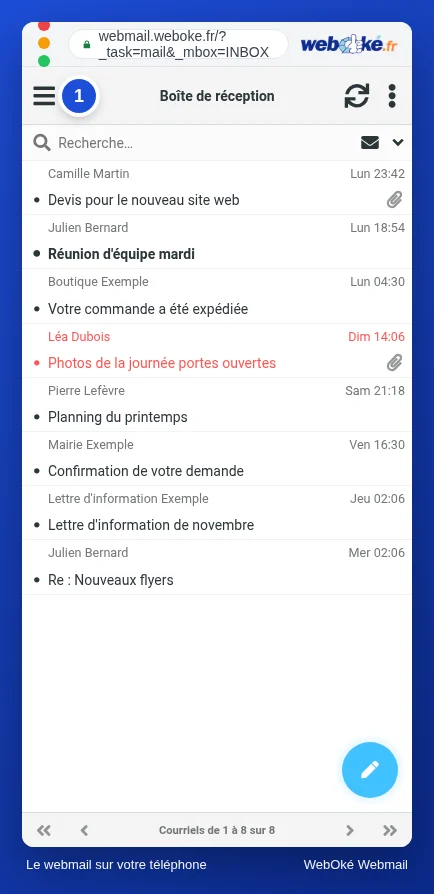
L'illustration montre la liste des messages sur un téléphone, avec le bouton de menu en haut à gauche.
Le webmail sur téléphone est pratique dans quelques situations : sur un téléphone qui ne vous appartient pas, si vous voulez de temps en temps consulter rapidement quelque chose, ou si vous voulez modifier un réglage qui n'existe que dans le webmail, comme un filtre ou votre message d'absence.
Quand une application mail est préférable
Si vous lisez vos e-mails tous les jours sur votre téléphone, une application mail est souvent plus agréable : l'application mail de votre téléphone ou une autre application qui fonctionne avec IMAP. Comme vos e-mails restent sur le serveur avec IMAP (leçon 1.2), vous voyez dans l'application exactement les mêmes messages et dossiers que dans le webmail. Si vous lisez un message dans l'application, il apparaît aussi comme lu dans le webmail.
Une application présente trois avantages :
- Des notifications même navigateur fermé. L'application vérifie en arrière-plan l'arrivée de nouveaux e-mails et affiche une notification sur votre écran verrouillé.
- La lecture hors ligne. Les messages déjà récupérés peuvent être lus sans connexion, par exemple dans le train.
- L'intégration à votre téléphone. Ouvrir des pièces jointes dans d'autres applications, utiliser les contacts de votre téléphone.
Il y a aussi des inconvénients. Une application enregistre une copie de vos e-mails sur votre téléphone : un téléphone perdu, ce sont donc aussi des e-mails entre les mains d'une autre personne, si l'appareil n'est pas bien verrouillé. De plus, une application se connecte via IMAP et SMTP avec votre seul mot de passe : la deuxième étape du webmail ne s'y applique pas (leçon 8.1).
Un exemple. Julie Dubois utilise sur son téléphone l'application mail pour julie@example.com, car elle veut voir immédiatement quand un client envoie une commande par e-mail. Ses filtres et son message d'absence, elle les gère dans le webmail sur son ordinateur portable. Hugo ne lit ses e-mails qu'occasionnellement en dehors du bureau ; il utilise le webmail dans le navigateur de son téléphone et active Rester connecté lors de la connexion, car il s'agit de son propre appareil.
Les notifications du webmail : ce qui se passe réellement
Le webmail peut vous signaler l'arrivée de nouveaux e-mails. Mais il est utile de comprendre comment cela fonctionne, sinon vous attendrez des notifications qui ne viendront pas.
Le webmail est une page dans votre navigateur. Cette page demande au serveur, à intervalles réguliers, s'il y a du nouveau. La fréquence se règle dans Paramètres > Préférences > Interface utilisateur, sous Actualiser (l'intervalle d'actualisation). Ce n'est que lorsque la page voit un nouvel e-mail qu'elle peut afficher une notification. Cela signifie :
- Uniquement quand le webmail est ouvert. Si vous fermez l'onglet ou le navigateur, plus personne n'interroge le serveur, et aucune notification n'arrive.
- Par défaut, uniquement pour la Boîte de réception. Si vous triez vos e-mails dans des dossiers à l'aide de filtres (module 6), activez Vérifier si tous les dossiers contiennent de nouveaux courriels. Sinon, vous ne verrez les e-mails de ces dossiers qu'en les ouvrant.
Dans Paramètres > Préférences > Vue de la boîte de courriel, vous choisissez parmi trois types de notifications :
| Notification | Ce que vous remarquez |
|---|---|
| Notification dans le navigateur | L'onglet du webmail indique qu'un nouvel e-mail est arrivé |
| Notification de bureau | Votre ordinateur affiche une notification, même si vous travaillez dans un autre programme |
| Son | Vous entendez un son |
Pour une notification de bureau, le navigateur demande d'abord votre autorisation : « Autoriser ce site à afficher des notifications ? » Si vous choisissez par erreur Bloquer, la notification ne fonctionnera pas, même si vous cochez la case dans le webmail à plusieurs reprises. Vous la réactivez alors dans les paramètres du site de votre navigateur, généralement via le cadenas ou l'icône à gauche de l'adresse. Le bouton Tester vous permet d'essayer immédiatement une notification.

L'illustration montre les choix de notification pour un nouveau message.
Sur un téléphone, les notifications du navigateur ne sont pas fiables : les téléphones mettent en pause les onglets en arrière-plan pour économiser la batterie. Si vous voulez des notifications sur votre téléphone, utilisez une application mail.
Protéger vos e-mails sur votre téléphone
Un téléphone vous accompagne partout, et se perd donc aussi plus facilement qu'un ordinateur portable. Quelques habitudes font une grande différence :
- Le verrouillage de l'écran avec un code PIN, un mot de passe, une empreinte digitale ou la reconnaissance faciale. Sans verrouillage, quiconque trouve votre téléphone peut lire vos e-mails et envoyer des e-mails en votre nom.
- Rester connecté uniquement sur votre propre téléphone. Si vous utilisez brièvement le téléphone d'une autre personne, déconnectez-vous et fermez l'onglet.
- Les mises à jour de votre téléphone et de vos applications : installez-les régulièrement.
- Téléphone perdu ? Changez immédiatement le mot de passe de votre boîte mail, depuis un autre appareil. Une application mail sur le téléphone perdu ne pourra alors plus se connecter. Une session webmail encore ouverte sur ce téléphone n'accédera plus non plus à vos e-mails : à chaque action, le webmail se connecte au serveur de messagerie avec l'ancien mot de passe enregistré. Si vous utilisez la vérification en deux étapes avec une application sur ce téléphone, utilisez un code de récupération pour vous connecter (leçon 8.1).
Un piège lors du changement : l'application mail de vos appareils nouveaux ou autres a elle aussi besoin du nouveau mot de passe. Un appareil qui continue d'essayer l'ancien peut faire bloquer votre adresse IP (leçon 8.1).
En pratique : comment cela fonctionne dans le webmail
Sur votre téléphone, vous ouvrez le webmail dans le navigateur et vous vous connectez comme sur votre ordinateur. Les notifications se règlent dans Paramètres > Préférences > Vue de la boîte de courriel, l'intervalle d'actualisation dans Interface utilisateur. La configuration d'une application mail est décrite dans les guides de votre téléphone. Les étapes pour le webmail figurent dans le manuel Roundcube (10.2 et 12.1). Les autres webmails fonctionnent de manière similaire sur téléphone ; les grands services proposent souvent leur propre application, qui envoie des notifications.
Résumé
- Le webmail fonctionne dans le navigateur de votre téléphone et s'adapte à l'écran.
- Une application mail avec IMAP affiche des notifications même navigateur fermé et permet la lecture hors ligne ; ce sont les mêmes e-mails que dans le webmail.
- Les notifications du webmail ne fonctionnent que lorsque le webmail est ouvert, et par défaut uniquement pour la Boîte de réception ; activez Vérifier si tous les dossiers contiennent de nouveaux courriels si vous utilisez des filtres.
- Une notification de bureau nécessite l'autorisation de votre navigateur.
- Verrouillez votre téléphone, ne restez connecté que sur votre propre appareil et changez immédiatement votre mot de passe si vous perdez votre téléphone.
Quiz
Exercice
Exercice D8.3 : Notifications et téléphone. Dans le webmail sur votre ordinateur, activez la notification de bureau dans Paramètres > Préférences > Vue de la boîte de courriel, donnez l'autorisation à votre navigateur et essayez la notification avec le bouton Tester. Envoyez ensuite un e-mail à vous-même depuis une autre adresse (ou depuis votre téléphone) et vérifiez si la notification apparaît pendant que vous travaillez dans un autre programme. Ouvrez ensuite le webmail dans le navigateur de votre téléphone, connectez-vous et cherchez où se trouvent les dossiers. Répondez : (1) La notification est-elle apparue ? Si non, quelle en était la cause ? (2) Utilisez-vous des filtres qui placent des e-mails dans d'autres dossiers, et avez-vous activé Vérifier si tous les dossiers contiennent de nouveaux courriels ? (3) Sur votre téléphone, utilisez-vous le webmail, une application mail ou les deux, et pourquoi ? (4) Votre téléphone est-il verrouillé, et savez-vous ce que vous feriez si vous le perdiez ?
Exercice D8.3: Notifications et téléphone
Cet exercice, vous le faites vous-même ; personne ne le vérifie. Cochez ce que vous avez fait et marquez l'exercice comme terminé.
Une notification n'apparaît que si le webmail est ouvert et que le navigateur en a l'autorisation. Si vos filtres placent vos messages dans des dossiers, activez Vérifier si tous les dossiers contiennent de nouveaux messages. Vous avez perdu votre téléphone : changez le mot de passe de votre boîte mail, ainsi personne ne pourra plus y accéder avec ce téléphone.
Vos cases cochées et vos notes restent uniquement dans ce navigateur ; nous ne les envoyons nulle part. Si vous êtes connecté, nous enregistrons dans Mes formations uniquement le fait que vous avez terminé l'exercice.
Pour aller plus loin
Lorsque des étapes du webmail sont décrites, elles s'appliquent au webmail de WebOké ; les autres webmails fonctionnent de manière similaire.
- Roundcube Webmail 10.2: Une notification en cas de nouveau courriel
- Roundcube Webmail 12.1: Le webmail sur votre téléphone ou votre tablette
- IMAP ou POP3 : quelle est la différence et lequel choisir ?
- Cours gratuit E-mail en ordre : configuration et bonne réception des messages 1.3: IMAP et POP3 : récupérer son courrier
- Formation gratuite Sécurité en ligne pour les entrepreneurs 5.2: Utiliser votre ordinateur portable et votre téléphone en toute sécurité