
Chapitre 7 · 7.1
Créer un filtre
Regarder une courte vidéo
Avec un filtre, le serveur de messagerie trie automatiquement vos courriels dès leur arrivée. Par exemple : tous les courriels contenant facture dans l'objet vont dans le dossier Clients. Le filtre fonctionne sur le serveur, donc même lorsque le webmail et votre logiciel de messagerie sont fermés.
Comment créer un filtre
- Dans le menu, cliquez sur Paramètres, puis sur Filtres.
- En haut, cliquez sur Créer.
- Donnez au filtre un Nom du filtre explicite (1).
- Laissez l'option Le filtre est activé cochée.
- Sous Portée, indiquez si le message doit remplir toutes les règles, l'une d'entre elles, ou si le filtre s'applique à tous les messages.
- Sous Règles, définissez la condition : choisissez où le webmail doit chercher (2), par exemple Objet ou De, choisissez par exemple contient, puis saisissez le texte (3).
- Sous Actions, choisissez ce qui doit se passer (4), par exemple Déplacer le courriel vers, puis choisissez le dossier (5).
- Cliquez sur Enregistrer.
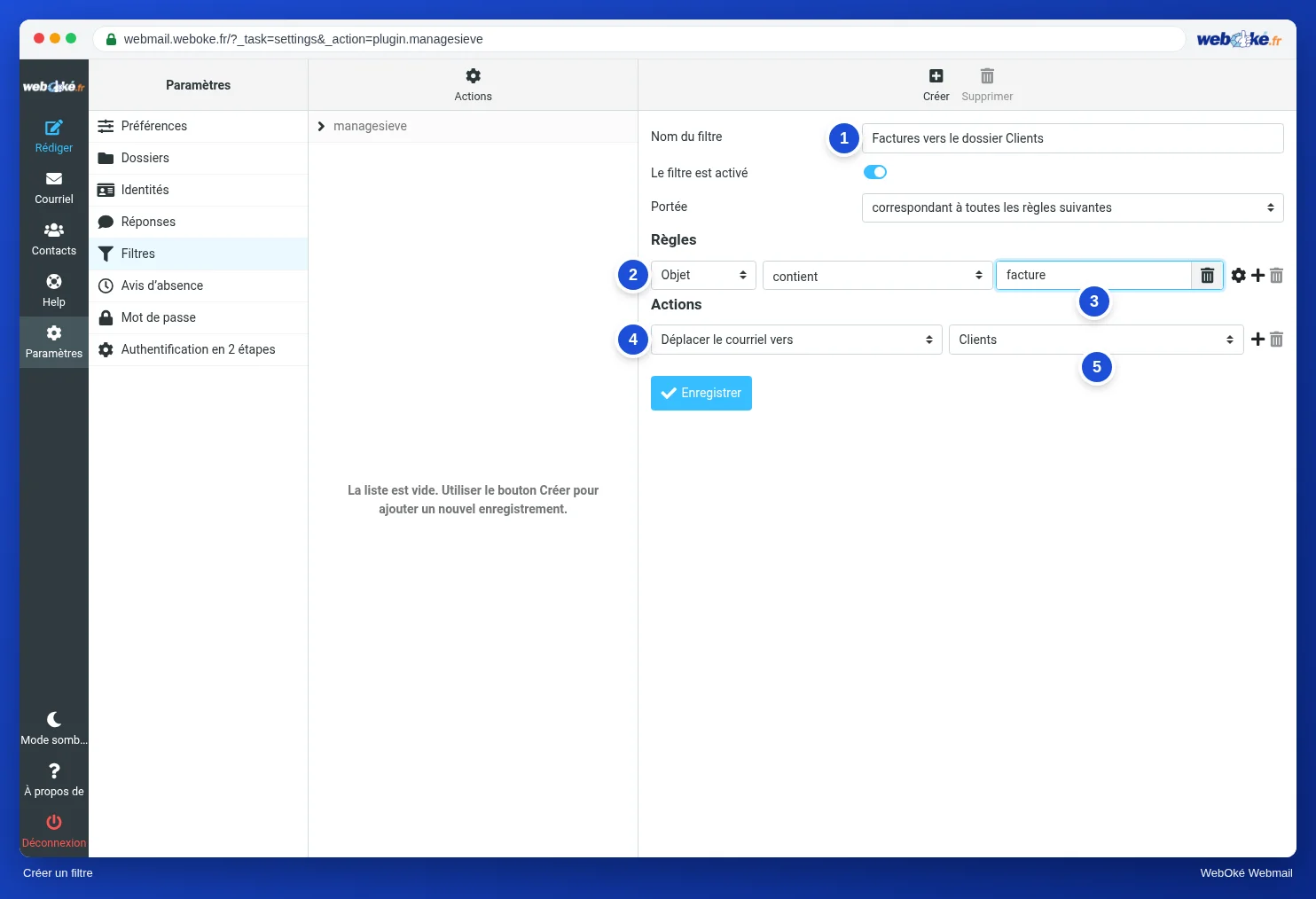
Le petit signe plus à côté d'une règle ou d'une action vous permet d'en ajouter d'autres. La petite corbeille vous permet d'en supprimer une.
Vue d'ensemble de vos filtres
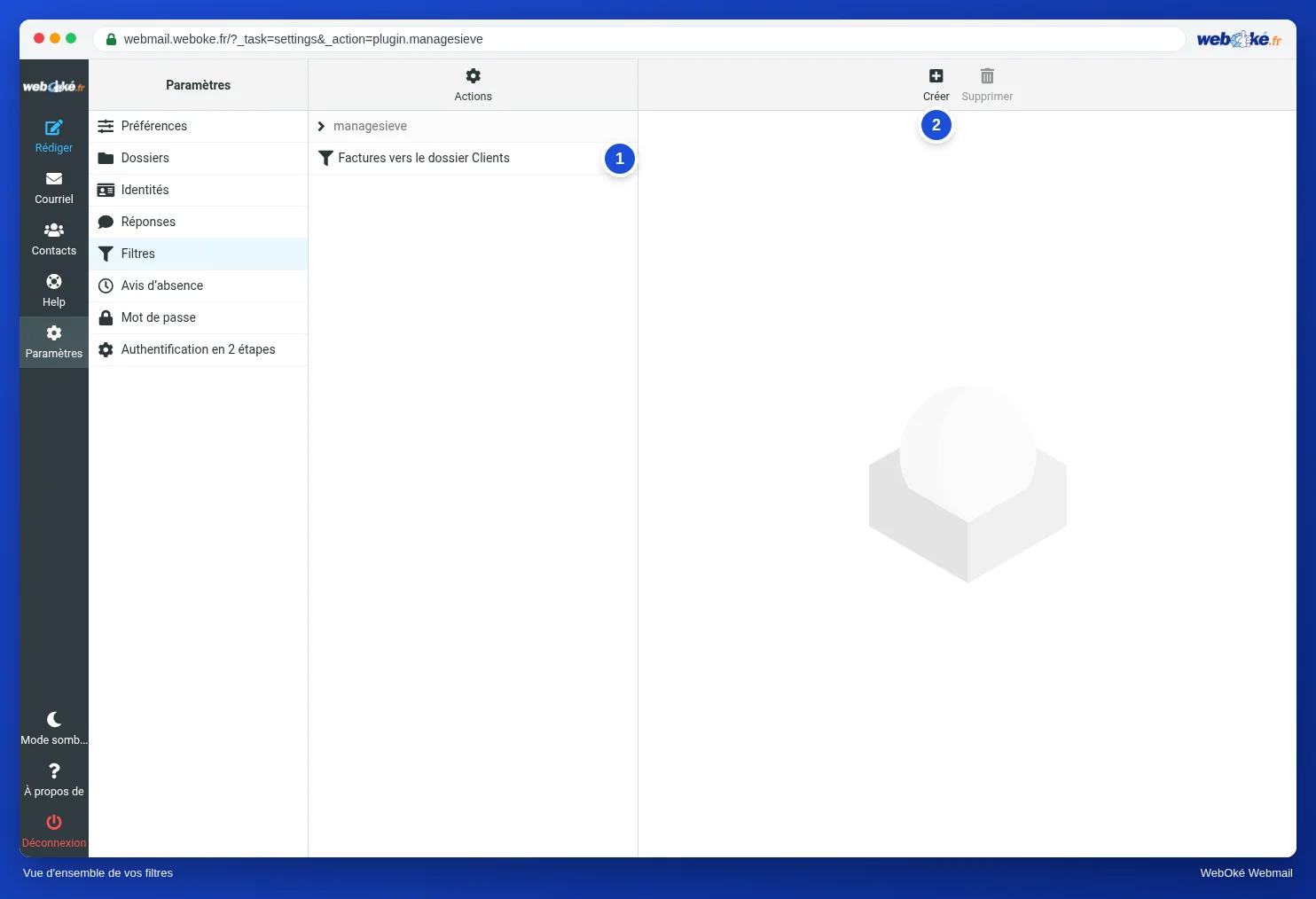
Vos filtres figurent dans la liste (1). Cliquez sur un filtre pour le modifier ou pour le désactiver temporairement avec Le filtre est activé. Les filtres s'appliquent de haut en bas. Faites glisser un filtre pour modifier l'ordre.
Créer rapidement un filtre à partir d'un message
Ouvrez un message, cliquez sur Plus et choisissez Créer un filtre. Le webmail remplit déjà l'expéditeur et l'objet.
Astuce : un filtre s'applique à une seule boîte mail. Si vous souhaitez bloquer quelque chose pour toutes les boîtes mail de votre domaine, utilisez les Filtres SPAM dans DirectAdmin. Consultez Filtres SPAM : bloquer des expéditeurs, des domaines et des mots et Règles de messagerie côté serveur (filtres sur le serveur).