
Modul 2 · 2.1
Den Bildschirm nach Ihren Wünschen einrichten
Modul 2: E-Mails lesen · Lesezeit: 8 Minuten
Lernziel: Nach dieser Lektion kennen Sie den Aufbau der Webmail und können die Nachrichtenliste, den Zeitpunkt, ab dem eine Nachricht als gelesen gilt, die Sprache, die Zeitzone und das Aussehen bewusst einstellen.
Kernbegriffe: Ordnerliste, Nachrichtenliste, Vorschaufenster, Listenoptionen, Sortieren, Listenmodus, Konversation, Nachrichten als gelesen markieren, Zeitzone, Oberflächendesign
Drei Spalten, jede mit einer eigenen Aufgabe
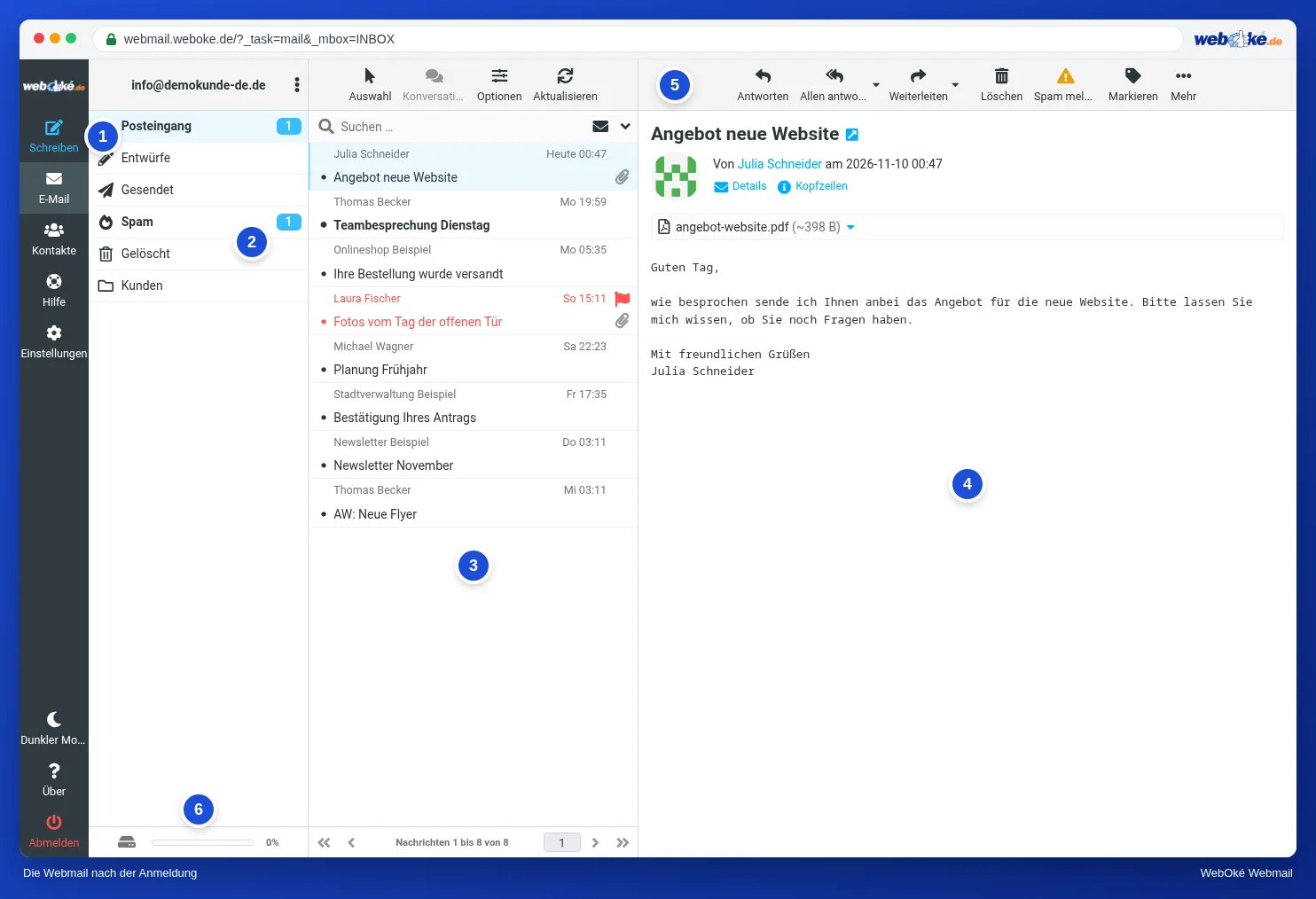
Nach der Anmeldung sehen Sie einen Bildschirm in Spalten. Auf der Abbildung sehen Sie links das Menü und die Ordner, in der Mitte die Nachrichtenliste und rechts die geöffnete Nachricht.
- Die Ordner: Posteingang, Entwürfe, Gesendet, Spam, Gelöscht und Ihre eigenen Ordner. Die Zahl hinter einem Ordner ist die Anzahl der ungelesenen Nachrichten. Unter den Ordnern sehen Sie einen Balken, der anzeigt, wie voll Ihr Postfach ist.
- Die Nachrichtenliste: die Nachrichten im gewählten Ordner. Oben stehen Auswahl, Konversationen, Optionen und das Suchfeld.
- Das Vorschaufenster: die Nachricht, die Sie in der Liste anklicken. Darüber befinden sich die Schaltflächen zum Antworten, Weiterleiten, Löschen und mehr.
Dieser Aufbau wird auch Drei-Spalten-Modell genannt. Der Vorteil: Sie können eine Liste schnell durchgehen, ohne ständig eine Nachricht zu öffnen und zu schließen. Den Nachteil sehen Sie weiter unten: Schon durch das Anklicken gilt eine Nachricht als gelesen.
Fast alles, was Sie hier einstellen, wird in der Webmail selbst gespeichert, bei Ihrem Postfach. Es spielt also keine Rolle, an welchem Computer Sie sich anmelden. Die Einstellungen gelten aber nur für die Webmail. Die Mail-App auf Ihrem Telefon hat eigene Einstellungen für Sortierung und Anzeige.
Die Liste: Sortieren und Listenmodus
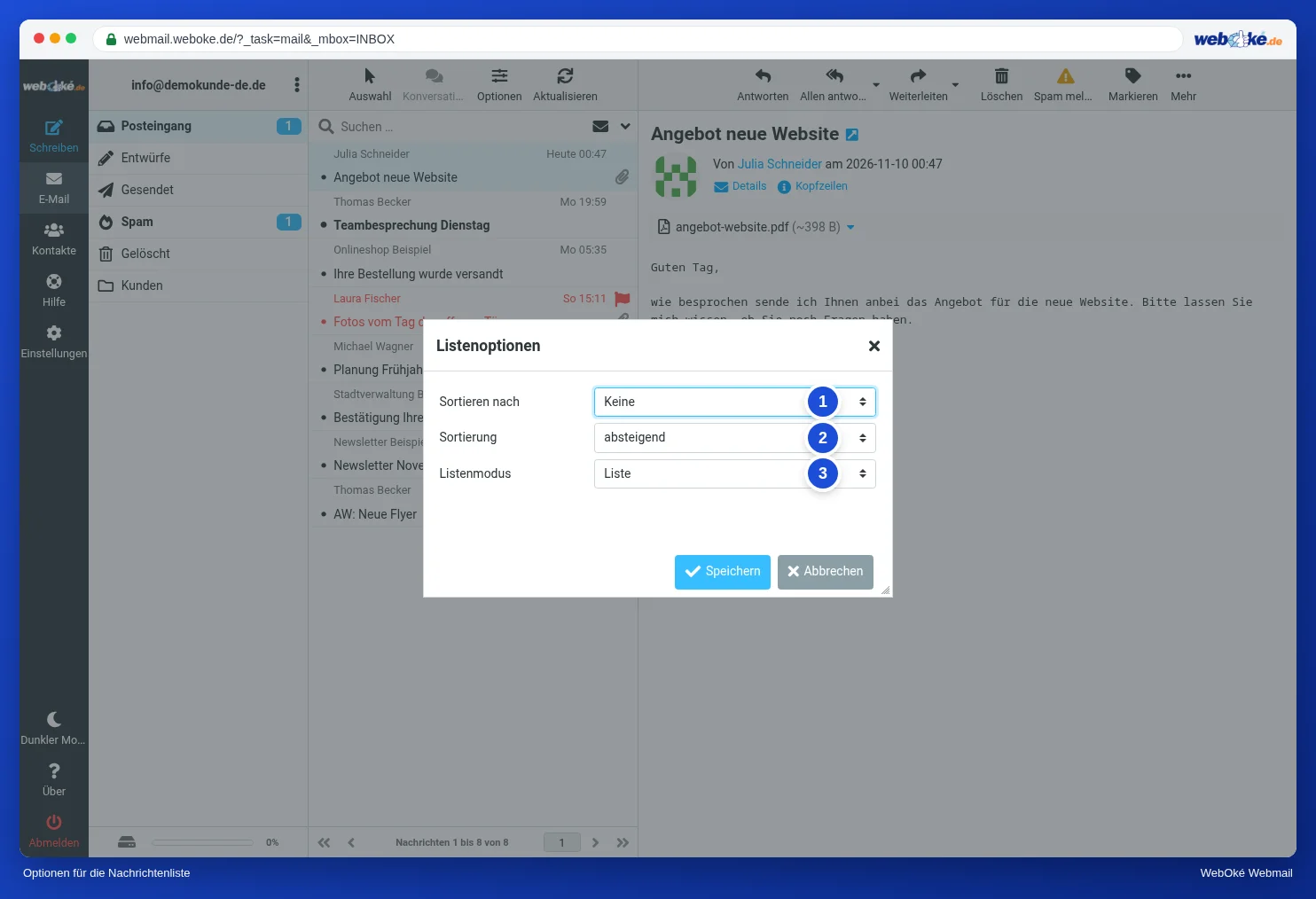
Mit Optionen über der Nachrichtenliste öffnen Sie die Listenoptionen. Auf der Abbildung sehen Sie drei Auswahlmöglichkeiten:
- Sortieren nach: zum Beispiel nach Empfangsdatum, Sendedatum, Absender, Betreff oder Größe. Mit Keine stehen die Nachrichten in der Reihenfolge, in der sie im Ordner angekommen sind. Achten Sie auf den Unterschied zwischen den beiden Datumsangaben: Das Sendedatum ist der Header Date, den der Absender selbst ausfüllt (Lektion 1.1). Geht die Uhr des Absenders falsch oder setzt ein Spammer ein Datum in der Zukunft, steht eine solche Nachricht tagelang ganz oben. Das Empfangsdatum ist der Zeitpunkt, an dem Ihr Server die Nachricht erhalten hat; das bestimmt Ihr eigener Server, nicht der Absender.
- Sortierung: absteigend setzt das Neueste oder Größte nach oben, aufsteigend das Älteste oder Kleinste.
- Listenmodus: Liste zeigt jede Nachricht einzeln, Konversationen fasst zusammengehörende Nachrichten in einer Gruppe zusammen.
Das Sortieren nach Größe ist ein praktischer Trick, wenn Ihr Postfach voll wird (Lektion 5.4). Das Sortieren nach Absender hilft, wenn Sie alle E-Mails eines Kunden durchgehen möchten. Für die tägliche Arbeit ist Datum, absteigend, für die meisten Menschen am angenehmsten.
Konversationen: praktisch und manchmal verwirrend
In Lektion 1.1 haben Sie gesehen, dass jede Nachricht eine eindeutige Kennung hat, die Message-ID. Beantwortet Mehmet eine E-Mail von Julia, setzt sein E-Mail-Programm in die Antwort zwei Header, die auf diese Kennung verweisen: In-Reply-To (die Nachricht, auf die er antwortet) und References (die gesamte Kette). So kann die Webmail eine Konversation aufbauen: die ursprüngliche Nachricht mit allen Antworten darunter, auch Ihren eigenen Antworten, wenn diese im selben Ordner liegen.
Konversationen sind praktisch, wenn Sie zu einem Thema viele E-Mails hin und her schreiben, zum Beispiel mit Mehmet über seinen Brautstrauß. Sie sehen das ganze Gespräch beisammen und verpassen keine Antwort.
Verwirrend sind sie in diesen Situationen:
- Ein Programm lässt den Verweis weg. Manche Programme oder Formulare setzen zwar Re: vor den Betreff, aber keine References. Dann steht die Antwort einzeln in der Liste oder wird nur nach Betreff gruppiert.
- Gleicher Betreff, anderes Gespräch. Das Gruppieren nach Betreff kann Nachrichten zusammenfassen, die nichts miteinander zu tun haben, etwa zehn E-Mails mit dem Betreff "Rechnung" von verschiedenen Lieferanten.
- Ein neues Thema in einer alten Kette. Beantwortet Lukas eine alte E-Mail, um etwas Neues zu fragen, verschwindet seine Frage in einer alten Konversation. Beginnen Sie deshalb für ein neues Thema immer eine neue E-Mail (Lektion 3.2).
Wenn Sie unsicher sind, schalten Sie Konversationen aus; Sie können sie jederzeit wieder einschalten. Die Webmail merkt sich diese Wahl pro Ordner. Sie können also den Posteingang als Liste behalten und nur in einem Ordner mit langer Kundenkorrespondenz Konversationen verwenden.
Wann gilt eine Nachricht als gelesen?
Das ist die Einstellung, die den größten Unterschied macht und die nur wenige kennen. In Lektion 1.2 haben Sie gesehen, dass gelesen eine Markierung (Flag) auf dem Server ist. Die Webmail setzt diese Markierung gemäß der Einstellung unter Einstellungen > Einstellungen > Postfachansicht, bei Nachrichten als gelesen markieren. Zur Auswahl stehen sofort, nach einigen Sekunden oder nie.
Steht die Einstellung auf sofort, passiert Folgendes: Julia geht morgens mit den Pfeiltasten durch ihren Posteingang, um zu sehen, was angekommen ist. Jede Nachricht, die kurz im Vorschaufenster steht, gilt als gelesen. Auch die Frage von Mehmet, die sie noch beantworten wollte. Auf ihrem Telefon ist sie ebenfalls nicht mehr fett. Nach einer Woche weiß sie nicht mehr, dass noch eine Frage offen war.
Mit nach 5 oder 10 Sekunden gilt eine Nachricht erst als gelesen, wenn Sie sie sich wirklich kurz ansehen. Wer seine ungelesenen Nachrichten als Aufgabenliste nutzt, wählt besser nie und markiert selbst über Markieren > Als gelesen. Es gibt keine richtige oder falsche Wahl, aber es sollte eine bewusste Entscheidung sein.
Weitere wichtige Einstellungen
- Einträge pro Seite (Postfachansicht): standardmäßig 50. Mehr pro Seite bedeutet weniger Blättern, aber die Liste lädt etwas langsamer.
- Aktualisieren (Benutzeroberfläche): wie oft die Webmail nach neuen E-Mails sucht. Mit der Schaltfläche Aktualisieren müssen Sie nicht warten.
- Sprache und Zeitzone (Benutzeroberfläche): Die Zeit in der Liste wird in Ihre Zeitzone umgerechnet. Mit Automatisch übernimmt die Webmail die Zeitzone Ihres Computers. Ist diese falsch eingestellt, scheinen E-Mails eine Stunde zu früh oder zu spät angekommen zu sein. Das ist ärgerlich, wenn Sie nachweisen möchten, wann etwas eingegangen ist.
- Oberflächendesign (Benutzeroberfläche): das Aussehen der Webmail. Bei WebOké wählen Sie zwischen WebOké, Stretched Elastic (breiter, für große Bildschirme), Aurora und Workbench.
- Dunkler Modus: über die Schaltfläche Dunkler Modus unten links im Menü. Dieselbe Schaltfläche heißt danach Heller Modus.
In der Praxis: So funktioniert es in der Webmail
Die Listeneinstellungen finden Sie über der Nachrichtenliste unter Optionen. Alles andere steht unter Einstellungen > Einstellungen, in den Bereichen Benutzeroberfläche und Postfachansicht. Vergessen Sie nicht, in jedem Bereich auf Speichern zu klicken. Die Schritte finden Sie im Roundcube-Handbuch unter Der Bildschirm auf einen Blick, Die Nachrichtenliste sowie Sprache, Aussehen und dunkler Modus. In anderer Webmail, etwa Gmail oder Outlook.com, funktioniert es ähnlich: Auch dort können Sie Konversationen ausschalten und festlegen, wann eine Nachricht als gelesen gilt, auch wenn die Schaltflächen anders heißen.
Zusammenfassung
- Die Webmail hat Ordner, eine Nachrichtenliste und ein Vorschaufenster; Ihre Einstellungen gelten für die Webmail, nicht für Ihre anderen Geräte.
- Mit Optionen wählen Sie die Sortierung und den Listenmodus: Liste oder Konversationen.
- Konversationen folgen In-Reply-To und References; ohne diese Verweise oder bei gleichem Betreff können sie in die Irre führen.
- Nachrichten als gelesen markieren bestimmt, ob schon das Ansehen als Lesen gilt; entscheiden Sie bewusst.
- Prüfen Sie Ihre Zeitzone, sonst stimmen die Zeiten in der Liste nicht.
Quiz
Aufgabe
Aufgabe D2.1: Ihre Ansicht. Stellen Sie in der Webmail drei Dinge bewusst ein: Entscheiden Sie, ob Sie Konversationen ein- oder ausschalten (Optionen über der Liste), wählen Sie eine Sortierung und legen Sie unter Einstellungen > Einstellungen > Postfachansicht fest, wann eine Nachricht als gelesen gilt (sofort, nach einigen Sekunden oder nie). Klicken Sie auf Speichern und arbeiten Sie einen Tag damit. Beantworten Sie danach diese Fragen: Warum haben Sie diese drei Einstellungen gewählt, und passt das zu der Art, wie Sie mit E-Mails arbeiten? Gibt es eine Nachricht, die Sie sonst als gelesen gesehen hätten, ohne sie wirklich zu lesen? Stimmen die Zeiten in der Liste mit der Uhr Ihres Computers überein?
Aufgabe D2.1: Ihre Ansicht
Diese Aufgabe machen Sie selbst; niemand prüft sie nach. Haken Sie ab, was Sie erledigt haben, und markieren Sie die Aufgabe als erledigt.
Es gibt keine richtige oder falsche Ansicht. Wer viel hin und her schreibt, profitiert oft von Konversationen; wer Nachricht für Nachricht arbeitet, wählt die Liste. Ein paar Sekunden Wartezeit, bevor eine Nachricht als gelesen gilt, verhindert, dass Sie versehentlich E-Mails als gelesen markieren, die Sie nur kurz angeklickt haben.
Ihre Haken und Notizen bleiben nur in diesem Browser; wir senden sie nirgendwohin. Sind Sie angemeldet, speichern wir in Meine Kurse nur, dass Sie die Aufgabe erledigt haben.
Weiterführende Informationen
Wo Schritte in der Webmail beschrieben sind, gelten sie für die Webmail von WebOké; in anderer Webmail funktioniert es ähnlich.
- Roundcube Webmail 2.1: Der Bildschirm auf einen Blick
- Roundcube Webmail 2.2: Die Nachrichtenliste: Sortieren und Konversationen
- Roundcube Webmail 2.3: Sprache, Aussehen und dunkler Modus
- Roundcube Webmail 10.1: Die wichtigsten Einstellungen
- Kostenloser Kurs E-Mail in Ordnung: einrichten und gut ankommen lassen 3.1: Ordner und Synchronisation: Warum Sie zweimal „Gesendet“ haben
- RFC 5322, Internet Message Format, über Message-ID, In-Reply-To und References (Englisch): https://www.rfc-editor.org/rfc/rfc5322