
Modul 3 · 3.1
An, Cc, Bcc und Antwort an
Modul 3: E-Mails schreiben · Lesezeit: 11 Minuten
Lernziel: Nach dieser Lektion wählen Sie für jeden Empfänger bewusst zwischen An, Cc und Bcc, wissen, was Allen antworten, Antwort an und Weiterleiten genau bewirken, und verhindern, dass Sie Adressen preisgeben.
Kernbegriffe: An, Cc, Bcc, Umschlag, Allen antworten, Liste antworten, Antwort an (Reply-To), Followup-To, Weiterleiten als Anhang, Datenpanne, Tageslimit
Drei Felder, drei Rollen
Beim Schreiben einer E-Mail sehen Sie standardmäßig ein Feld für Empfänger. Mit dem Pluszeichen daneben kommen weitere hinzu. Diese Felder sind keine Dekoration: Jedes Feld sagt dem Empfänger etwas über seine Rolle.
- An ist für diejenigen, die etwas tun sollen oder von denen Sie eine Antwort erwarten. Setzen Sie drei Personen in An, fühlen sich alle drei angesprochen. Oder gerade keiner von ihnen, weil jeder denkt, dass sich ein anderer darum kümmert. Setzen Sie deshalb am besten nur eine Person in An, oder nennen Sie im ersten Satz, wer was erledigt.
- Cc (Carbon Copy, ein Durchschlag) ist für diejenigen, die mitlesen. Wer in Cc steht, muss nichts tun, weiß aber, worum es geht. Alle Empfänger sehen, wer in Cc steht.
- Bcc (Blind Carbon Copy) ist für diejenigen, die eine Kopie erhalten, die die anderen nicht sehen dürfen. Wer in Bcc steht, ist für die Empfänger in An und Cc unsichtbar, und Empfänger in Bcc sehen sich auch gegenseitig nicht.
Wie kann Bcc unsichtbar sein, wenn die E-Mail doch bei diesen Personen ankommt? Das liegt am Unterschied zwischen Umschlag und Header aus Lektion 1.1. Der Mailserver stellt an die Adressen auf dem Umschlag zu (RCPT TO). Die Header To und Cc sind nur Text in der Nachricht. Bei Bcc setzt Ihr E-Mail-Programm die Adresse zwar auf den Umschlag, entfernt aber den Bcc-Header aus der Nachricht, die die anderen erhalten. Der Standard für das Nachrichtenformat (RFC 5322) beschreibt genau dieses Verhalten.
Bcc und die DSGVO: Eine sichtbare Adresse kann eine Datenpanne sein
Eine E-Mail-Adresse wie mehmet@example.net ist ein personenbezogenes Datum: Sie gehört zu einem erkennbaren Menschen. Schicken Sie eine E-Mail an vierzig Kunden und setzen Sie alle in An oder Cc, erhält jeder Kunde die Adressen der neununddreißig anderen. Dafür hatten diese nie ihre Zustimmung gegeben.
Die DSGVO nennt ein solches Ereignis eine Verletzung des Schutzes personenbezogener Daten (Art. 4 Nr. 12 DSGVO): eine Verletzung der Sicherheit, die unter anderem zur unbefugten Offenlegung personenbezogener Daten führt. Einfach gesagt: eine Datenpanne. Ob Sie sie der Aufsichtsbehörde melden müssen, hängt vom Risiko für die betroffenen Personen ab (Art. 33 DSGVO). Vierzig Adressen von Kunden eines Blumenladens sind etwas anderes als vierzig Adressen von Teilnehmern einer Gesprächsgruppe zum Thema Schulden: Bei der zweiten verrät schon die Tatsache, dass jemand auf der Liste steht, etwas Sensibles. Wenn Sie unsicher sind, dokumentieren Sie den Vorfall und klären Sie, ob eine Meldung nötig ist. Der Kurs Sicher online geht darauf ausführlicher ein.
Die Regel ist einfach: Schreiben Sie einer Gruppe von Menschen, die sich nicht kennen (müssen), setzen Sie sie in Bcc und sich selbst in An. Das gilt auch, wenn Sie eine Gruppe aus Ihrem Adressbuch wählen: Die Webmail setzt dann alle Adressen in das Feld, das Sie verwenden.
Eine Falle, die nur wenige kennen: Ein Bcc-Empfänger, der auf Allen antworten klickt, macht sich selbst sichtbar. Seine Antwort geht an alle in An und Cc, und diese sehen dann plötzlich, dass er eine verborgene Kopie hatte. Setzen Sie jemanden zum Mitlesen in Bcc, sagen Sie ihm, dass er nicht antworten soll. Möchten Sie jemanden offen einbeziehen, verwenden Sie Cc.
Antworten: Antworten, Allen antworten, Liste antworten
Bei einer empfangenen Nachricht haben Sie drei Möglichkeiten zu antworten.
- Antworten geht nur an den Absender (oder an die Adresse in Antwort an, siehe unten).
- Allen antworten geht an den Absender und an alle in An und Cc. Verwenden Sie es nur, wenn alle anderen Ihre Antwort wirklich brauchen. „Danke!“ an zwanzig Personen ist nur Rauschen.
- Liste antworten (über den Pfeil neben Allen antworten) ist für E-Mails von einer Mailingliste. Listensoftware setzt einen Header List-Post in die Nachricht (RFC 2369), und die Webmail schickt Ihre Antwort dann an die Liste statt an die Person, die sie geschrieben hat.
Schwanken Sie zwischen Antworten und Allen antworten, schauen Sie vor dem Senden auf die Felder An und Cc. Dort sehen Sie genau, wer die E-Mail erhält. Entfernen Sie alle, die nicht dazugehören.
Antwort an und Followup-To
Mit Antwort an (dem Header Reply-To) sagen Sie: Antworten auf diese E-Mail möchte ich bitte an einer anderen Adresse erhalten. Julia schickt zum Beispiel eine E-Mail von julia@example.com zu einer Bestellung, möchte aber, dass Antworten bei der gemeinsamen Adresse info@example.com ankommen, damit Lukas sie auch sieht. Sie trägt dann bei Antwort an info@example.com ein. Klickt der Kunde auf Antworten, steht info@ bereits als Empfänger bereit.
Antwort an ist auch ein beliebter Trick von Betrügern: Der Absender scheint zu stimmen, aber Ihre Antwort geht an eine ganz andere Domain (Lektion 2.4). Achten Sie deshalb bei Ihren eigenen Antworten ab und zu auf die Adresse, die die Webmail einträgt.
Followup-To (der Header Mail-Followup-To) stammt aus der Welt der Mailinglisten. Damit geben Sie an, wohin weitere Reaktionen in einer Diskussion gehen sollen, zum Beispiel nur an die Liste und nicht zusätzlich an Sie persönlich. Nicht jedes E-Mail-Programm wertet es aus. In normaler geschäftlicher E-Mail lassen Sie es leer.
Weiterleiten: im Text oder als Anhang
Mit Weiterleiten schicken Sie eine empfangene Nachricht an jemand anderen. Mit dem Pfeil daneben wählen Sie, wie:
- im Text (inline): Die ursprüngliche Nachricht erscheint als Zitat unter Ihrem Text. Praktisch, um jemanden schnell auf den neuesten Stand zu bringen. Der Empfänger kann sie wie eine normale E-Mail lesen.
- als Anhang: Die gesamte ursprüngliche Nachricht wird als .eml-Datei mitgeschickt, mit allen Headern. Das brauchen Sie, wenn jemand sehen können muss, woher eine E-Mail wirklich kam, zum Beispiel wenn Sie Phishing an einen Helpdesk weiterleiten.
Achten Sie beim Weiterleiten darauf, was im Zitat steht. Ein langer Verlauf enthält oft Adressen, Telefonnummern oder Absprachen von Personen, die nicht wissen, dass Sie das an jemand anderen weitergeben. Entfernen Sie, was der neue Empfänger nicht sehen muss.
Viele Empfänger: das Tageslimit
Ein Postfach ist für persönliche E-Mails gemacht, nicht für Newsletter. Um Missbrauch zu verhindern, können Sie pro Tag nur eine begrenzte Anzahl E-Mails versenden. Bei WebOké gilt dieses Limit für Ihr gesamtes Paket zusammen: alle Postfächer, die Webmail und Ihre Website. Beachten Sie: Jeder Empfänger zählt. Eine Nachricht mit zweihundert Adressen in Bcc sind zweihundert E-Mails. Möchten Sie regelmäßig eine große Gruppe erreichen, nutzen Sie einen Newsletter-Dienst. Dieser regelt auch das Abmelden und eine saubere Liste, was zu einem Newsletter dazugehört. Bei anderen Anbietern gibt es vergleichbare Limits.
Beispiel: eine E-Mail, drei Felder
Julia schickt Mehmet das Angebot für die Hochzeitsblumen.
An:   Mehmet <mehmet@example.net>
Cc:   Lukas <lukas@example.com>
Antwort an: info@example.com
Betreff: Angebot Hochzeitsblumen 14. Juni: bitte Zusage bis 1. Mai
Mehmet muss zustimmen, also steht er in An. Lukas bindet die Blumen und liest mit: Cc. Mehmet sieht, dass Lukas mitliest, und das ist gut so, denn Lukas ruft ihn vielleicht später an. Antworten kommen bei info@ an, wo Julia und Lukas beide hineinschauen.
In der Praxis: So funktioniert es in der Webmail
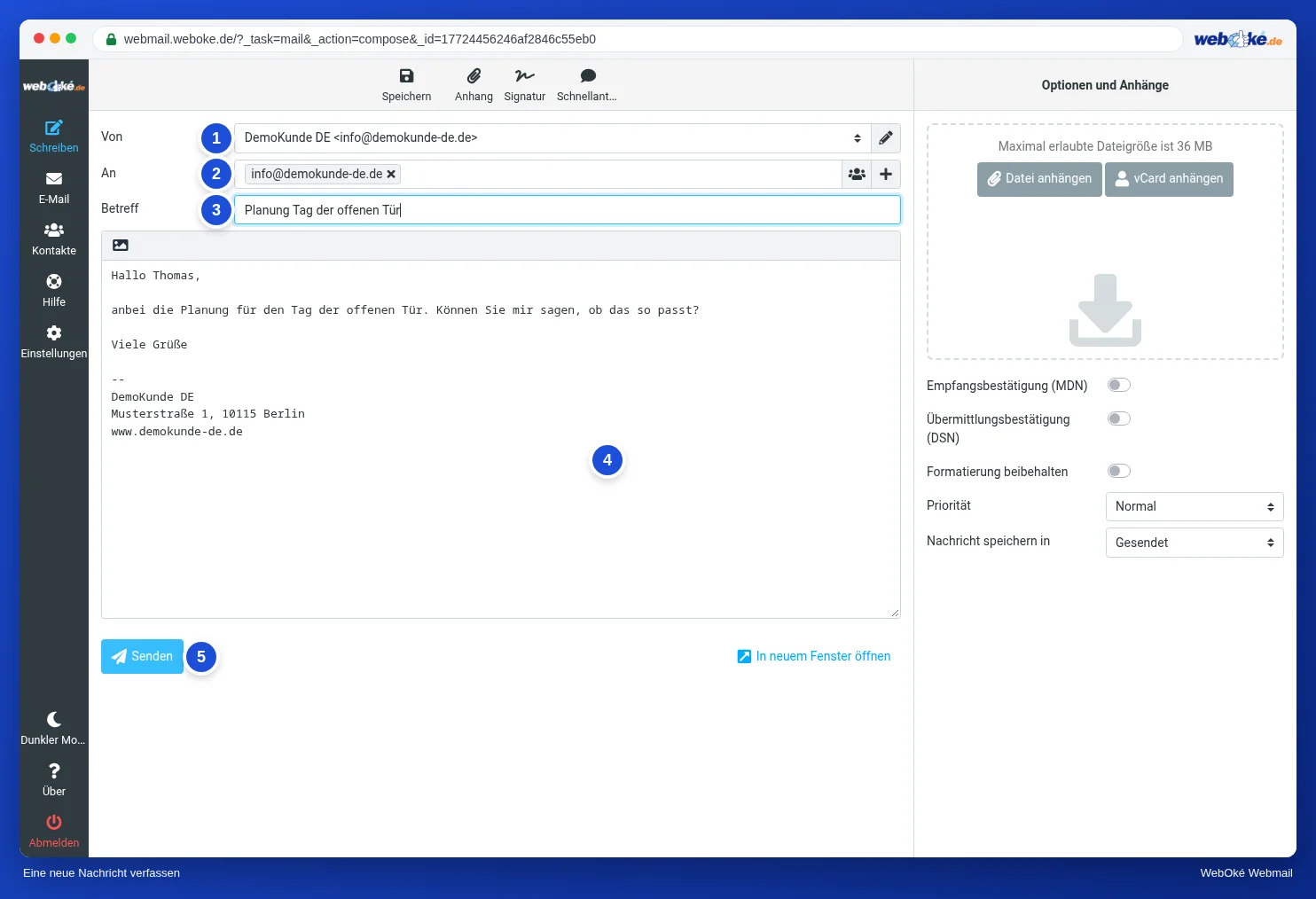
Unter Schreiben finden Sie das Feld Empfänger. Mit dem Pluszeichen rechts neben diesem Feld fügen Sie Cc, Blindkopie, Antwort an und Followup-To hinzu. Mit der Schaltfläche mit den Personensymbolen wählen Sie Kontakte oder eine Gruppe aus Ihrem Adressbuch. Über einer geöffneten Nachricht stehen Antworten, Allen antworten (mit Liste antworten unter dem Pfeil) und Weiterleiten (mit der Wahl im Text oder als Anhang). Die Schritte finden Sie im Roundcube-Handbuch. In anderer Webmail wie Gmail oder Outlook.com heißen die Schaltflächen fast genauso und funktionieren ähnlich.
Zusammenfassung
- An ist für diejenigen, die etwas tun sollen, Cc für diejenigen, die mitlesen, Bcc für diejenigen, die unsichtbar bleiben sollen.
- Bcc funktioniert über den Umschlag: Die Adresse erhält die E-Mail, aber der Header Bcc geht nicht mit an die anderen.
- Sichtbare Adressen von Menschen, die sich nicht kennen, können eine Datenpanne sein (Art. 4 Nr. 12 DSGVO); ob Sie melden müssen, hängt vom Risiko ab (Art. 33 DSGVO).
- Allen antworten nur, wenn alle Ihre Antwort brauchen; ein Bcc-Empfänger, der es verwendet, verrät sich selbst.
- Antwort an leitet Antworten an eine andere Adresse; jeder Empfänger zählt für das Tageslimit mit.
Quiz
Aufgabe
Aufgabe A3.1: Wen setzen Sie wohin? Lesen Sie die fünf Situationen und wählen Sie für jede Situation, ob die genannte Person oder Gruppe in An, Cc oder Bcc gehört. (1) Julia schickt das Angebot für die Hochzeitsblumen und möchte, dass Mehmet es genehmigt: Wohin setzt sie Mehmet? (2) In derselben E-Mail möchte Julia, dass Lukas weiß, was vereinbart wurde; Lukas muss nichts tun, und Mehmet darf sehen, dass Lukas mitliest: Wohin setzt sie Lukas? (3) Julia schreibt vierzig Kunden, die sich nicht kennen, dass der Laden am Tag der Deutschen Einheit geschlossen ist: Wohin setzt sie die Kunden? (4) Julia bittet den Lieferdienst (planung@example.org) und Lukas, beide vor Freitag zu bestätigen, ob sie am Samstag können; sie erwartet von beiden eine Antwort: Wohin setzt sie den Lieferdienst? (5) Julia beantwortet die Beschwerde eines Kunden und möchte eine Kopie an ihrer eigenen Archivadresse archiv@example.com; diese Adresse macht nichts mit der E-Mail, und der Kunde muss sie nicht sehen: Wohin setzt sie archiv@example.com? Sie wählen für jede Situation aus den Auswahlfeldern, und das Programm vergleicht Ihre Antworten mit der Lösung. Für jede Situation sehen Sie, ob Ihre Wahl stimmt und warum.
Weiterführende Informationen
Wo Schritte in der Webmail beschrieben sind, gelten sie für die Webmail von WebOké; in anderer Webmail funktioniert es ähnlich.
- Roundcube Webmail 4.1: Eine neue Nachricht schreiben
- Roundcube Webmail 4.2: Antworten und Weiterleiten
- Roundcube Webmail 13.4: Das Tageslimit ist erreicht
- Limit für den E-Mail-Versand
- Kostenloser Kurs Sicher online für Unternehmer 8.2: Datenpannen und die Meldepflicht
- Kostenloser Kurs E-Mail in Ordnung: einrichten und gut ankommen lassen 7.2: Einwilligung, Abmeldung und eine saubere Liste
- RFC 5322, Internet Message Format (Englisch): https://www.rfc-editor.org/rfc/rfc5322
- DSGVO, Verordnung (EU) 2016/679: https://eur-lex.europa.eu/eli/reg/2016/679/oj
- BCC verwenden und Datenschutz: E-Mails an eine Gruppe senden, deren Mitglieder sich nicht kennen