
Kapitel 2 · 2.3
Sprache, Aussehen und dunkler Modus
Sie können die Sprache der Webmail, die Zeitzone und das Aussehen der Webmail festlegen.
Sprache und Zeitzone
- Klicken Sie im Menü auf Einstellungen.
- Klicken Sie auf Einstellungen und dann auf Benutzeroberfläche.
- Wählen Sie unter Sprache (1) Ihre Sprache und prüfen Sie die Zeitzone (2). Mit Automatisch übernimmt die Webmail die Zeitzone Ihres Computers.
- Klicken Sie unten auf Speichern.

Ein anderes Aussehen
Unter Oberflächendesign (3) wählen Sie, wie die Webmail aussieht:
- WebOké: der Standard, mit unserem Logo.
- Stretched Elastic: dieselbe Aufteilung, aber breiter, praktisch auf einem großen Bildschirm.
- Aurora und Workbench: eine andere Gestaltung.
Wählen Sie eines aus und klicken Sie auf Speichern. Gefällt es Ihnen nicht, wählen Sie einfach wieder WebOké. In dieser Anleitung verwenden wir durchgehend WebOké.
Dunkler Modus
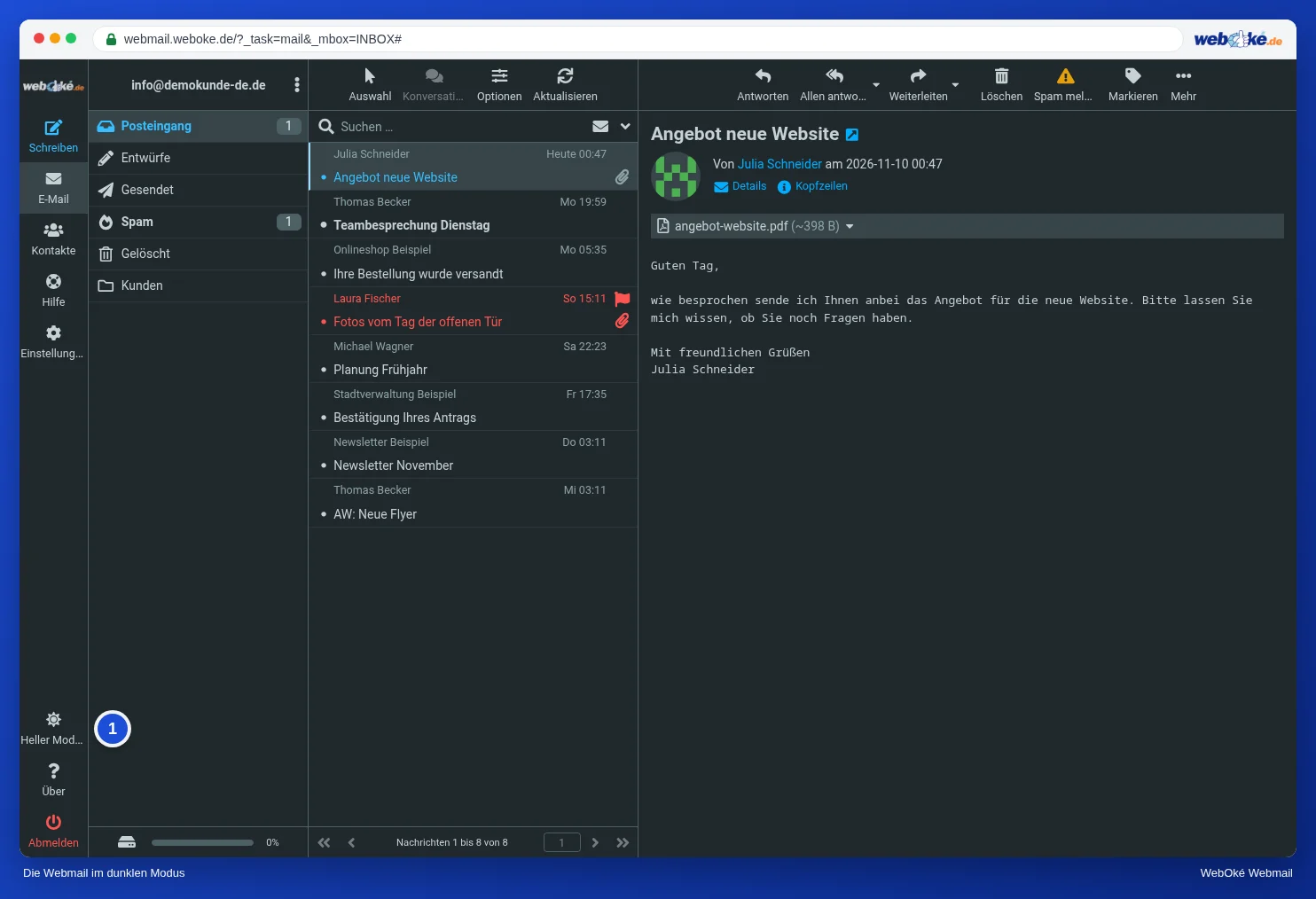
Klicken Sie unten links im Menü auf Dunkler Modus. Die Webmail wird dunkel, was bei wenig Licht angenehm für Ihre Augen ist. Dieselbe Schaltfläche heißt dann Heller Modus (1). Klicken Sie darauf, um zurückzuwechseln.