
Modul 8 · 8.3
Webmail auf dem Smartphone und Benachrichtigungen
Modul 8: Sicher und sorgenfrei · Lesezeit: 8 Minuten
Lernziel: Nach dieser Lektion können Sie zwischen Webmail im Browser und einer Mail-App auf Ihrem Smartphone wählen, Benachrichtigungen bei neuen E-Mails so einrichten, dass sie funktionieren, und Ihre E-Mails auf dem Smartphone sicher halten.
Kernbegriffe: responsives Design, Mail-App, IMAP, Push-Benachrichtigung, Aktualisierungsintervall, Browser-Benachrichtigung, Desktop-Benachrichtigung, Bildschirmsperre, Sitzung aus der Ferne beenden
Webmail im Browser Ihres Smartphones
Die Webmail funktioniert auch auf Ihrem Smartphone, im ganz normalen Browser. Sie müssen nichts installieren. Die Darstellung passt sich der Bildschirmbreite an: Auf einem Computer sehen Sie drei Spalten nebeneinander (Ordner, Liste, Nachricht), auf einem Smartphone sehen Sie immer nur einen Bereich auf einmal. Das nennt man responsives Design. Das Menü mit den Ordnern öffnen Sie über eine Schaltfläche oben links, und eine Nachricht füllt den ganzen Bildschirm aus.

Auf dem Bild sehen Sie die Nachrichtenliste auf einem Smartphone, mit der Menüschaltfläche oben links.
Webmail auf dem Smartphone ist in einigen Situationen praktisch: auf einem Smartphone, das nicht Ihnen gehört, wenn Sie gelegentlich kurz etwas nachsehen möchten, oder wenn Sie eine Einstellung ändern möchten, die es nur in der Webmail gibt, etwa einen Filter oder Ihre Abwesenheitsnachricht.
Wann eine Mail-App besser ist
Lesen Sie jeden Tag E-Mails auf Ihrem Smartphone, dann ist eine Mail-App oft angenehmer: die Mail-App Ihres Smartphones oder eine andere App, die mit IMAP arbeitet. Da Ihre E-Mails bei IMAP auf dem Server bleiben (Lektion 1.2), sehen Sie in der App genau dieselben Nachrichten und Ordner wie in der Webmail. Lesen Sie eine Nachricht in der App, dann ist sie auch in der Webmail als gelesen markiert.
Eine App hat drei Vorteile:
- Benachrichtigungen bei geschlossenem Browser. Die App prüft im Hintergrund auf neue E-Mails und zeigt eine Benachrichtigung auf Ihrem Sperrbildschirm.
- Offline lesen. Nachrichten, die bereits abgerufen wurden, können Sie auch ohne Verbindung lesen, zum Beispiel im Zug.
- Verknüpfung mit Ihrem Smartphone. Anhänge in anderen Apps öffnen, Kontakte aus Ihrem Smartphone verwenden.
Es gibt auch Nachteile. Eine App speichert eine Kopie Ihrer E-Mails auf Ihrem Smartphone. Ein verlorenes Smartphone bedeutet also auch E-Mails in fremden Händen, wenn das Gerät nicht gut gesperrt ist. Außerdem meldet sich eine App über IMAP und SMTP nur mit Ihrem Passwort an: Der zweite Schritt der Webmail gilt dort nicht (Lektion 8.1).
Ein Beispiel. Julia Schneider nutzt auf ihrem Smartphone die Mail-App für julia@example.com, denn sie möchte sofort sehen, wenn ein Kunde eine Bestellung per E-Mail schickt. Ihre Filter und ihre Abwesenheitsnachricht verwaltet sie in der Webmail auf ihrem Laptop. Lukas liest nur gelegentlich E-Mails außerhalb des Büros. Er nutzt die Webmail im Browser seines Smartphones und aktiviert bei der Anmeldung Angemeldet bleiben, weil es sein eigenes Gerät ist.
Benachrichtigungen in der Webmail: was wirklich passiert
Die Webmail kann Ihnen mitteilen, dass neue E-Mails da sind. Es lohnt sich aber zu verstehen, wie das funktioniert, sonst erwarten Sie Benachrichtigungen, die nicht kommen.
Die Webmail ist eine Seite in Ihrem Browser. Diese Seite fragt den Server in festen Abständen, ob es etwas Neues gibt. Wie oft, stellen Sie unter Einstellungen > Einstellungen > Benutzeroberfläche bei Aktualisieren ein (das Aktualisierungsintervall). Erst wenn die Seite neue E-Mails sieht, kann sie eine Benachrichtigung anzeigen. Das bedeutet:
- Nur wenn die Webmail geöffnet ist. Schließen Sie den Tab oder den Browser, fragt niemand mehr beim Server nach, und es kommt keine Benachrichtigung.
- Standardmäßig nur für den Posteingang. Lassen Sie Ihre E-Mails mit Filtern in Ordner sortieren (Modul 6), dann aktivieren Sie Alle Ordner auf neue Nachrichten prüfen. Sonst sehen Sie E-Mails in diesen Ordnern erst, wenn Sie sie öffnen.
Unter Einstellungen > Einstellungen > Postfachansicht wählen Sie zwischen drei Arten von Benachrichtigungen:
| Benachrichtigung | Was Sie bemerken |
|---|---|
| Browser-Benachrichtigung | Der Tab der Webmail zeigt an, dass neue E-Mails da sind |
| Desktop-Benachrichtigung | Ihr Computer zeigt eine Benachrichtigung an, auch wenn Sie in einem anderen Programm arbeiten |
| Ton | Sie hören einen Ton |
Für eine Desktop-Benachrichtigung bittet der Browser zuerst um Erlaubnis: "Darf diese Website Benachrichtigungen anzeigen?" Klicken Sie dort versehentlich auf Blockieren, funktioniert die Benachrichtigung nicht, egal wie oft Sie das Häkchen in der Webmail setzen. Sie erlauben sie dann wieder in den Website-Einstellungen Ihres Browsers, meist über das Schloss oder das Symbol links neben der Adresse. Mit der Schaltfläche Test probieren Sie eine Benachrichtigung sofort aus.
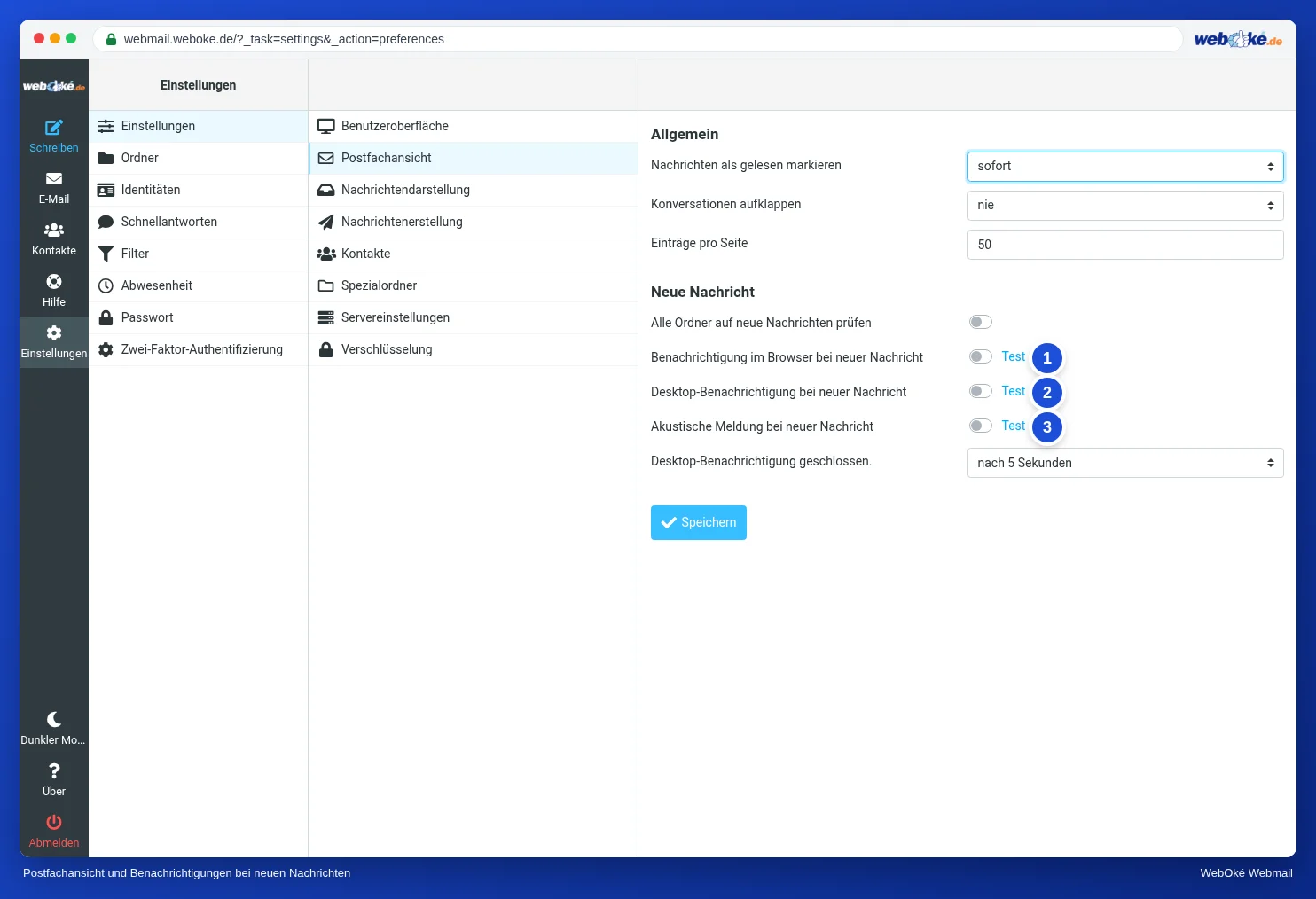
Auf dem Bild sehen Sie die Optionen für Benachrichtigungen bei einer neuen Nachricht.
Auf einem Smartphone sind Browser-Benachrichtigungen unzuverlässig: Smartphones legen Tabs im Hintergrund still, um den Akku zu schonen. Möchten Sie auf dem Smartphone Benachrichtigungen erhalten, nutzen Sie eine Mail-App.
Ihre E-Mails auf dem Smartphone sicher halten
Ein Smartphone ist überall dabei und geht deshalb auch leichter verloren als ein Laptop. Ein paar Gewohnheiten machen einen großen Unterschied:
- Bildschirmsperre mit PIN, Passwort, Fingerabdruck oder Gesichtserkennung. Ohne Sperre kann jeder, der Ihr Smartphone findet, Ihre E-Mails lesen und in Ihrem Namen E-Mails senden.
- Angemeldet bleiben nur auf Ihrem eigenen Smartphone. Nutzen Sie kurz das Smartphone einer anderen Person, melden Sie sich ab und schließen Sie den Tab.
- Updates für Ihr Smartphone und Ihre Apps regelmäßig installieren.
- Smartphone verloren? Ändern Sie sofort das Passwort Ihres Postfachs, von einem anderen Gerät aus. Eine Mail-App auf dem verlorenen Smartphone kann sich dann nicht mehr anmelden. Auch eine Webmail-Sitzung, die auf diesem Smartphone noch offen ist, kommt dann nicht mehr an Ihre E-Mails: Die Webmail meldet sich bei jedem Schritt mit dem gespeicherten alten Passwort beim Mailserver an. Nutzen Sie die Zwei-Faktor-Authentifizierung (2FA) mit einer App auf diesem Smartphone, dann melden Sie sich mit einem Wiederherstellungscode an (Lektion 8.1).
Eine Falle beim Ändern: Die Mail-App auf Ihren neuen oder anderen Geräten braucht ebenfalls das neue Passwort. Ein Gerät, das es immer wieder mit dem alten versucht, kann dazu führen, dass Ihre IP-Adresse gesperrt wird (Lektion 8.1).
In der Praxis: so funktioniert es in der Webmail
Auf Ihrem Smartphone öffnen Sie die Webmail im Browser und melden sich an wie am Computer. Benachrichtigungen stellen Sie unter Einstellungen > Einstellungen > Postfachansicht ein, das Aktualisierungsintervall unter Benutzeroberfläche. Wie Sie eine Mail-App einrichten, steht in den Anleitungen für Ihr Smartphone. Die Schritte für die Webmail finden Sie im Roundcube-Handbuch (10.2 und 12.1). Andere Webmail funktioniert auf dem Smartphone ähnlich. Große Anbieter haben oft eine eigene App, die Benachrichtigungen anzeigt.
Zusammenfassung
- Die Webmail funktioniert im Browser Ihres Smartphones und passt sich dem Bildschirm an.
- Eine Mail-App mit IMAP zeigt Benachrichtigungen bei geschlossenem Browser und ermöglicht das Lesen offline. Es sind dieselben E-Mails wie in der Webmail.
- Benachrichtigungen der Webmail funktionieren nur, wenn die Webmail geöffnet ist, und standardmäßig nur für den Posteingang. Aktivieren Sie Alle Ordner auf neue Nachrichten prüfen, wenn Sie Filter verwenden.
- Eine Desktop-Benachrichtigung braucht die Erlaubnis Ihres Browsers.
- Sperren Sie Ihr Smartphone, bleiben Sie nur auf Ihrem eigenen Gerät angemeldet und ändern Sie sofort Ihr Passwort, wenn Ihr Smartphone verloren geht.
Quiz
Aufgabe
Aufgabe D8.3: Benachrichtigungen und Telefon. Aktivieren Sie in der Webmail auf Ihrem Computer unter Einstellungen > Einstellungen > Postfachansicht die Desktop-Benachrichtigung, erteilen Sie Ihrem Browser die Erlaubnis und probieren Sie die Benachrichtigung mit der Schaltfläche Test aus. Senden Sie danach von einer anderen Adresse (oder von Ihrem Smartphone) eine E-Mail an sich selbst und prüfen Sie, ob die Benachrichtigung kommt, während Sie in einem anderen Programm arbeiten. Öffnen Sie anschließend die Webmail im Browser Ihres Smartphones, melden Sie sich an und suchen Sie, wo sich die Ordner befinden. Beantworten Sie: (1) Kam die Benachrichtigung? Wenn nicht, was war die Ursache? (2) Verwenden Sie Filter, die E-Mails in andere Ordner verschieben, und haben Sie Alle Ordner auf neue Nachrichten prüfen aktiviert? (3) Nutzen Sie auf Ihrem Smartphone die Webmail, eine Mail-App oder beides, und warum? (4) Ist Ihr Smartphone gesperrt, und wissen Sie, was Sie tun, wenn es verloren geht?
Aufgabe D8.3: Benachrichtigungen und Telefon
Diese Aufgabe machen Sie selbst; niemand prüft sie nach. Haken Sie ab, was Sie erledigt haben, und markieren Sie die Aufgabe als erledigt.
Eine Benachrichtigung erscheint nur, wenn die Webmail geöffnet ist und der Browser die Erlaubnis hat. Lassen Sie Ihre E-Mails per Filter in Ordner verschieben, aktivieren Sie Alle Ordner auf neue Nachrichten prüfen. Haben Sie Ihr Telefon verloren: Ändern Sie das Passwort Ihres Postfachs, dann kann niemand mehr mit diesem Telefon darauf zugreifen.
Ihre Haken und Notizen bleiben nur in diesem Browser; wir senden sie nirgendwohin. Sind Sie angemeldet, speichern wir in Meine Kurse nur, dass Sie die Aufgabe erledigt haben.
Weiterführende Informationen
Wo Schritte in der Webmail beschrieben sind, gelten sie für die Webmail von WebOké. In anderer Webmail funktioniert es ähnlich.
- Roundcube Webmail 10.2: Eine Benachrichtigung bei neuer E-Mail
- Roundcube Webmail 12.1: Die Webmail auf Ihrem Smartphone oder Tablet
- IMAP oder POP3: Was ist der Unterschied und welches sollten Sie wählen?
- Kostenloser Kurs E-Mail in Ordnung: einrichten und gut ankommen lassen 1.3: IMAP und POP3: Mail abrufen
- Kostenloser Kurs Sicher online für Unternehmer 5.2: Laptop und Telefon sicher nutzen