
Kapitel 2 · 2.1
Der Bildschirm auf einen Blick
Nach der Anmeldung sehen Sie Ihren Posteingang. Der Bildschirm besteht aus einigen festen Bereichen. Wenn Sie diese kennen, finden Sie alles schnell wieder.
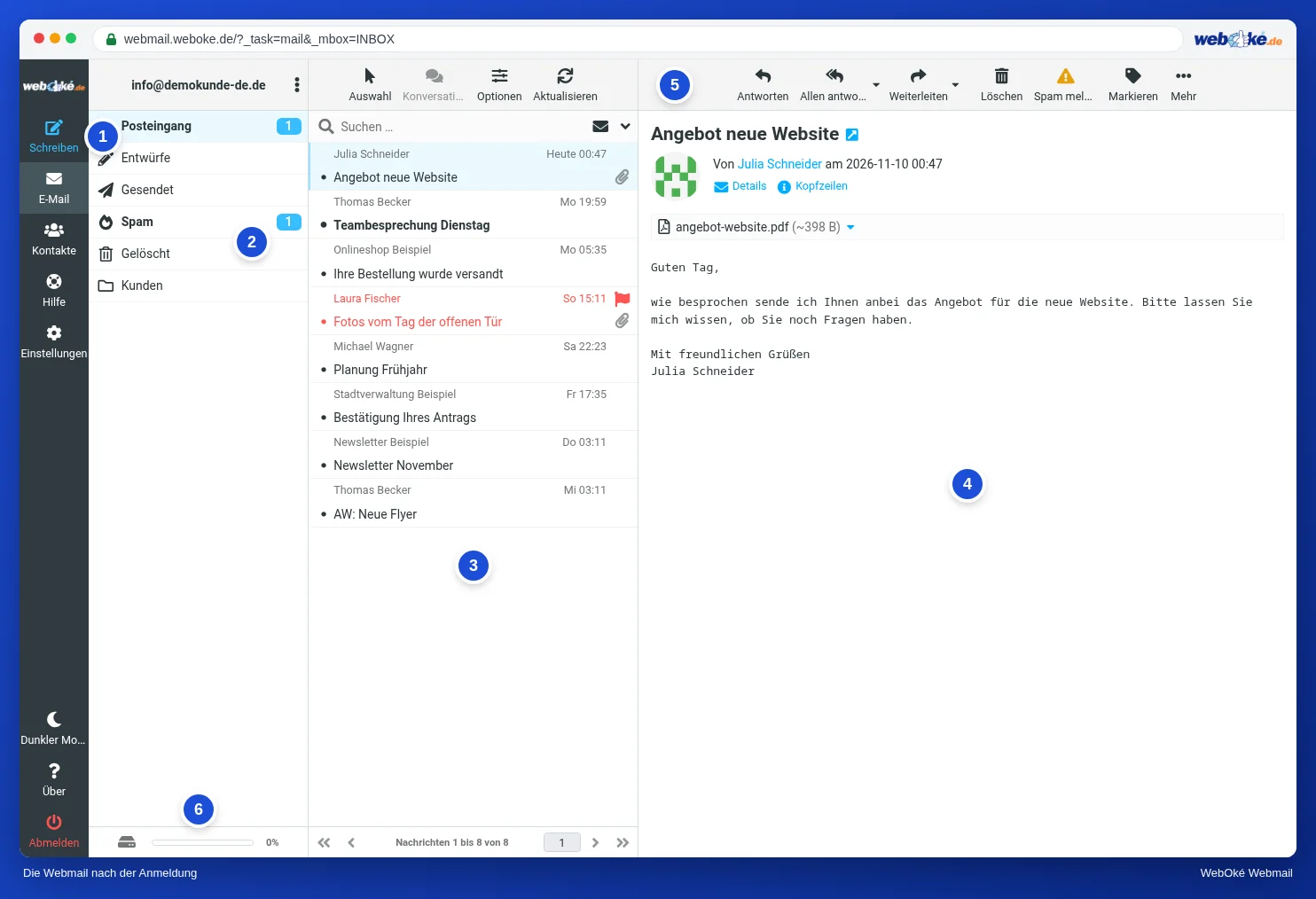
| Bereich | Wofür nutzen Sie ihn? |
|---|---|
| (1) Das Menü | Ganz links. Schreiben für eine neue Nachricht, E-Mail, Kontakte (Ihr Adressbuch), Hilfe und Einstellungen. Unten finden Sie Dunkler Modus, Über und Abmelden. |
| (2) Die Ordner | Posteingang, Entwürfe, Gesendet, Papierkorb und Ihre eigenen Ordner. Die Zahl hinter einem Ordner ist die Anzahl der ungelesenen Nachrichten. |
| (3) Die Nachrichtenliste | Die Nachrichten im gewählten Ordner. Oben befinden sich Auswahl, Konversationen, Optionen und Aktualisieren sowie das Suchfeld. |
| (4) Die Nachricht | Klicken Sie auf eine Nachricht in der Liste, dann sehen Sie sie hier. |
| (5) Die Schaltflächen | Antworten, Allen antworten, Weiterleiten, Löschen, Spam melden, Markieren und Mehr. |
| (6) Speicher | Der Balken unten links zeigt, wie voll Ihr Postfach ist. Siehe Ihr Postfach ist voll. |
Schnell arbeiten mit der rechten Maustaste
Klicken Sie mit der rechten Maustaste auf eine Nachricht oder einen Ordner. Sie erhalten dann ein Menü mit den am häufigsten verwendeten Aktionen, etwa Antworten, Markieren, Verschieben und Löschen.
Ziehen
Ziehen Sie eine Nachricht auf einen Ordner in der Ordnerliste, um sie zu verschieben. Halten Sie Strg gedrückt (auf einem Mac Cmd), dann wählen Sie mehrere Nachrichten gleichzeitig aus.
Auf einem kleineren Bildschirm
Ist Ihr Fenster schmal, verschwinden einige Bereiche hinter einer Schaltfläche. Auf Ihrem Telefon sehen Sie zunächst nur die Liste. Siehe Die Webmail auf Ihrem Smartphone oder Tablet.