
Chapitre 12 · 12.5
Importer une base de données, même un fichier volumineux
Un import permet de placer un export (un fichier .sql ou .sql.gz) dans une base de données. Vous le faites par exemple lorsque vous transférez un site web d'un autre hébergeur vers WebOké, ou lorsque vous restaurez un export réalisé auparavant.
Avant de commencer
- Créez d'abord la base de données (voir Créer une base de données). L'import ne contient généralement que le contenu, pas la base de données elle-même.
- Vous importez par-dessus une base de données existante ? Faites alors d'abord un export de son contenu actuel (voir Exporter une base de données). Les tables portant le même nom sont remplacées.
- Le fichier contient-il une ligne CREATE DATABASE ou USE avec un autre nom de base de données ? L'import affiche alors une erreur de droits. Supprimez ces lignes, ou refaites l'export chez l'ancien hébergeur sans ces instructions.
Importer dans DirectAdmin
- Allez dans Bases de données et cliquez sur Gestion à côté de la base de données.
- Sous Opérations sur la base de données, cliquez sur Importer et choisissez le fichier .sql ou .gz sur votre ordinateur.
- DirectAdmin vous demande : « Poursuivre l'importation de fichier dans base de données ? ». Si vous souhaitez d'abord vider entièrement la base de données, activez Nettoyer la base de données (1) : tout le contenu actuel est alors supprimé avant l'import. C'est pratique si vous voulez remplacer complètement une ancienne version.
- Cliquez sur OUI (2). Après l'import, vous voyez le nombre de tables sous Aperçu.

Importer dans phpMyAdmin
- Ouvrez phpMyAdmin (voir Ouvrir et utiliser phpMyAdmin) et cliquez à gauche sur la base de données dans laquelle vous souhaitez importer.
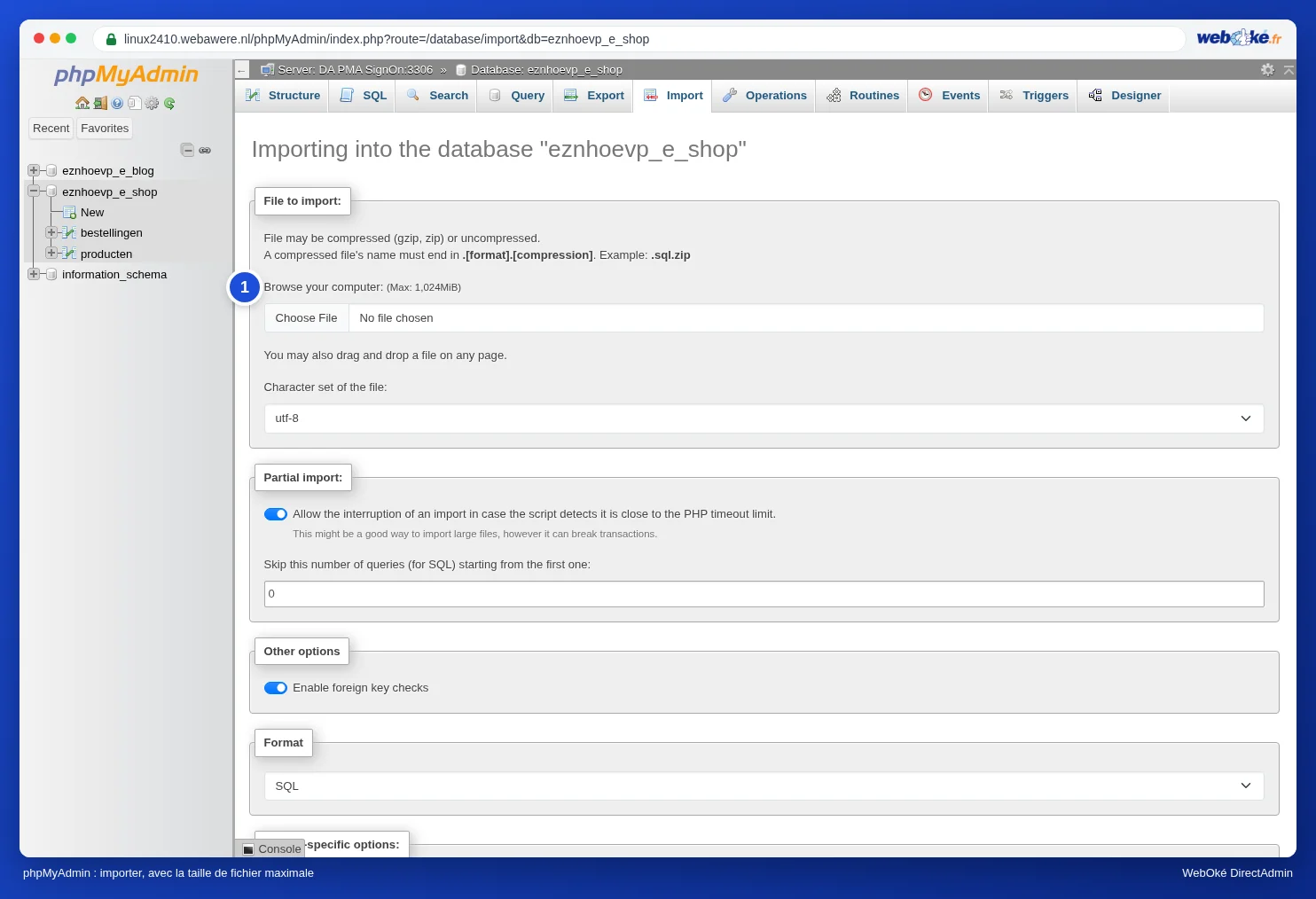
- Cliquez en haut sur l'onglet Import.
- Sous File to import, cliquez sur Browse et choisissez votre fichier. La taille maximale autorisée pour le fichier est indiquée à côté du bouton (1). Chez nous, elle est de 1 024 MiB (1 Go).
- Laissez les autres options telles quelles et cliquez en bas sur Import.
Importer un fichier de base de données volumineux
Votre fichier dépasse la taille autorisée par l'import, ou l'import s'arrête en cours de route à cause d'un délai dépassé (cela peut aussi arriver avec de gros fichiers de moins de 1 Go) ? Essayez alors les solutions suivantes, de la plus simple à la plus complexe :
- Compressez le fichier. Un fichier .sql devient souvent cinq à dix fois plus petit au format .sql.gz, et DirectAdmin comme phpMyAdmin peuvent lire directement un fichier .gz. Sur votre ordinateur, vous créez un fichier .gz par exemple avec 7-Zip (Windows) ou avec gzip bestand.sql (Mac et Linux).
- Importez-le en plusieurs parties. Exportez séparément les grandes tables chez votre ancien hébergeur, ou découpez le fichier avec un programme qui divise les fichiers SQL. Importez ensuite les parties une par une, dans le bon ordre.
- Utilisez SSH. Si votre offre inclut SSH (Power Webhost Three et Four, AI Wordpress Three et Power Reseller), envoyez le fichier par FTP dans le dossier principal de votre hébergement (pas dans public_html) et importez-le dans le Terminal avec mysql -u gebruiker -p databasenaam < bestand.sql (voir Terminal dans votre navigateur). Il n'y a alors aucune taille maximale.
- Demandez-nous. Si cela ne fonctionne pas, créez un ticket. Placez le fichier dans le dossier principal de votre hébergement et indiquez le nom du fichier et la base de données. Nous l'importons pour vous.
Attention : Ne placez jamais un fichier de base de données dans public_html. Toute personne qui devine son nom pourrait alors le télécharger, avec toutes les données de votre site web et de vos clients. Supprimez également le fichier du dossier principal une fois l'import terminé.
Après l'import
- Le nom de la base de données, l'utilisateur et le mot de passe sont-ils corrects dans le fichier de configuration de votre site web (voir Utilisateurs de base de données, droits et mots de passe) ?
- L'adresse de votre site web a-t-elle changé, par exemple d'une adresse temporaire vers votre propre domaine ? Remplacez-la alors dans toute la base de données avec WP-CLI ou une extension de recherche et remplacement qui prend en charge les données sérialisées (voir ci-dessous). Seuls siteurl et home peuvent éventuellement être modifiés d'abord à la main dans phpMyAdmin (voir Ouvrir et utiliser phpMyAdmin).
Attention : données sérialisées. Pour changer une adresse ou un chemin, n'utilisez jamais Find and replace dans phpMyAdmin, une requête SQL comme REPLACE ou une recherche et remplacement dans le fichier .sql lui-même. WordPress et de nombreuses extensions enregistrent leurs réglages sous forme de données PHP sérialisées, avec la longueur de chaque texte. Si cette longueur n'est plus correcte après le remplacement, PHP ne peut plus lire les données et votre menu, votre logo ou vos widgets peuvent par exemple disparaître. Utilisez WP-CLI (wp search-replace, d'abord avec --dry-run) ou une extension adaptée. Vous trouverez la marche à suivre dans Rechercher et remplacer dans la base de données WordPress.