
Kapitel 12 · 12.1
Die Webmail auf Ihrem Smartphone oder Tablet
Die Webmail funktioniert auch auf Ihrem Smartphone und Tablet, ganz einfach im Browser. Sie müssen nichts installieren. Die Ansicht passt sich an: Sie sehen immer nur einen Bereich auf einmal.
Anmelden
Öffnen Sie den Browser auf Ihrem Smartphone, rufen Sie webmail.weboke.de auf und melden Sie sich wie am Computer an (siehe In der Webmail anmelden). Aktivieren Sie auf Ihrem eigenen Smartphone Angemeldet bleiben, dann müssen Sie sich nicht jedes Mal neu anmelden.
So funktioniert es auf einem kleinen Bildschirm
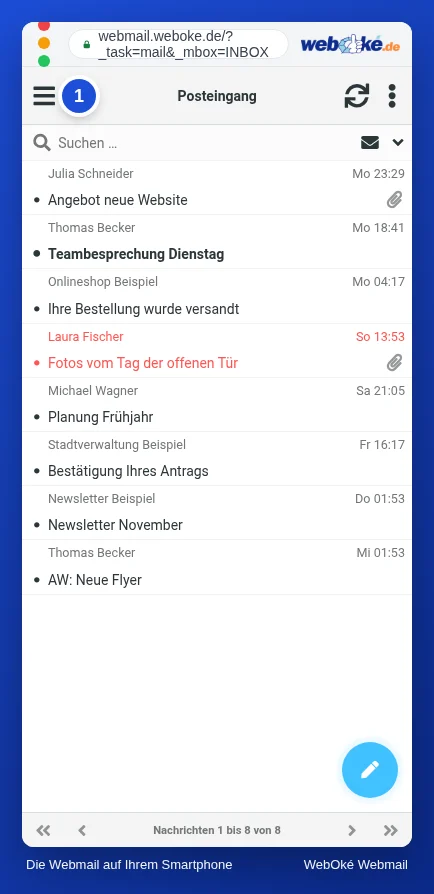
- Zuerst sehen Sie die Nachrichten im Posteingang.
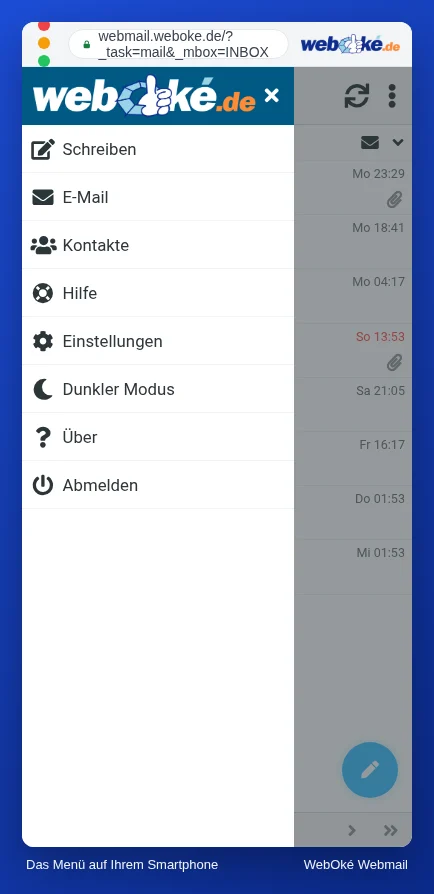
- Mit der Schaltfläche mit den drei Strichen oben links (1) öffnen Sie das Menü und die Ordner.
- Mit der runden Schaltfläche mit dem Stift unten rechts schreiben Sie eine neue Nachricht.
- Mit den Pfeilen oben rechts aktualisieren Sie die Liste. Über die drei Punkte finden Sie weitere Aktionen.
Eine Nachricht lesen
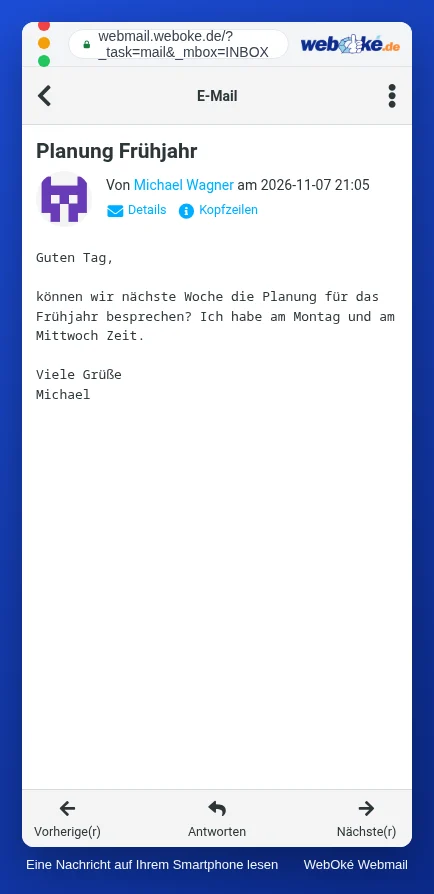
Tippen Sie auf eine Nachricht, um sie zu öffnen. Unten blättern Sie mit Vorherige und Nächste und tippen auf Antworten. Mit dem Pfeil oben links gelangen Sie zurück zur Liste.
Lieber eine Mail-App?
Lesen Sie Ihre E-Mails häufig auf dem Smartphone? Dann ist die Mail-App Ihres Smartphones oft praktischer. Sie erhalten bei neuen E-Mails sofort eine Benachrichtigung, auch wenn der Browser geschlossen ist. Ihre E-Mails bleiben weiterhin auf unserem Server gespeichert, Sie sehen also in der App und in der Webmail dieselben E-Mails.
- iPhone und iPad: iPhone und iPad
- Android und die Gmail-App: Android und die Gmail-App
Tipp: Die Einrichtung der App klappt nicht? Prüfen Sie dann, ob Sie sich in der Webmail anmelden können. Funktioniert das, ist Ihr Passwort richtig und das Problem liegt in den Einstellungen der App. Siehe auch Gmail-App: keine Verbindung zum Server.