
Modul 3 · 3.4
Osnutki, odgovori in dodatne možnosti
Modul 3: Pisanje e-pošte · Čas branja: 10 minut
Učni cilj: Po tej lekciji boste vedeli, kje so shranjeni osnutki in stalni odgovori, znali boste sporočilo urediti kot novo in vedeli boste, kaj Potrdilo prejemnika, Status dostave sporočila, Prioriteta in Shrani poslana sporočila v naredijo in česa ne.
Ključni pojmi: osnutek, mapa Osnutki, samodejno shranjevanje, Odgovori, Uredi kot novo, Potrdilo prejemnika, Status dostave sporočila (DSN), Prioriteta, Shrani poslana sporočila v
Osnutki: napol napisano sporočilo na strežniku
Osnutek je sporočilo, ki še ni bilo poslano. Če med pisanjem kliknete Shrani, spletna pošta Vaše sporočilo shrani v mapo Osnutki. Če ne storite ničesar, ga spletna pošta shrani tudi sama, vsakih nekaj minut. Kako pogosto, nastavite v Nastavitve > Sestavljanje sporočil.
Pomembno je, kje je ta osnutek shranjen. Mapa Osnutki je običajna mapa IMAP na poštnem strežniku (lekcija 1.2). Osnutek torej ni v Vašem brskalniku in ne na Vašem prenosniku, temveč na strežniku. To ima tri posledice:
- Sporočilo lahko začnete pisati v pisarni in ga dokončate doma ali na telefonu. Odprite mapo Osnutki in dvokliknite sporočilo.
- Če se Vam brskalnik sesuje ali po nesreči zaprete zavihek, izgubite največ zadnjih nekaj minut.
- Osnutek se šteje v Vaš prostor za shranjevanje in ga je mogoče prebrati enako kot drugo pošto. Kdor ima dostop do Vašega poštnega predala, ima dostop tudi do Vaših osnutkov.
Ko osnutek pošljete, ga spletna pošta odstrani iz mape Osnutki, poslano različico pa shrani v mapo Poslano.
Past: če poleg spletne pošte uporabljate tudi poštni program, morata oba uporabljati isto mapo kot Osnutki. Sicer v enem programu ne vidite tega, kar ste začeli v drugem. O teh posebnih mapah govori lekcija 5.1. Druga past: če isti osnutek hkrati odprete v dveh programih in ga shranite v obeh, dobite dve različici.
Osnutki so tudi dober pripomoček, da sporočila ne pošljete prehitro. Napišite zahtevno sporočilo, ga shranite kot osnutek in ga čez eno uro še enkrat preberite. Pogosto boste opazili, kaj bi lahko bilo boljše (lekcija 3.2).
Odgovori: stalna besedila z enim klikom
Ali pogosto dobivate isto vprašanje? Maja vsak teden prejme sporočila, kot sta "Ali dostavljate tudi ob koncu tedna?" in "Kako dolgo ostane šopek lep?". Namesto da bi vsakič znova tipkala isti odgovor, ustvari Tekst za odgovor: stalno besedilo z imenom, ki ga med pisanjem vstavi z enim klikom.
Tekst za odgovor ni samodejni odgovor. Nič se ne zgodi samo od sebe: besedilo izberete Vi, lahko ga prilagodite in sporočilo pošljete sami. Zato ni težav, če dodate osebni stavek. To pravzaprav vedno storite: odgovor, ki očitno prihaja iz predloge, deluje hladno.
Nasveti za dobre odgovore:
- Dajte jim kratko, prepoznavno ime, na primer "Dostava ob koncu tedna".
- Napišite jih tako, da so samostojni, brez nagovora in zaključka. Te napišete sami pri vsakem sporočilu, da je ime stranke pravilno.
- Vanje ne vpisujte podatkov, ki hitro zastarijo, na primer cene ali datuma, ali pa jih redno preverjajte.
Odgovore spletna pošta shrani pri Vaših nastavitvah, ne v Vašem poštnem predalu. Na voljo so Vam torej v spletni pošti na vsaki napravi, ne pa v poštnem programu, kot sta Outlook ali Thunderbird. Ta imata svoje predloge.
Uredi kot novo
Včasih želite sporočilo poslati znova, vendar nekoliko drugače: isto vabilo novi skupini ali sporočilo, ki ste ga poslali že prej, a ni prispelo. Z možnostjo Uredi kot novo (pri odprtem sporočilu pod Več) spletna pošta odpre novo sporočilo z istimi prejemniki, isto zadevo, istim besedilom in istimi prilogami. Prilagodite, kar je potrebno, in pošljete.
Razlika s funkcijo Posreduj: pri Posreduj nastane novo sporočilo od Vas o starem, z "Fwd:" v zadevi in starim sporočilom kot citatom ali prilogo. Pri Uredi kot novo je to znova preprosto izvirnik. Priročno, vendar preverite prejemnike: star seznam lahko vsebuje ljudi, ki zdaj ne sodijo zraven.
Dodatne možnosti pri pisanju
Desno na zaslonu Sestavi sporočilo so možnosti, ki jih izberete za vsako sporočilo posebej. Med seboj so si podobne, vendar delajo zelo različne stvari.
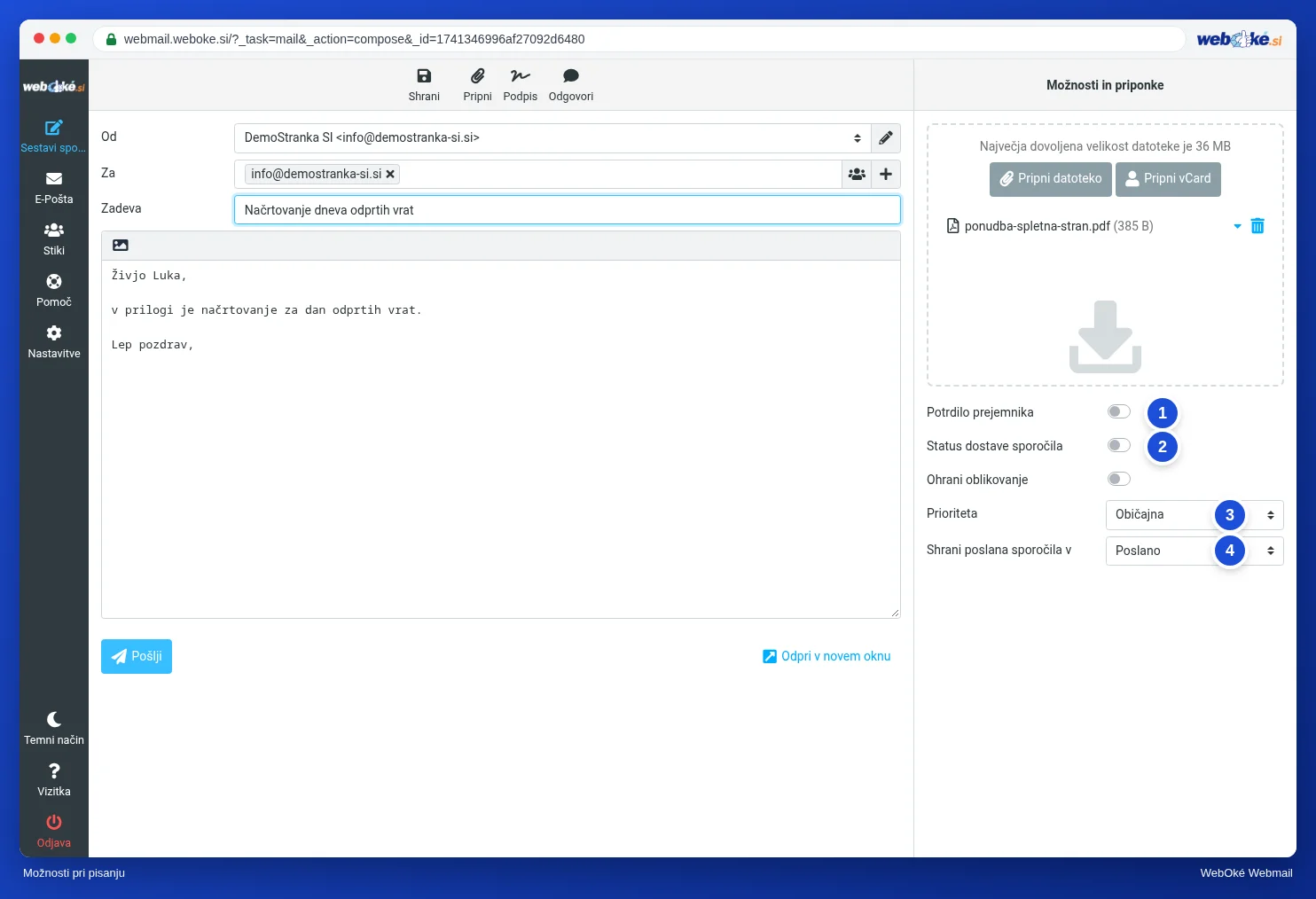
Potrdilo prejemnika. Poštni program prejemnika prosite, naj sporoči, da je bilo sporočilo odprto. Tehnično Vaša spletna pošta v ta namen v Vaše sporočilo doda glavo (Disposition-Notification-To). Prejemnik običajno na zaslonu dobi vprašanje in lahko zavrne. Veliko programov potrdila ne pošlje nikoli. Če ga prejmete, veste, da je bilo sporočilo odprto, ne pa, da je bilo prebrano ali razumljeno. Če ga ne prejmete, ne veste ničesar.
Status dostave sporočila. DSN pomeni Delivery Status Notification. Tu ne prosite prejemnika, temveč poštne strežnike na poti, naj sporočijo, da je bilo sporočilo dostavljeno na strežnik prejemnika. To torej ne pove ničesar o odpiranju ali branju, pove pa, da je pošta prispela. Tega ne podpira vsak strežnik, zato tudi tu odsotnost obvestila ne pomeni, da dostava ni uspela. Sporočilo o napaki (bounce) sicer prejmete vedno, tudi brez te možnosti (lekcija 8.4).
Prioriteta. Sporočilu lahko dodelite prioriteto Najvišja, Visoka, Običajna, Nizka ali Najnižja. Veliko programov pri visoki prioriteti prikaže klicaj. Uporabljajte jo redko. Kdor pri vsakem sporočilu izbere Najvišja, ga po enem tednu nihče več ne jemlje resno, nekateri filtri neželene pošte pa se jim zdi sumljivo, če neznan pošiljatelj vse označi kot nujno. Resnično nujnost raje uredite s telefonskim klicem ali z jasno zadevo ("Danes do 14.00: potrditev dostave").
Shrani poslana sporočila v. Tu izberete, v katero mapo se shrani poslana različica. Privzeto je to Poslano. Sporočilo lahko shranite tudi neposredno v projektno mapo, tako da je vsa korespondenca s stranko na enem mestu. Pozor: poslanega sporočila, ki ga ne shranite nikamor, pozneje ne boste mogli najti.
Ohrani oblikovanje poskrbi, da se pri posredovanju in odgovarjanju ohrani oblikovanje izvirnega sporočila. O navadnem besedilu in oblikovanju govori lekcija 3.2.
Primer: Luka in vprašanje o dostavi
Aleš Luko vpraša, ali je cvetje mogoče dostaviti v soboto pred 9. uro. Luka začne pisati, vendar mora najprej preveriti pri dostavljavcu. Klikne Shrani in nadaljuje z drugim delom. Popoldne na telefonu odpre mapo Osnutki, dopiše, da je dostava mogoča, vstavi tekst za odgovor "Dostava ob koncu tedna" s splošnimi pogoji in pošlje. Ne zahteva Potrdila prejemnika in ne nastavi prioritete: Aleš prejme le običajno, jasno sporočilo.
V praksi: tako deluje v spletni pošti
Gumb Shrani je na vrhu zaslona Sestavi sporočilo. Odgovore ustvarite v Nastavitve > Odgovori, vstavite pa jih z gumbom Odgovori na vrhu med pisanjem. Uredi kot novo najdete pri odprtem sporočilu pod Več. Možnosti Potrdilo prejemnika, Status dostave sporočila, Prioriteta in Shrani poslana sporočila v so desno med pisanjem. Korake opisuje priročnik za Roundcube. V drugih spletnih poštah se te funkcije imenujejo podobno, čeprav se tekst za odgovor tam včasih imenuje predloga ali hitro besedilo.
Povzetek
- Osnutki so na strežniku v mapi Osnutki, zato lahko nadaljujete na kateri koli napravi.
- Odgovori so stalna besedila, ki jih vstavite sami; shranjeni so pri spletni pošti, ne v Vašem poštnem predalu.
- Uredi kot novo iz starega sporočila naredi nov izvirnik; pri tem preverite prejemnike.
- Potrdilo prejemnika sprašuje prejemnika, Status dostave sporočila (DSN) sprašuje strežnike; odsotnost odgovora ne dokazuje ničesar.
- Prioriteto uporabljajte redko; s Shrani poslana sporočila v izberete mapo za poslano različico.
Kviz
Naloga
Naloga D3.4: Ustvarite stalni odgovor. Izberite vprašanje, ki ga pogosto dobivate (ali, če takega nimate: "Kakšen je Vaš delovni čas?"), in zanj v Nastavitve > Odgovori ustvarite Tekst za odgovor, s kratkim imenom in besedilom brez nagovora in zaključka. Nato začnite novo sporočilo sebi, napišite nagovor, vstavite tekst za odgovor z gumbom Odgovori, napišite zaključek in sporočilo najprej shranite kot osnutek. Odprite mapo Osnutki, sporočilo dokončajte in ga pošljite. Nato odgovorite: v kateri mapi je bil Vaš osnutek in ali bi ga lahko dokončali tudi na telefonu, kaj ste v tekstu za odgovor prilagodili za to sporočilo, katere podatke v tekstu za odgovor morate redno preverjati in zakaj niste uporabili Potrdila prejemnika ali prioritete (ali zakaj ste ju)?
Naloga D3.4: Ustvarite stalni odgovor
To nalogo opravite sami; nihče je ne pregleda. Odkljukajte, kar ste naredili, in nalogo označite kot opravljeno.
Osnutki so v mapi Osnutki na strežniku: z IMAP jih vidite tudi na telefonu. Odgovor je začetek, ne končno besedilo: prilagodite imena, datume in podrobnosti. Stalne podatke, kot so delovni čas in cene, redno preverjajte. Potrdilo o prejemu in prednost uporabljajte redko: prejemnik lahko potrdilo zavrne, visoka prednost pri navadnem sporočilu pa učinkuje ravno nasprotno.
Vaše kljukice in zapiski ostanejo samo v tem brskalniku, nikamor jih ne pošiljamo. Če ste prijavljeni, v Moji tečaji shranimo samo podatek, da ste nalogo opravili.
Za nadaljnje branje
Kjer so navedeni koraki v spletni pošti, veljajo za spletno pošto WebOké; v drugih spletnih poštah deluje podobno.
- Roundcube Webmail 4.4: Oblikovanje, osnutki in dodatne možnosti
- Roundcube Webmail 4.2: Odgovarjanje in posredovanje sporočil
- Roundcube Webmail 10.1: Najpomembnejše nastavitve
- Brezplačni tečaj E-pošta urejena: nastavitev in pravilna dostava 3.1: Mape in sinhronizacija: zakaj imate dvakrat »Poslano«
- RFC 3464, oblika obvestil o dostavi (v angleščini): https://www.rfc-editor.org/rfc/rfc3464