
Modul 2 · 2.2
Branje pošiljatelja in glav sporočila
Oglejte si kratek film
Modul 2: Branje e-pošte · Čas branja: 10 minut
Učni cilj: Po tej lekciji boste znali ločiti prikazno ime od pravega naslova pošiljatelja, odpreti glave sporočila ter prebrati Return-Path, Received, Authentication-Results in List-Unsubscribe. Vedeli boste tudi, kaj o Vas izdajo zunanje slike in potrdila o prejemu.
Ključni pojmi: prikazno ime, Odgovor na, Zaglavje sporočila, Prikaži izvorno kodo, Authentication-Results, poravnava, List-Unsubscribe, zunanji viri, sledilna slikovna pika, potrdilo o prejemu
Ime ni naslov
Na seznamu sporočil pri večini sporočil ne vidite e-poštnega naslova, temveč ime: "Aleš", "Cvetličarski atelje Example", "Služba za stranke". To je prikazno ime. V glavi From stoji pred naslovom:
From: Maja Kovačič <maja@example.com>Prikazno ime izbere pošiljatelj sam in vsakdo lahko vpiše katerokoli ime. Goljuf lahko torej pošilja kot "Maja Kovačič" s povsem drugega naslova. V lekciji 4.1 boste nastavili svoje prikazno ime; zdaj je pomembno, da imenu pri drugih ne zaupate slepo.
V spletni pošti nad odprtim sporočilom kliknite Podrobnosti. Poleg imena boste videli tudi celoten naslov pošiljatelja in vseh prejemnikov. Pri sporočilu, ki od Vas nekaj zahteva, vedno poglejte naslov, predvsem del za znakom @.
Odgovor na: kam Vaš odgovor dejansko gre
Sporočilo ima lahko glavo Reply-To, ki se v spletni pošti imenuje Odgovor na. Če kliknete Odgovori, gre Vaš odgovor na ta naslov in ne na naslov iz From. Za to obstajajo dobri razlogi. Spletna trgovina na primer pošilja z naslova noreply@, v Odgovor na pa vpiše službo za stranke.
Gre pa tudi za znan trik. Sporočilo je videti, kot da prihaja od direktorja, s pravilnim naslovom v From, toda Odgovor na kaže na naslov goljufa. Kdor odgovori, se od tega trenutka naprej pogovarja z goljufom. Pri nepričakovani prošnji zato v oknu za pisanje preverite, na kateri naslov gre Vaš odgovor, preden kliknete Pošlji.
Odpiranje glav sporočila
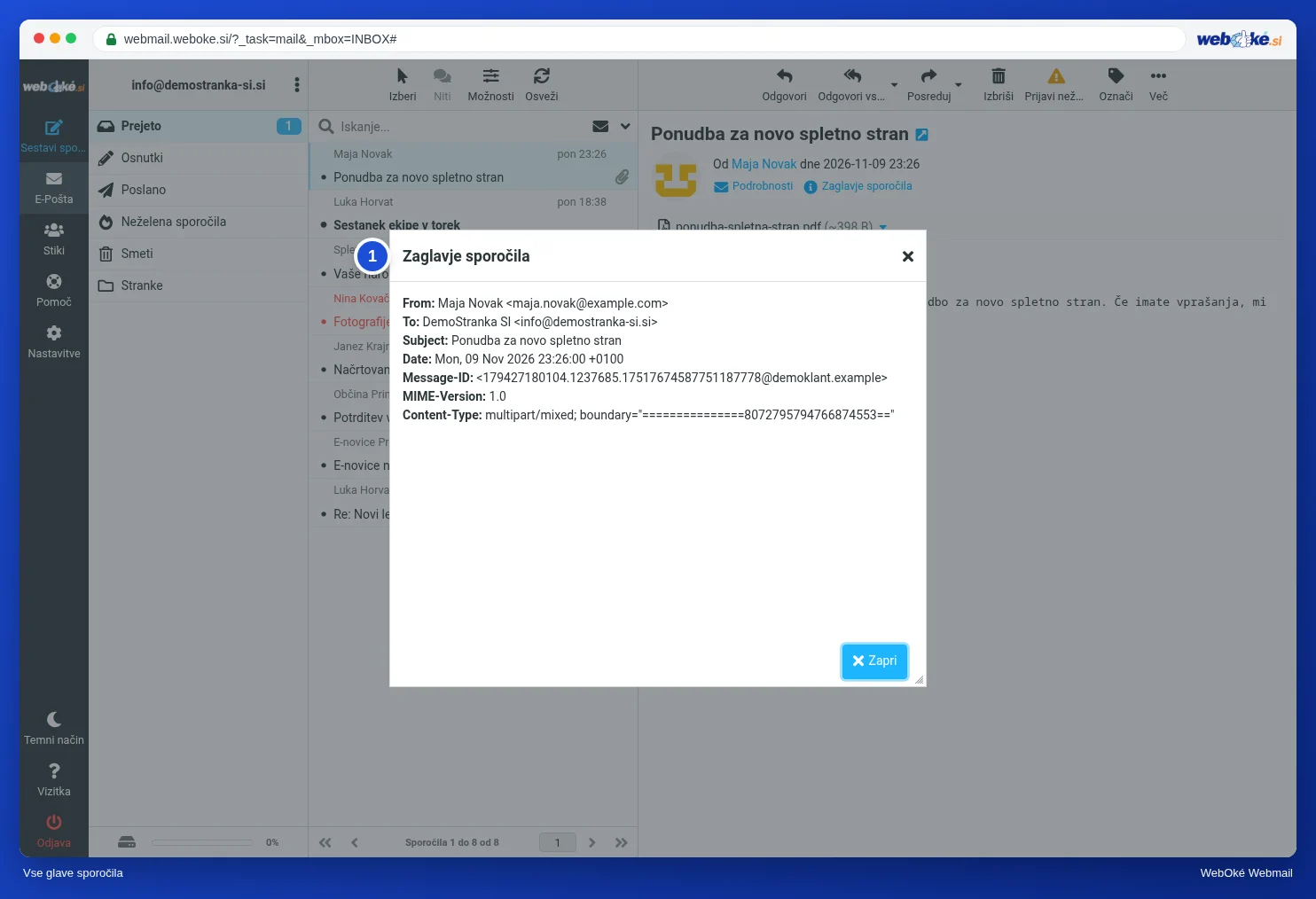
Prikaz sporočila pokaže le nekaj glav. Ostale odprete na dva načina:
- Zaglavje sporočila nad sporočilom: spletna pošta odpre okno z vsemi glavami sporočila, kot vidite na sliki.
- Več > Prikaži izvorno kodo: spletna pošta v novem zavihku odpre celotno sporočilo, kot je shranjeno na strežniku, torej glave, prazno vrstico, nato pa vsebino in priloge kot besedilo.
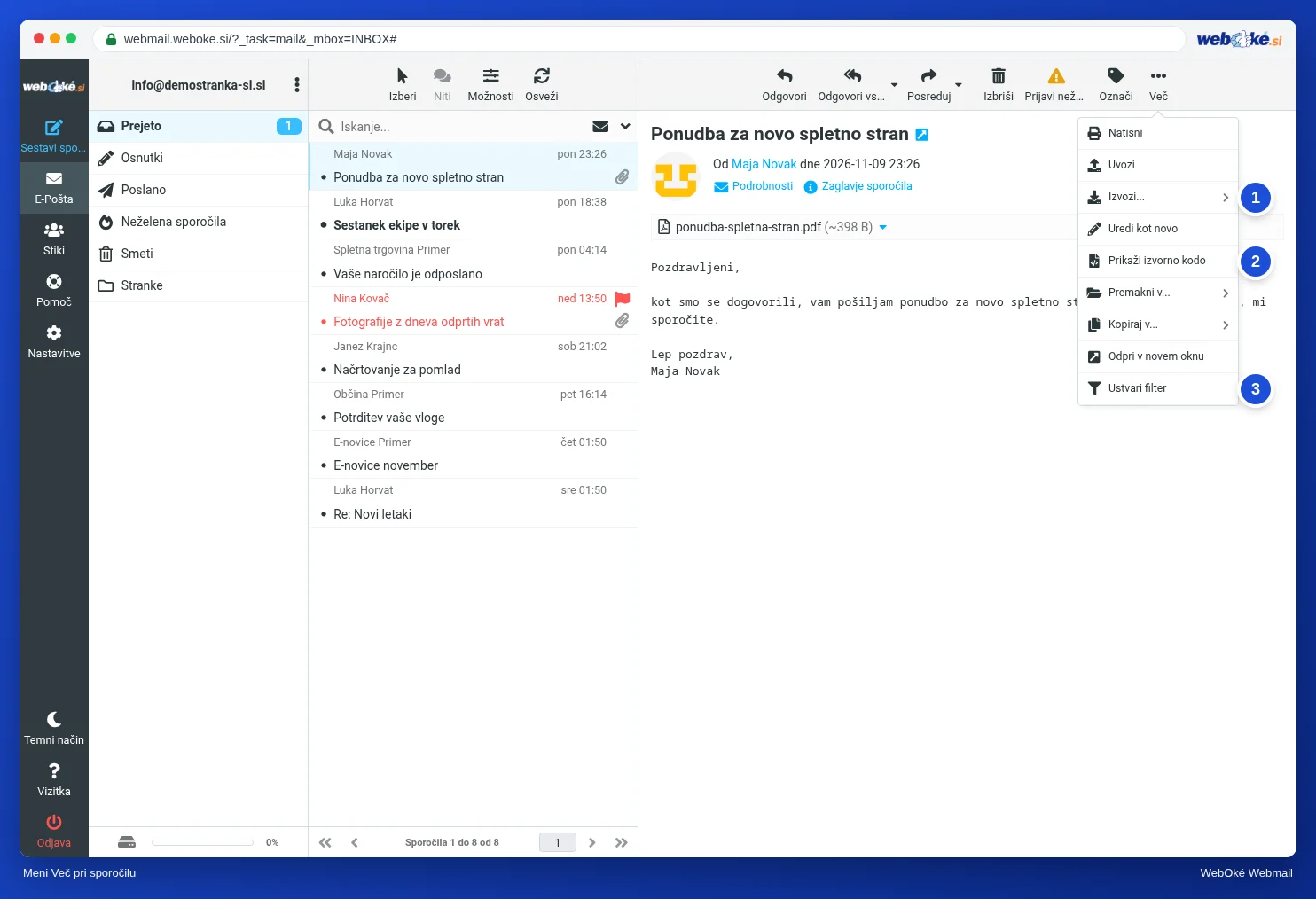
V meniju Več najdete tudi Izvozi.... S tem prenesete sporočilo kot datoteko .eml, na primer da ga posredujete ponudniku ali sodelavcu, ki mora pregledati glave.
Glave so na začetku videti kot zmešnjava. Ni Vam treba poznati vseh. Ciljno poiščite štiri vrste.
Štiri glave, ki nekaj povedo
Aleš prejme novice svojega veletrgovca, "Veleprodaja Example". V glavah med drugim piše tole (skrajšano):
Return-Path: <bounce-7731@mailer.example.org>
Received: from mailer.example.org (mailer.example.org [198.51.100.40])
        by mx.example.net with ESMTPS
        for <ales@example.net>; Mon, 09 Nov 2026 07:02:11 +0100
Authentication-Results: mx.example.net;
        spf=pass smtp.mailfrom=mailer.example.org;
        dkim=pass header.d=example.org;
        dmarc=pass header.from=example.org
From: Veleprodaja Example <novice@example.org>
List-Unsubscribe: <https://www.example.org/afmelden?id=7731>
List-Unsubscribe-Post: List-Unsubscribe=One-Click
Return-Path je naslov pošiljatelja na ovojnici iz lekcije 1.1. Tja gredo sporočila o napakah. Pri novicah je to pogosto ločen naslov za vsakega prejemnika, da pošiljatelj vidi, kateri naslov ne deluje več.
Received pove, kateri strežnik je sporočilo predal kateremu strežniku. Zgornjo vrstico je ustvaril Alešev lastni strežnik. Tej vrstici zaupate najbolj: tu vidite, s katerega strežnika in s katerega naslova IP je sporočilo dejansko prispelo.
Authentication-Results je poročilo prejemnega strežnika o preverjanjih iz lekcije 1.1:
- spf=pass s smtp.mailfrom: strežnik, ki je sporočilo dostavil, sme pošiljati v imenu domene pošiljatelja na ovojnici.
- dkim=pass s header.d: digitalni podpis je pravilen in ga je dodala ta domena.
- dmarc=pass s header.from: domena v From se ujema z uspešnim preverjanjem SPF ali DKIM. Temu pravimo poravnava. Tu je DKIM podpisala domena example.org in tudi From je example.org. Tudi mailer.example.org velja za poravnano, ker spada pod isto domeno.
Pomembno: šteje le Authentication-Results Vašega lastnega prejemnega strežnika. Pošiljatelj lahko v svoje sporočilo sam vstavi lažno vrstico s "pass". Zato preverite, kateri strežnik je vrstico zapisal (prva beseda, tu mx.example.net). Vsak strežnik te vrstice ne doda. Če je ne vidite, lahko še vedno preverite, ali obstaja glava DKIM-Signature in za katero domeno (d=).
In pozor: pass pomeni le, da sporočilo res prihaja s te domene. Goljuf z lastno domeno, kot je example-payment.example, lahko brez težav dobi pass pri vseh treh. Preverjanje pove, kdo pošilja, ne pa, ali je ta vreden zaupanja.
List-Unsubscribe je naslov za odjavo, ki ga lahko poštni programi uporabijo za gumb za odjavo. Če je zraven še List-Unsubscribe-Post, je odjava mogoča z enim klikom, ne da bi jo morali najprej potrditi na spletni strani. Pri novicah, na katere ste se prijavili sami, je odjava pravi način. Pri pravi neželeni pošti ne: tam le potrdite, da Vaš naslov obstaja (lekcija 8.2).
Zunanje slike in sledilne slikovne pike
Številne novice pridobijo slike z interneta v trenutku, ko odprete sporočilo. To so zunanji viri. Takšna slika ima lahko v naslovu edinstveno kodo ali pa je celo nevidna slika velikosti ene slikovne pike: sledilna slikovna pika. Ko odprete sporočilo in se slika naloži, pošiljatelj ve, da ste sporočilo odprli, kdaj in s katerega naslova IP.
Spletna pošta WebOké zunanjih virov privzeto ne naloži. Takrat vidite vrstico z obvestilom, da so blokirani, in gumb, s katerim jih vseeno naložite za to eno sporočilo. V Nastavitve > Nastavitve > Prikazovanje sporočil lahko pri Dovoli zunanje vire izberete nikoli, od Vaših stikov, od zaupanja vrednih pošiljateljev ali vedno. Možnosti vedno ne priporočamo: takrat vsak pošiljatelj, tudi pošiljatelj neželene pošte, vidi, da Vaš naslov obstaja in da ga nekdo bere.
Potrdila o prejemu
Pošiljatelj lahko zahteva potrdilo o prejemu: obvestilo, ko sporočilo odprete. Spletna pošta Vas takrat vpraša, ali ga želite poslati. Niste ga dolžni poslati. Potrdilo poleg tega pove le, da je bilo sporočilo na Vašem zaslonu, ne pa, da ste ga prebrali ali razumeli. V Prikazovanje sporočil nastavite, kaj naj spletna pošta s takimi zahtevami stori; v dvomu naj Vas vedno vpraša. Neznanemu pošiljatelju potrdila ne pošljite.
V praksi: tako deluje v spletni pošti
Nad odprtim sporočilom so Podrobnosti, Zaglavje sporočila in Samo besedilo. Prikaži izvorno kodo in Izvozi... najdete pod Več. Zunanje vire nastavite v Nastavitve > Nastavitve > Prikazovanje sporočil. Priročnik za Roundcube opisuje gumbe v poglavju Branje sporočila; kako berete glave sporočila, je opisano tudi v bazi znanja. V drugi spletni pošti, kot sta Gmail ali Outlook.com, deluje podobno, čeprav se gumb za izvorno kodo tam imenuje drugače.
Povzetek
- Prikazno ime izbere pošiljatelj sam; s Podrobnosti preverite pravi naslov in domeno.
- Odgovor na določa, kam gre Vaš odgovor, in lahko kaže na drugo domeno.
- Z Zaglavje sporočila ali Več > Prikaži izvorno kodo vidite vse glave; preberite Return-Path, zgornjo Received, Authentication-Results in List-Unsubscribe.
- Šteje le Authentication-Results Vašega lastnega strežnika, pass pa pove, kdo pošilja, ne pa, ali mu lahko zaupate.
- Zunanji viri in potrdila o prejemu pošiljatelju sporočijo, da ste sporočilo odprli.
Kviz
Naloga
Naloga A2.2: Razčlenitev pravega sporočila. Izberite sporočilo, ki ste ga prejeli, na primer novice. Odprite ga, izberite Več > Prikaži izvorno kodo in kopirajte le glave: vse do prve prazne vrstice. Prilepite jih v obrazec ter vpišite domeno pošiljatelja (From) in domeno iz Return-Path. Program razčleni prilepljene glave v pomnilniku (nič se ne shrani), primerja Vaše odgovore in pokaže, kaj je našel: verigo Received, domeno DKIM in ali so domene poravnane. Zeleno: oba odgovora sta pravilna. Oranžno: en je pravilen. Rdeče: noben ni pravilen.
Za nadaljnje branje
Kjer so opisani koraki v spletni pošti, veljajo za spletno pošto WebOké; v drugi spletni pošti deluje podobno.
- Roundcube Webmail 3.1: Branje sporočila
- Ogled in branje glave (headerjev) e-pošte
- Brezplačni tečaj E-pošta urejena: nastavitev in pravilna dostava 1.5: Branje glav sporočila: od kod je prišla ta e-pošta?
- Brezplačen tečaj Varno na spletu za podjetnike 3.3: Branje pošiljatelja in glav sporočila
- Brezplačni tečaj E-pošta urejena: nastavitev in pravilna dostava 7.2: Privolitev, odjava in čist seznam
- RFC 5322, Internet Message Format (v angleščini): https://www.rfc-editor.org/rfc/rfc5322
- RFC 2369, List-Unsubscribe in druge glave poštnih seznamov (v angleščini): https://www.rfc-editor.org/rfc/rfc2369
- RFC 8058, odjava z enim klikom (v angleščini): https://www.rfc-editor.org/rfc/rfc8058
- Izvoz sporočila kot .eml in ponovni uvoz