
Modul 2 · 2.3
Varno odpiranje prilog
Modul 2: Branje e-pošte · Čas branja: 9 minut
Učni cilj: Po tej lekciji boste vedeli, kako je priloga zapisana v sporočilu, katere vrste datotek so nevarne in zakaj, kako preberete ime datoteke in kaj storite, ko ste v dvomih.
Ključni pojmi: MIME, priloga, base64, končnica datoteke, izvršljiva datoteka, makro, priloga html, dvojna končnica, predogled v brskalniku, drug kanal
Kako je priloga zapisana v sporočilu
Tehnično je e-poštno sporočilo le besedilo. Kljub temu lahko z njim pošiljate fotografije, datoteke pdf in preglednice. To omogoča MIME: dogovor o tem, kako se sporočilo razdeli na dele. Sporočilo s prilogo ima najmanj dva dela: besedilo sporočila in datoteko. Vsak del ima svoje glave, na primer:
Content-Type: application/pdf; name="offerte-bruidsboeket.pdf"
Content-Disposition: attachment; filename="offerte-bruidsboeket.pdf"
Content-Transfer-Encoding: base64

JVBERi0xLjcKJcfsj6IKNSAwIG9iago8PC9MZW5ndGggNiAwIFIvRmlsdGVy
...
Sama datoteka je z base64 pretvorjena v besedilo: vsaki 3 bajti postanejo 4 znaki. Zato se priloga na poti poveča za približno tretjino. Več o tem v lekciji 3.3. Z Več > Prikaži izvorno kodo si to lahko sami ogledate pri katerem koli sporočilu s prilogo.
Najpomembnejše spoznanje: ime datoteke in vrsto datoteke (Content-Type) izbere pošiljatelj. Nihče na poti ne preverja, ali je datoteka z imenom "racun.pdf" res pdf. Ime je nalepka, ne dokaz.
Zakaj so nekatere datoteke nevarne
Datoteka je nevarna, če lahko na Vašem računalniku nekaj naredi, takoj ko jo odprete. Fotografija ali navaden pdf Vam nekaj prikaže. Program izvaja ukaze. Razlika je v končnici datoteke: črkah za zadnjo piko v imenu. Vaš računalnik na podlagi končnice izbere, s katerim programom bo datoteko odprl.
Te vrste datotek odprite le, če jih res pričakujete in ste pošiljatelja preverili prek drugega kanala:
- Izvršljive datoteke in skripte: .exe, .scr, .bat, .cmd, .js, .vbs, .hta. To so programi ali ukazi. Odpreti pomeni zagnati. Običajna stranka, dobavitelj ali banka Vam tega nikoli ne pošlje po e-pošti.
- Bližnjice in slike diskov: .lnk, .iso, .img. Datoteka .lnk lahko zažene ukaz. Datoteko .iso ali .img Windows odpre kot dodaten disk, v njem pa je pogosto spet program ali bližnjica. Napadalci to embalažo uporabljajo, da se izognejo protivirusnim programom.
- Datoteke Office z makri: .docm, .xlsm in podobne. Makro je majhen program v dokumentu. Office makre v datotekah z interneta običajno blokira, napad pa je usmerjen v to, da jih vseeno vklopite. Dokument, ki zahteva "Omogoči vsebino" ali "Omogoči urejanje", da bi lahko videli besedilo, je opozorilni znak.
- Priloge html: .html ali .htm. Te Vaš brskalnik odpre kot spletno stran. Pogosto gre za ponarejeno stran za prijavo, na primer Vaše spletne pošte ali Microsofta, z že vpisanim Vašim naslovom. Kar vtipkate, gre k napadalcu. Ker je datoteka na Vašem lastnem računalniku, v naslovni vrstici ne vidite sumljivega spletnega naslova.
- Datoteke zip z geslom, pri katerih je geslo navedeno kar v sporočilu. Protivirusni program ne more pogledati v šifriran arhiv. Prav zato to počnejo napadalci. Navaden zip brez gesla ni nujno sumljiv, vendar pred odpiranjem preverite, kaj je v njem.
Kaj pa pdf? Pdf je za ogled običajno varen, sploh v brskalniku. Nevarnost je v vsebini: gumb "Oglejte si račun" ali koda QR, ki vodi na lažno stran za prijavo. Do povezave v pdf-ju bodite enako kritični kot do povezave v sporočilu (lekcija 2.4).
Ime preberite od desne proti levi
Windows privzeto skrije končnico znanih vrst datotek. Datoteka z imenom
offerte-bruidsboeket.pdf.exese tedaj prikaže kot "offerte-bruidsboeket.pdf". Za Windows šteje le zadnja končnica: to je program. Tudi ikona ne pove ničesar, saj ima lahko program katero koli ikono, tudi ikono pdf-ja.
Spletna pošta prikaže ime tako, kot je zapisano v sporočilu, z vsemi končnicami. Zato ga preberite v spletni pošti, preden karkoli prenesete. Če je ime predolgo in odrezano, poglejte v Več > Prikaži izvorno kodo pri filename. Začnite na desni: kaj stoji za zadnjo piko? Bodite pozorni tudi na dolga imena z veliko presledki pred pravo končnico in na imena, kot je "Racun_2026_pdf.zip": vsebujejo "pdf", a so zip.
Nasvet za Windows: v Raziskovalcu pod Pogled vklopite pripone imen datotek. Tako boste vedno videli pravo končnico.
Ogled ali prenos?
Če v spletni pošti kliknete ime priloge, jo spletna pošta odpre v novem oknu, če Vaš brskalnik zna prikazati to vrsto datoteke, na primer pdf ali fotografijo. To je najvarnejši način ogleda: brskalnik prikaže datoteko v svojem zaščitenem okolju in na Vašem računalniku ne zažene nobenega programa.
Če prilogo prenesete in jo odprete z računalnika, se odpre s programom, ki pripada končnici: Word, Excel ali pri .exe sama datoteka. Tu je tveganje. Prenesite torej le tisto, kar potrebujete in pričakujete.
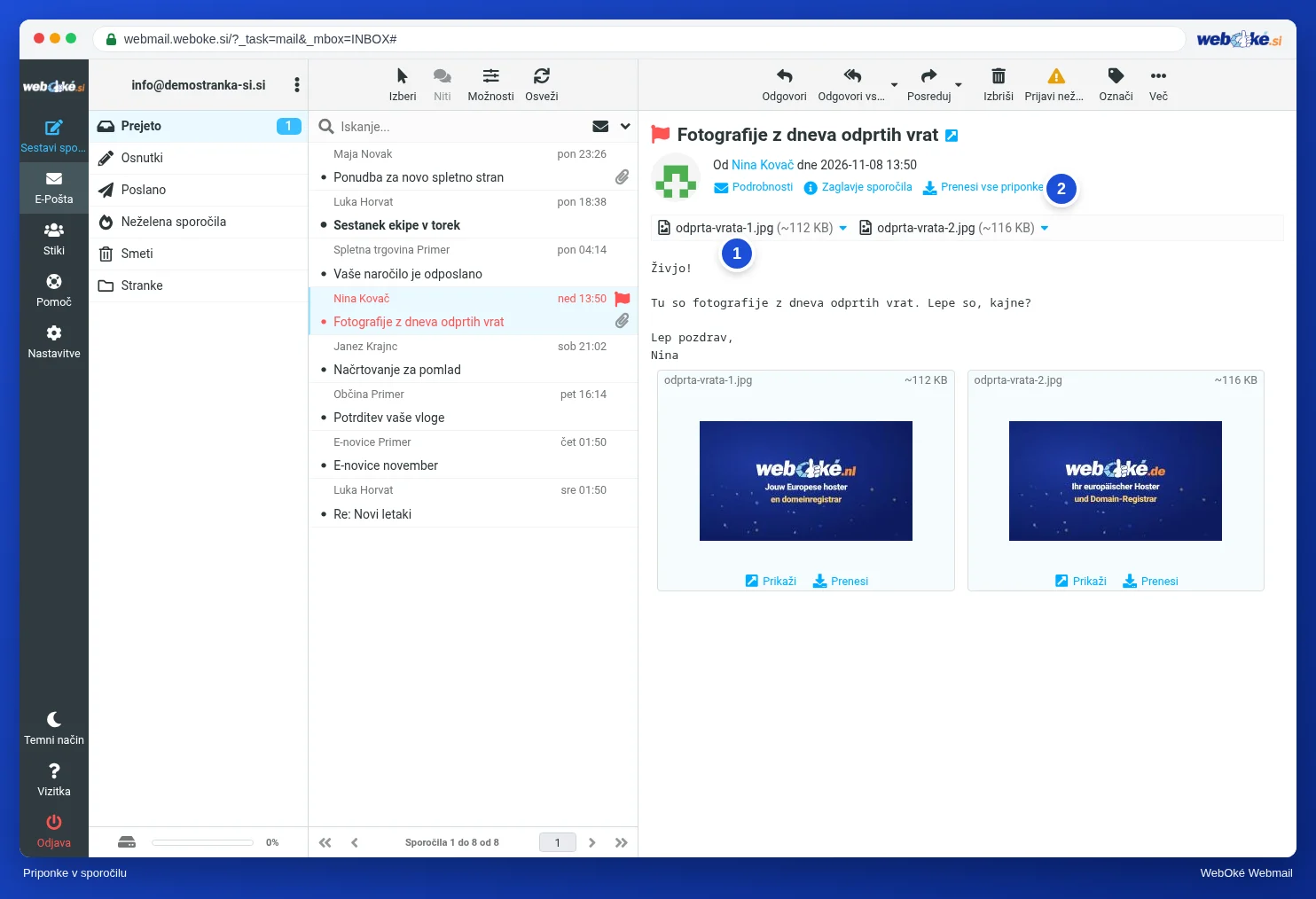
Na sliki vidite sporočilo z dvema fotografijama kot prilogama in povezavo Prenesi vse priponke. Ta povezava Vam da eno datoteko zip z vsemi prilogami. Priročno, vendar s tem prenesete tudi priloge, ki si jih niste ogledali.
Zaupanje je odvisno od okoliščin
Priloga ni varna ali nevarna le zaradi vrste datoteke. Štejejo tudi okoliščine. Zastavite si tri vprašanja:
- Ali to pričakujem? Sanne je Ahmeda prosila za fotografijo obleke; datoteka .jpg od Ahmeda je tedaj logična. Nepričakovan "račun" podjetja, pri katerem ni nikoli ničesar kupila, pa ne.
- Ali se datoteka ujema z zgodbo? Ponudba je pdf. Ponudba kot .html, .iso ali zip z geslom se ne ujema.
- Ali je pošiljatelj pravi? Poglejte naslov in domeno (lekcija 2.2). Vendar pozor: tudi pravi pošiljatelj je lahko vdrt. Če je nekdo prevzel Daanov poštni predal, nevarna priloga pride kar z daan@example.com, pogosto kot odgovor v obstoječem pogovoru.
Če ste v dvomih, vprašajte prek drugega kanala: pokličite pošiljatelja na številko, ki ste jo že imeli, ali pošljite novo sporočilo (ne kot odgovor na sumljivo sporočilo). Pravemu pošiljatelju se to ne bo zdelo čudno.
Ste vseeno odprli nekaj, kar ni v redu? Računalnik odklopite od omrežja, z druge naprave spremenite gesla in poiščite pomoč. Tečaj Varno na spletu to opisuje korak za korakom.
V praksi: tako deluje v spletni pošti
Priloge so v spletni pošti nad besedilom sporočila. Za ogled kliknite ime; s puščico ob imenu med drugim izberete prenos. Prenesi vse priponke Vam da eno datoteko zip. Priročnik za Roundcube opisuje gumbe v razdelku Odpiranje in shranjevanje prilog. V drugi spletni pošti, kot sta Gmail ali Outlook.com, deluje podobno: tudi tam si lahko prilogo najprej ogledate v brskalniku, preden jo prenesete.
Povzetek
- Priloga je del sporočila (MIME), kodiran kot besedilo z base64; ime in vrsto izbere pošiljatelj sam.
- Nevarni so programi in skripte, bližnjice in slike diskov, Office z makri, priloge html in datoteke zip z geslom.
- Ime datoteke preberite od desne proti levi; šteje le zadnja končnica, ikona pa ne dokazuje ničesar.
- Ogled v brskalniku je varnejši od prenosa in odpiranja.
- Če ste v dvomih, preverite prek drugega kanala; tudi znan pošiljatelj je lahko vdrt.
Kviz
Naloga
Naloga A2.3: Katerim prilogam ne zaupate? Gradivo bijlagen-1.txt je pod to nalogo: deset oštevilčenih prilog, vsaka s pošiljateljem in okoliščinami, v katerih je sporočilo prispelo. Vsako prilogo ocenite s tremi vprašanji iz te lekcije (ali to pričakujem, ali se datoteka ujema z zgodbo, ali je pošiljatelj pravi) in s tem, kar veste o končnicah. Vpišite številke prilog, ki jih ne bi odprli. Program primerja Vaš izbor s ključem odgovorov in za vsako prilogo pokaže, ali je Vaša izbira pravilna, skupaj z razlogom.
Za nadaljnje branje
Kjer so navedeni koraki v spletni pošti, veljajo za spletno pošto WebOké; v drugi spletni pošti deluje podobno.
- Roundcube Webmail 3.2: Odpiranje in shranjevanje priponk
- Brezplačen tečaj Varno na spletu za podjetnike 1.2: Lažno predstavljanje, prevara izvršnega direktorja in prevara s fakturo
- Brezplačen tečaj Varno na spletu za podjetnike 3.5: Kliknili ste: kaj zdaj?
- Prevzet poštni predal ali neželena pošta z Vašega naslova: tako to uredite
- RFC 2045, MIME, 1. del, z base64 (v angleščini): https://www.rfc-editor.org/rfc/rfc2045