
Poglavje 4 · 4.4
Oblikovanje, osnutki in dodatne možnosti
Sporočilo je privzeto navadno besedilo: brez krepke pisave, barv ali slik v besedilu. Če želite oblikovanje, vklopite urejevalnik HTML. V tem članku boste prebrali tudi, kako shranite osnutek in katere dodatne možnosti so na voljo.
Oblikovanje z urejevalnikom HTML
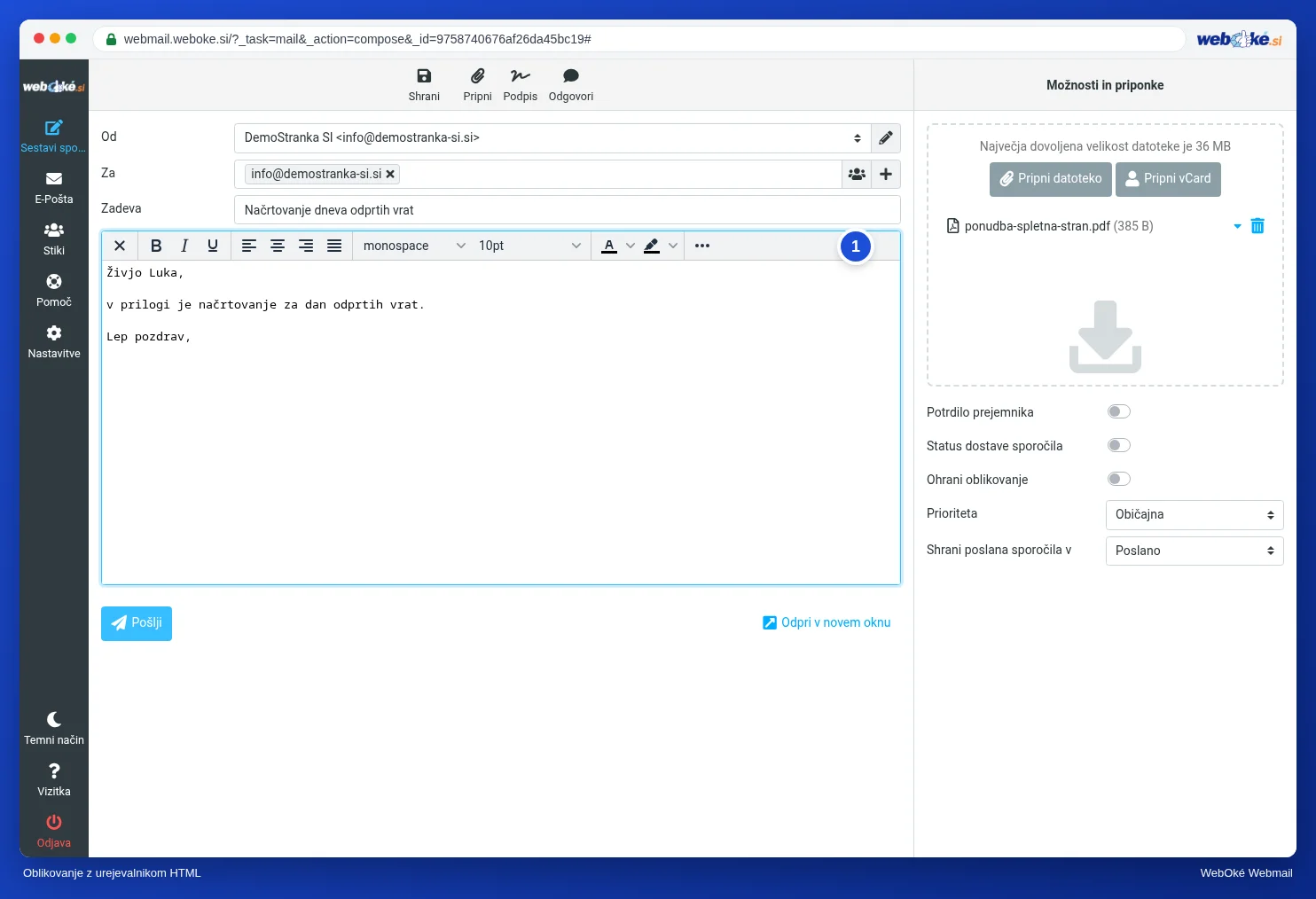
- Kliknite gumb s sliko levo zgoraj v polju za besedilo.
- Potrdite obvestilo, da se lahko oblikovanje izgubi.
- Nad besedilom se prikaže orodna vrstica (1) s krepko in ležečo pisavo, podčrtovanjem, poravnavo, pisavo, velikostjo pisave in barvami. Pod tremi pikami najdete še več, na primer povezave in slike.
S križcem levo v orodni vrstici se vrnete na navadno besedilo. Če želite vedno pisati z oblikovanjem, to nastavite v razdelku Nastavitve, Sestavljanje sporočil. Glejte Najpomembnejše nastavitve.
Možnosti pri pisanju
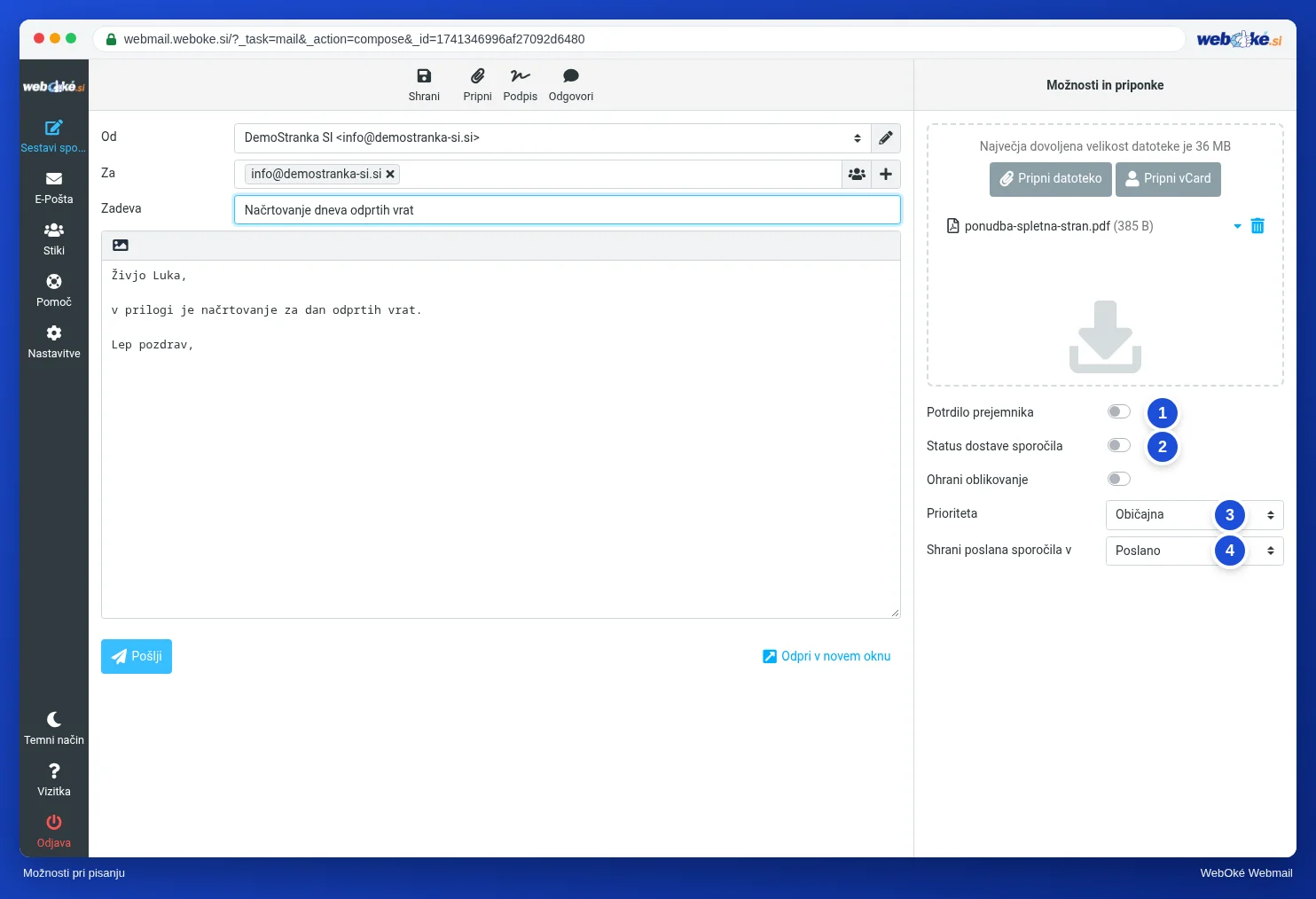
| Možnost | Kaj naredi? |
|---|---|
| (1) Potrdilo prejemnika | Prejemnika prosite, naj Vam sporoči, da je sporočilo odprl. Prejemnik lahko to zavrne. |
| (2) Status dostave sporočila | Ko je Vaše sporočilo dostavljeno, Vas o tem obvesti poštni strežnik. |
| Keep formatting | Pri posredovanju in odgovarjanju se ohrani oblikovanje izvirnega sporočila. |
| (3) Prioriteta | Na primer Najvišja ali Najnižja. Številni poštni programi takrat prikažejo klicaj. |
| (4) Shrani poslana sporočila v | Mapa, v katero se shrani Vaše poslano sporočilo. Privzeto je to Poslano. |
Shranjevanje osnutka
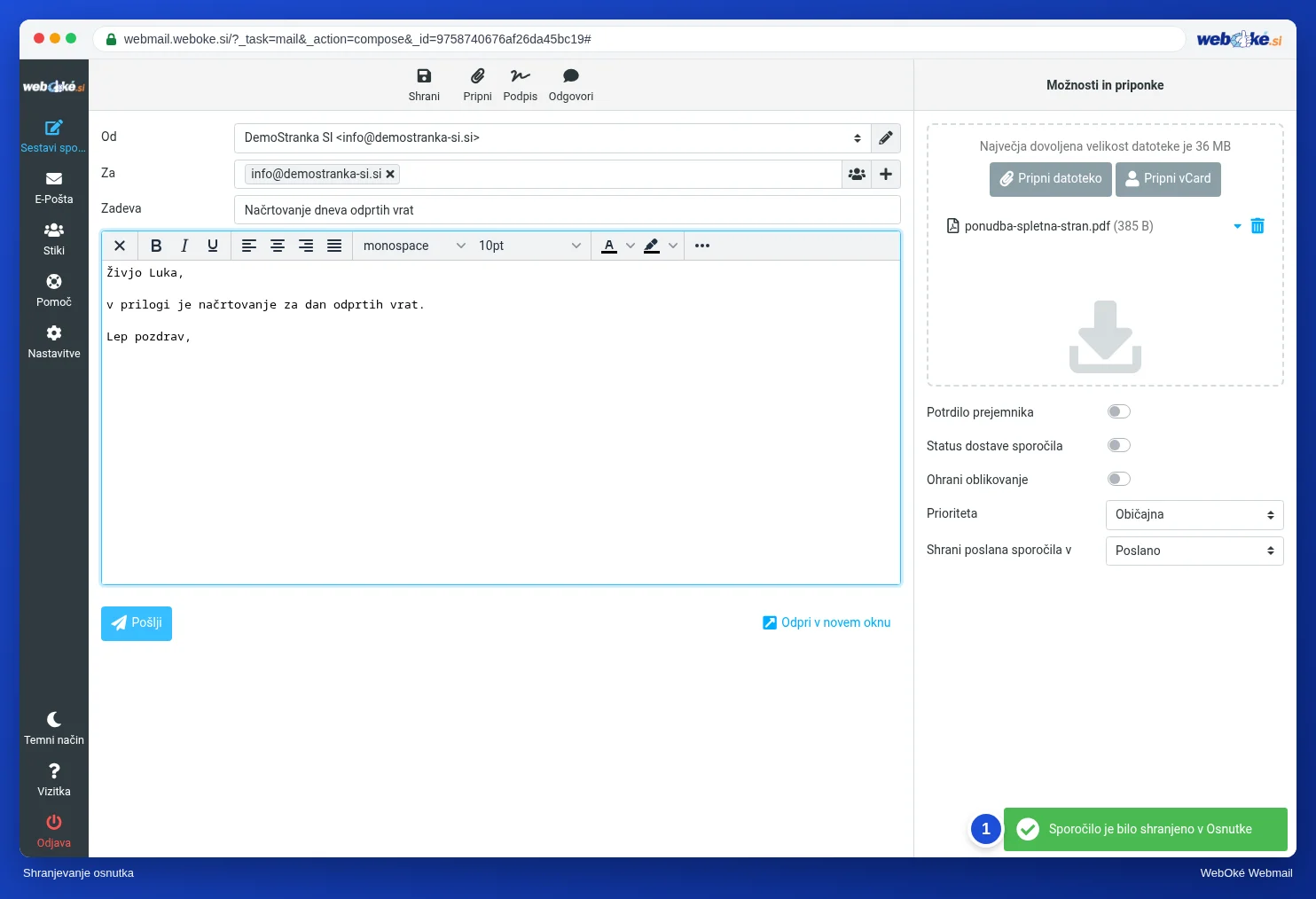
Še niste končali? Zgoraj kliknite Shrani. Vaše sporočilo se shrani v mapo Osnutki (1). Spletna pošta Vaše sporočilo tudi sama shrani vsakih nekaj minut. Pozneje odprite mapo Osnutki, dvakrat kliknite sporočilo in nadaljujte s pisanjem.
Vnaprej pripravljeni odgovori: Odgovori
Pogosto pošiljate enak odgovor? Iz njega naredite Tekst za odgovor: stalno besedilo, ki ga vstavite z enim klikom. Ustvarite jih v razdelku Nastavitve, Odgovori. Pri pisanju zgoraj kliknite Odgovori in izberite besedilo.