
Modul 4 · 4.1
Identitete: kdo ste kot pošiljatelj
Modul 4: Vi kot pošiljatelj · Čas branja: 11 minut
Učni cilj: Po tej lekciji boste znali identiteto nastaviti tako, da prejemniki takoj vidijo, kdo jim piše. Vedeli boste, kaj v glavah sporočila naredi vsako polje, in razumeli boste, zakaj smete pošiljati samo z določenih naslovov.
Ključni pojmi: identiteta, ime za prikaz, From, Organization, Odgovor na (Reply-To), skrita kopija (Skp), privzeta identiteta, preverjanje pošiljatelja, posredovalnik (forwarder), SPF, DMARC
Kaj prejemnik vidi o Vas
Ko Ahmed prejme sporočilo od Sanne, v seznamu sporočil najprej vidi eno stvar: ime pošiljatelja. To ime prihaja iz glave From, ki je sestavljena iz dveh delov:
From: Sanne de Vries | Bloemenatelier Example <sanne@example.com>Del med lomljenima oklepajema je naslov. Del pred njim je ime za prikaz. Večina poštnih programov v seznamu prikaže samo ime za prikaz. Če ga ni, vidite samo naslov ali samo del pred znakom @. Sporočilo od "info" nikomur nič ne pove. Sporočilo od "Sanne de Vries | Bloemenatelier Example" pa pove.
V spletni pošti se ta celota iz imena, naslova in nekaj dodatnih nastavitev imenuje identiteta. Imate vsaj eno: tisto za naslov, s katerim se prijavite. Ustvarite jih lahko več, na primer za drugi naslov (lekcija 4.3).
Dobro ime za prikaz:
- je Vaše lastno ime, ime Vaše organizacije ali kombinacija obojega: "Sanne de Vries | Bloemenatelier Example" ali "Bloemenatelier Example";
- ni e-poštni naslov. Ime za prikaz, kot je "sanne@example.com", je videti sumljivo, ker goljufi počnejo prav to: kot ime prikažejo naslov, ki se ne ujema s pravim naslovom;
- je prejemniku prepoznavno. Če pišete strankam, te pogosto prej prepoznajo trgovino kot Vaše ime.
Zapomnite si iz lekcije 2.2: vsakdo lahko vpiše katero koli ime za prikaz. Zato ime ne pove ničesar o pristnosti. Za Vašo lastno pošto pa je to prva stvar, ki šteje.
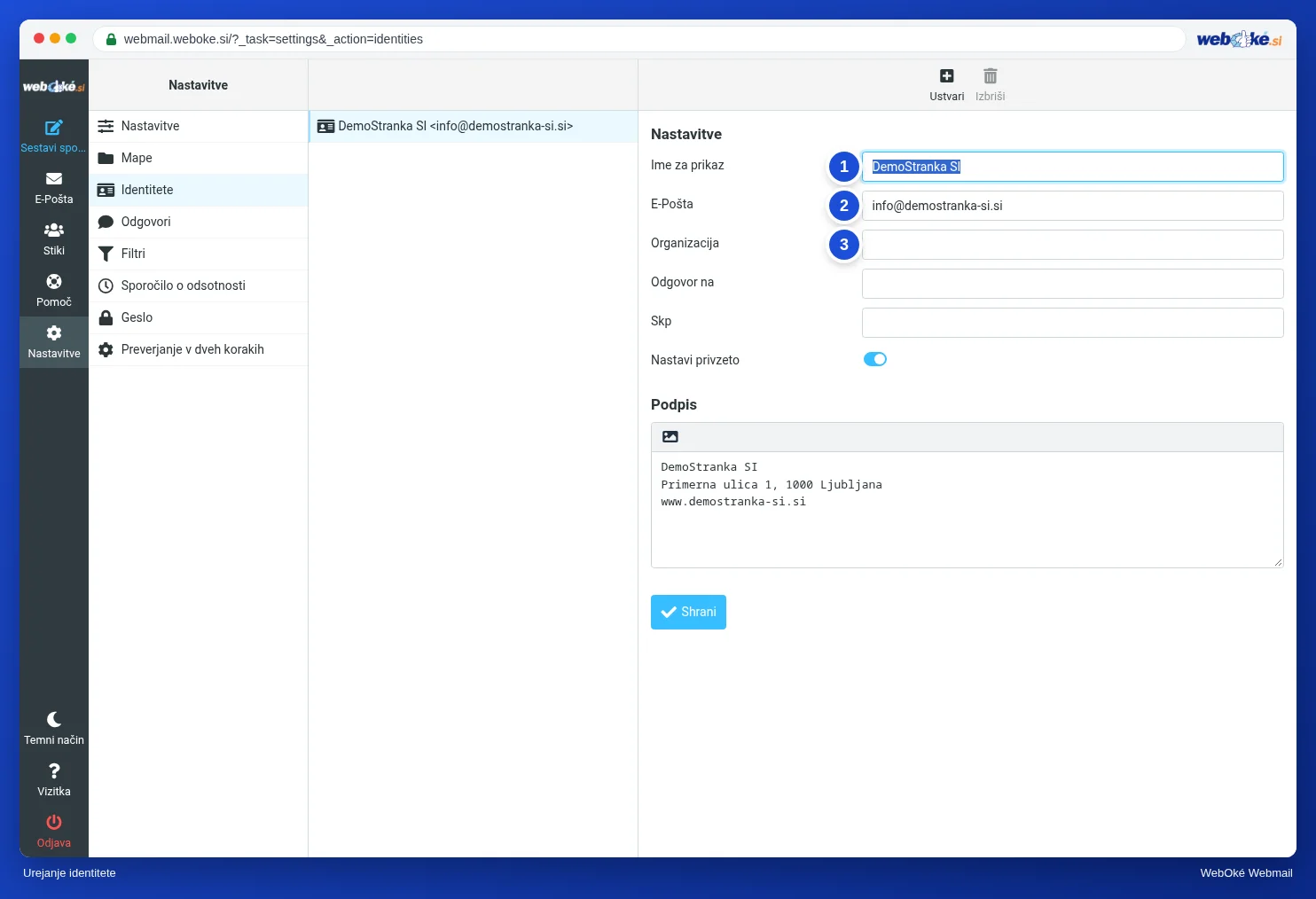
Druga polja identitete
Identiteta ima več polj kot samo ime in naslov. Vsako polje postane glava v Vašem sporočilu ali pa nekaj naredi ob pošiljanju.
- Organizacija postane glava Organization. Nekateri programi jo prikažejo ob pošiljatelju. To je priročno, če je Vaše ime za prikaz samo Vaše lastno ime. Polje ni obvezno.
- Odgovor na postane glava Reply-To (lekcija 3.1). Če tukaj vpišete info@example.com, gre vsak odgovor na sporočilo te identitete na info@. Običajno pustite to polje prazno: odgovori naj se vrnejo k tistemu, ki je pisal. Pozabljen stalen naslov v polju Odgovor na je klasičen vzrok za "nikoli nisem dobil odgovora".
- Skp vsako sporočilo, ki ga pošljete, pošlje tudi kot skrito kopijo na stalen naslov. Na primer zato, da sodelavec vidi vse ponudbe. Prejemniki tega naslova ne vidijo. Vendar premislite: ali sodelavec ve, da prejema vse, in ali je to potrebno?
- Nastavi privzeto določa, katero identiteto spletna pošta izbere, ko začnete novo sporočilo. Pri odgovorih spletna pošta običajno izbere identiteto naslova, na katerega je sporočilo prispelo.
- Podpis je Vaš podpis pod sporočilom (lekcija 4.2).
Preverjanje pošiljatelja: zakaj ne smete vpisati česar koli
V polje E-Pošta v identiteti lahko načeloma vpišete kateri koli naslov. Kljub temu strežnik zavrne sporočilo, če pošiljate z naslova, ki ne pripada Vam. Temu pravimo preverjanje pošiljatelja. Brez tega preverjanja bi lahko vsak, ki se prijavi v poštni predal na istem strežniku, pošiljal pošto v imenu nekoga drugega: sosed na strežniku ali vlomilec v en sam ukraden poštni predal, ki bi nato v imenu celotne organizacije pošiljal lažna sporočila (phishing).
Pri WebOké smete pošiljati:
- z naslova, s katerim ste prijavljeni;
- z naslova, ki pošto preusmerja v Vaš poštni predal, torej s posredovalnika (forwarder) na istem strežniku.
Bi Sanne, prijavljena kot sanne@example.com, rada pošiljala tudi kot bestellingen@example.com? Potem iz bestellingen@ naredi posredovalnik na sanne@ in ustvari dodatno identiteto s tem naslovom. Brez posredovalnika dobi sporočilo, kot je "Account ... can not send emails from ...". Drugi ponudniki imajo podobna pravila, čeprav se imenujejo drugače (na primer "pošlji kot" ali "send as").
Zakaj ne naslova Gmail prek drugega strežnika
Pogosto vprašanje: "Ali lahko v spletni pošti ustvarim identiteto s svojim naslovom Gmail?" Odgovor je ne, in to ni samo pravilo WebOké. Domena gmail.com pripada Googlu. Google v DNS objavi, kateri strežniki smejo pošiljati pošto za to domeno (SPF), podpisuje svojo pošto (DKIM) in prejemnike prosi, naj pošto, ki se s tem ne ujema, zavrnejo ali premaknejo med neželeno pošto (DMARC). Sporočilo z naslovom Gmail v glavi From, ki pride z drugega strežnika, se s temi pravili ne ujema. V najboljšem primeru konča med neželeno pošto, v najslabšem sploh ne prispe. Enako velja za vsako drugo domeno s strogim pravilnikom DMARC, tudi za Vašo lastno domeno, če ste jo pravilno nastavili. Tečaj Urejena e-pošta razloži SPF, DKIM in DMARC.
Če želite pošiljati pošto z naslova drugega ponudnika, to storite prek tega ponudnika.
Primer: tri identitete v enem poštnem predalu
Sanne se prijavi s sanne@example.com. Ima tri identitete:
- Sanne de Vries | Bloemenatelier Example s sanne@example.com: privzeta, za osebno pošto s strankami.
- Bloemenatelier Example z bestellingen@example.com: za potrditve naročil. bestellingen@ je posredovalnik na sanne@.
- Bloemenatelier Example z info@example.com: za splošna vprašanja. Tudi info@ je posredovalnik na sanne@.
Pri identiteti bestellingen@ je polje Odgovor na pustila prazno, tako da stranke preprosto odgovorijo na bestellingen@ in ti odgovori prek posredovalnika prispejo k njej. Polje Organizacija je povsod izpolnila z "Bloemenatelier Example".
Če pogledate glave sporočila, poslanega z drugo identiteto, vidite:
From: Bloemenatelier Example <bestellingen@example.com>
Organization: Bloemenatelier Example
V sporočilu, ki ga prejme Ahmed, ni glave Bcc, tudi če je Sanne nastavila skrito kopijo. Ta gre samo prek ovojnice.
Pasti
- Samo naslov, brez imena. Vaše sporočilo je v seznamu prikazano kot "info" ali "sanne". Manj prepoznavno in včasih prej med neželeno pošto.
- Ime za prikaz, ki je videti kot naslov. Filtri neželene pošte in pozorni prejemniki temu ne zaupajo.
- Pozabljen naslov v polju Odgovor na. Odgovori gredo na naslov, ki ga nihče ne pregleduje.
- Identiteta za naslov brez posredovalnika. Pošiljanje ne uspe, prikaže se sporočilo o naslovu.
- Napačna identiteta pri novem sporočilu. Pred pošiljanjem preverite polje Pošiljatelj, še posebej če imate več identitet.
V praksi: tako deluje v spletni pošti
Identitete urejate v Nastavitve > Identitete. Kliknite svoj naslov, da izpolnite Ime za prikaz, Organizacija, Odgovor na, Skp in Podpis, ali kliknite Ustvari za dodatno identiteto. Pri pisanju v polju Pošiljatelj izberete, katero identiteto uporabite. Posredovalnik ustvarite v nadzorni plošči svojega gostovanja (pri WebOké je to DirectAdmin). Koraki so opisani v Priročniku za Roundcube. V drugih spletnih poštah deluje podobno; v Gmailu se to na primer imenuje "Pošlji pošto kot".
Povzetek
- Ime za prikaz je tisto, kar prejemniki vidijo v svojem seznamu: naj bo prepoznavno in naj ne bo e-poštni naslov.
- Organizacija postane glava Organization, Odgovor na postane Reply-To; polje Odgovor na običajno pustite prazno.
- Skp v Vaši identiteti vsako sporočilo neopazno pošlje na stalen naslov.
- Strežnik Vam dovoli pošiljati samo z Vašega lastnega naslova ali s posredovalnika na Vaš poštni predal na istem strežniku.
- Naslova drugega ponudnika (na primer Gmail) ne morete uporabljati prek svojega strežnika: SPF in DMARC povzročita, da to ne uspe.
Kviz
Naloga
Naloga A4.1: Preverjanje Vašega pošiljatelja. V Nastavitve > Identitete nastavite svojo identiteto: jasno Ime za prikaz in po želji Organizacija. Nato pošljite sporočilo sebi z zadevo WMC A4.1. Odprite prejeto sporočilo, izberite Več > Izvozi (dobite datoteko .eml) in to datoteko naložite. Program datoteko prebere samo v pomnilniku in ničesar ne shrani. Preveri: zadeva vsebuje A4.1; glava From ima ime za prikaz, ki ni e-poštni naslov in ni enako delu pred znakom @; domena v glavi From ni primerna domena, kot je example.com; v sporočilu ni vidne glave Bcc; glava Organization je izpolnjena (priporočilo, oranžno, če je prazna); in prikaže, kaj je v glavi Reply-To (v vednost, da vidite, ali ste pozabili naslov v polju Odgovor na). Za vsako vrstico dobite zeleno, oranžno ali rdečo oceno z razlago.
Za nadaljnje branje
Kjer so navedeni koraki v spletni pošti, veljajo za spletno pošto WebOké; v drugih spletnih poštah deluje podobno.
- Roundcube Webmail 5.1: Vaše ime kot pošiljatelj
- Roundcube Webmail 5.3: Pošiljanje z drugega naslova
- Pošiljanje e-pošte z več vzdevkov, napaka: Account xxx can not send emails from
- Rešena sporočila o napakah 1.8: Account ... can not send emails from ...
- Brezplačni tečaj E-pošta urejena: nastavitev in pravilna dostava 4.1: Zakaj e-pošta pristane v neželeni pošti
- Brezplačen tečaj Varno na spletu za podjetnike 3.3: Branje pošiljatelja in glav sporočila