
Capítulo 9 · 9.5
Permitir que marquem reuniões consigo através de uma página de marcação
Com um agendamento de compromissos permite que clientes, alunos ou membros marquem eles próprios uma reunião consigo. Você define quando está disponível e quanto tempo dura uma reunião. Envia uma hiperligação; quem a abrir vê apenas os momentos livres e escolhe um. A marcação é automaticamente adicionada à sua agenda. Não precisa de nenhum serviço de reservas à parte.
Criar um agendamento de compromissos
- Clique, no Calendário, no sinal de mais junto a Agendamentos de compromissos (1).

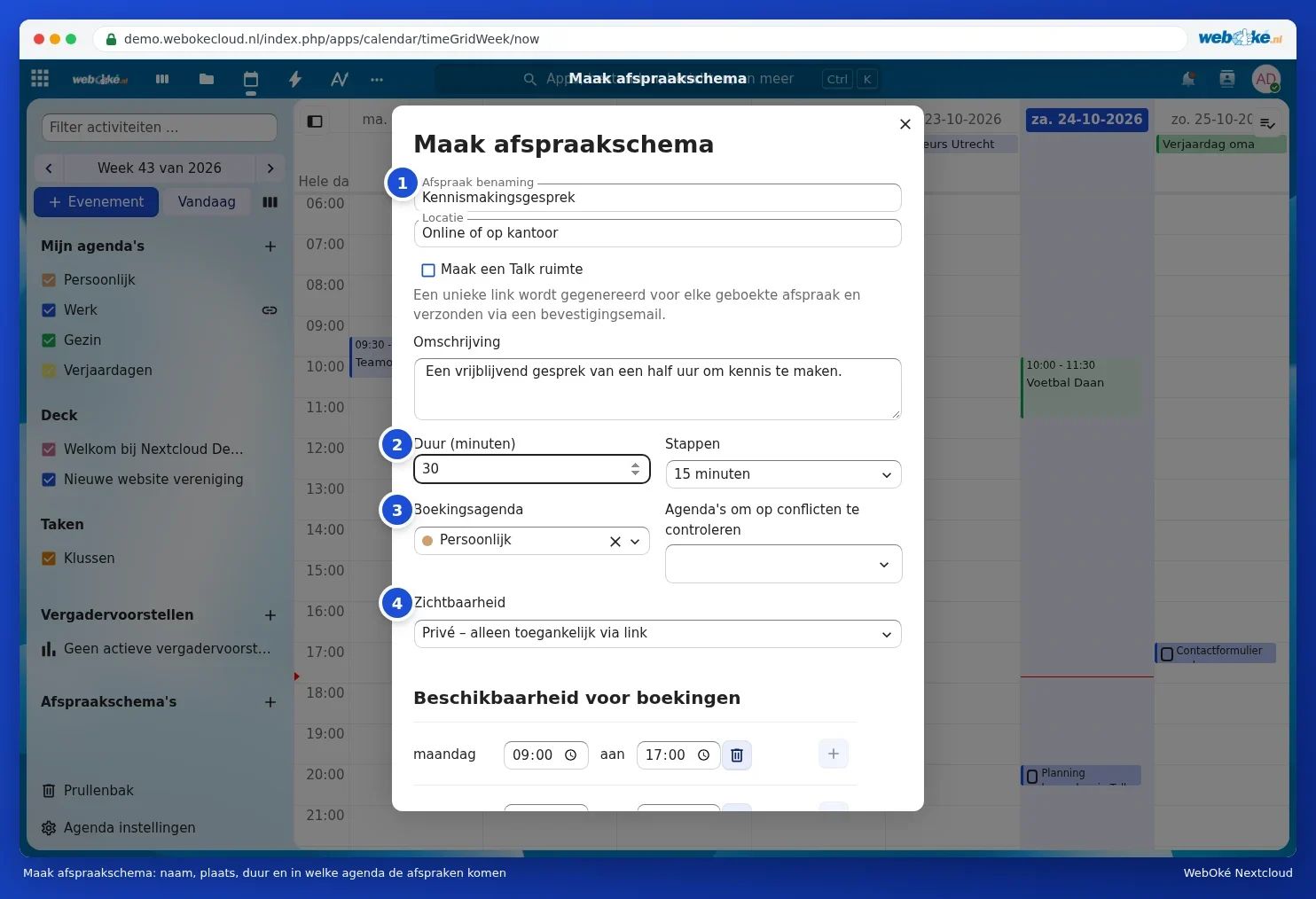
- Preencha os dados na janela Criar agendamento de compromissos:
- Nome da marcação (1): o nome que o cliente vê, por exemplo, Conversa de apresentação.
- Localização e Descrição: onde é e o que o cliente pode esperar.
- Criar uma sala do Talk: cada marcação efetuada recebe uma hiperligação própria para reunir online (apenas em pacotes com OFFICE, consulte O que é o Talk e quem tem acesso a ele?).
- Duração (minutos) (2) e Incrementos: quanto tempo dura uma marcação e de quantos em quantos minutos pode começar uma marcação.
- Calendário de reservas (3): em que calendário ficam as marcações efetuadas. Em Calendários a verificar quanto a conflitos escolhe quais os calendários que também contam, para que ninguém marque se já tiver outro compromisso.
- Visibilidade (4): mantenha esta opção em Privado, apenas acessível através de hiperligação se só as pessoas com a hiperligação puderem marcar.
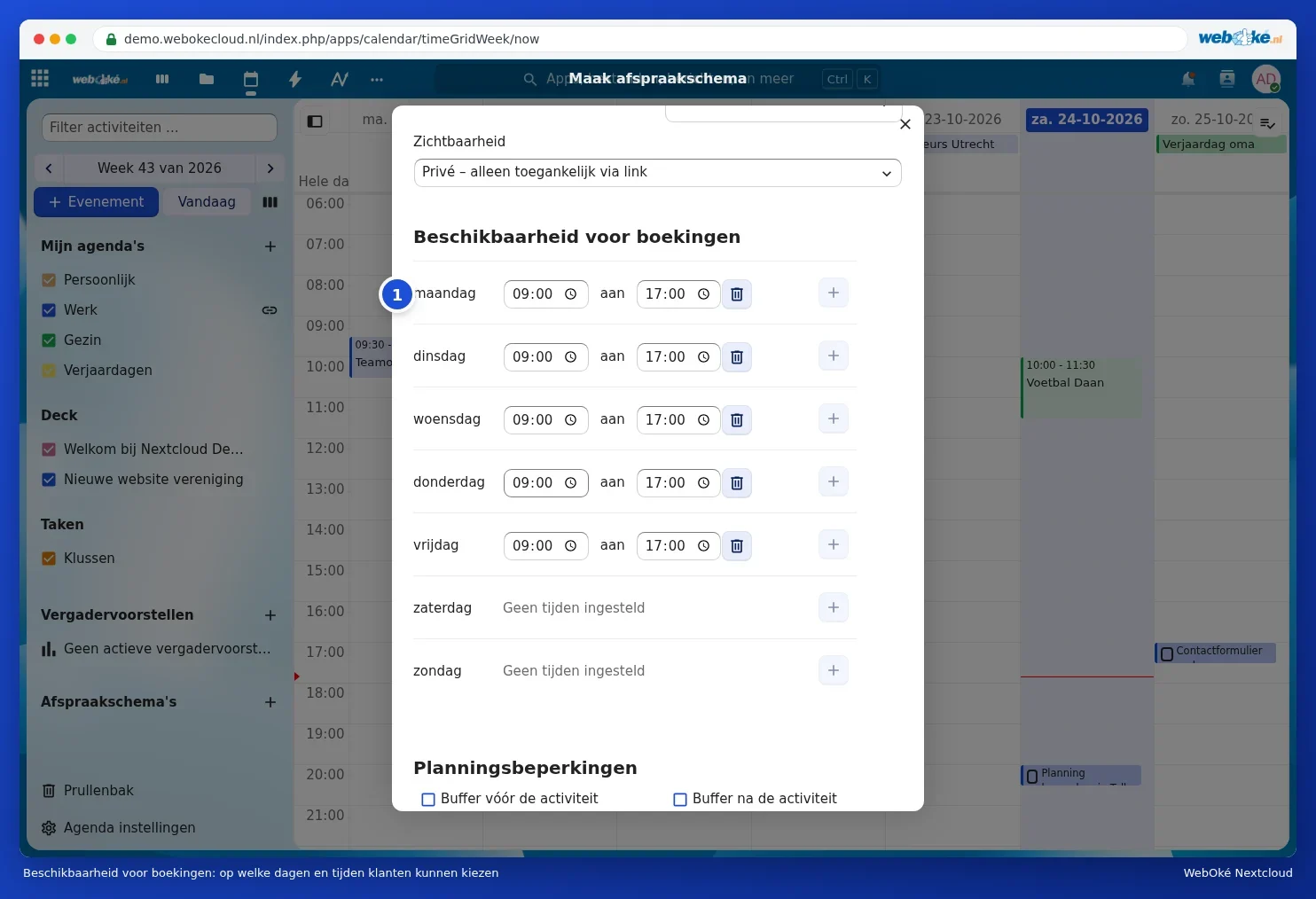
- Desloque-se até Disponibilidade de reservas. Por predefinição, estão preenchidos de segunda-feira (1) a sexta-feira, das 9:00 às 17:00. Ajuste os horários, adicione um bloco extra com o sinal de mais ou remova um bloco com o ícone do caixote do lixo. Um dia sem bloco mostra Nenhum horário definido.
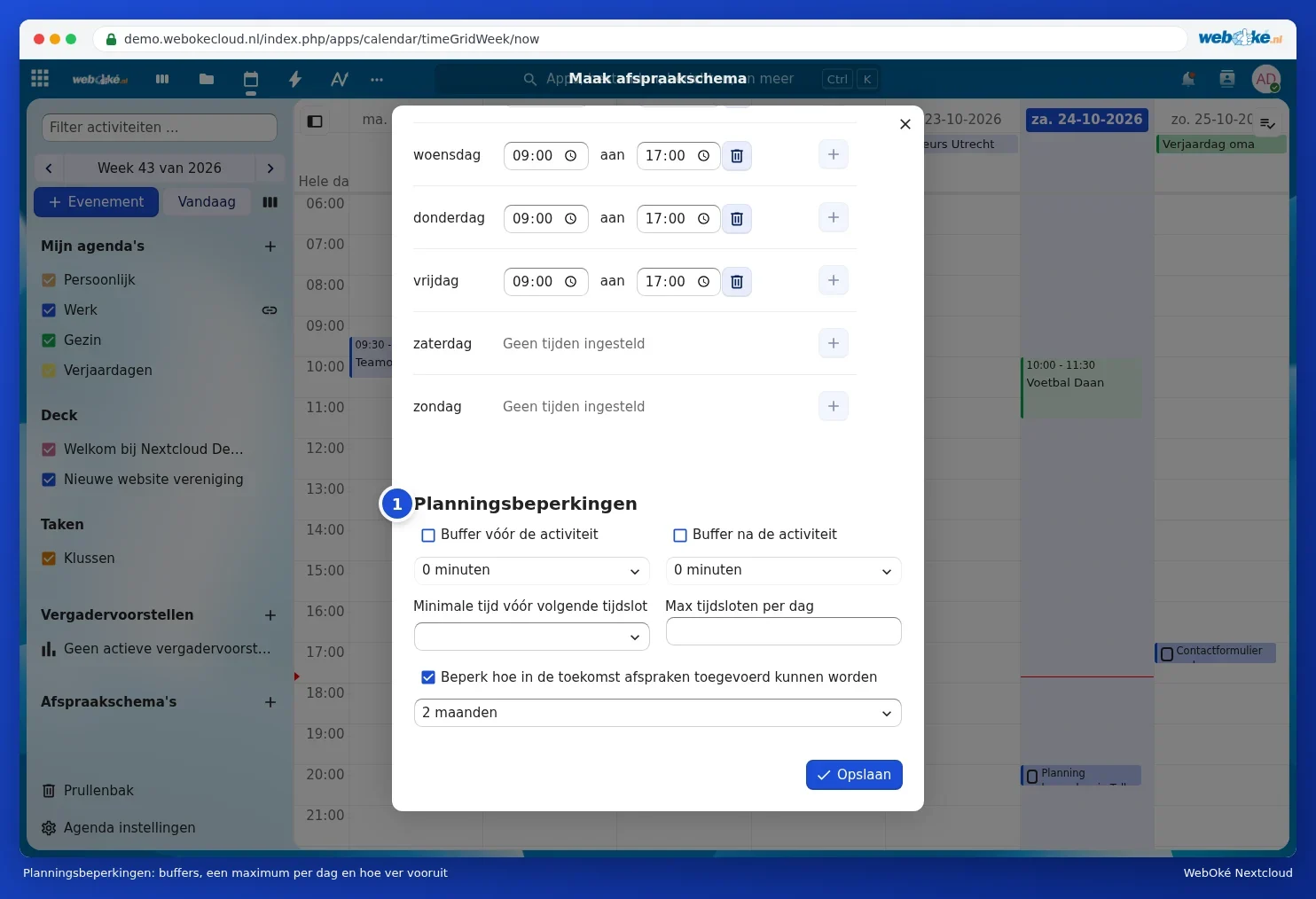
- Em Restrições de planeamento (1) define: um intervalo antes ou depois de cada marcação, o tempo mínimo antes de alguém poder marcar, um número máximo de marcações por dia e com quanta antecedência se pode marcar.
- Clique em Guardar.
Partilhar a hiperligação
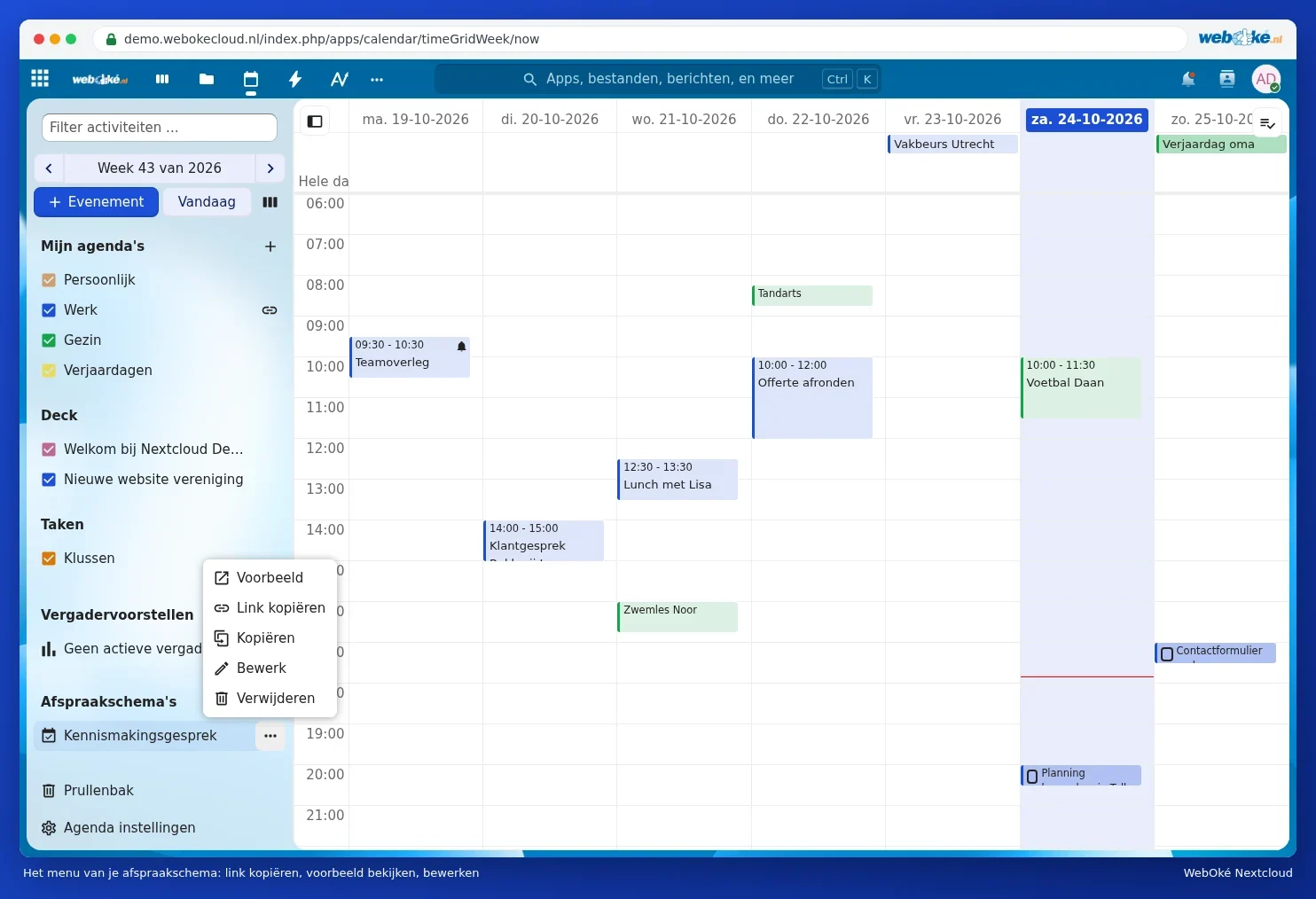
O seu agendamento de compromissos está agora no Calendário, em Agendamentos de compromissos. Passe o rato sobre ele e abra o menu dos três pontos:
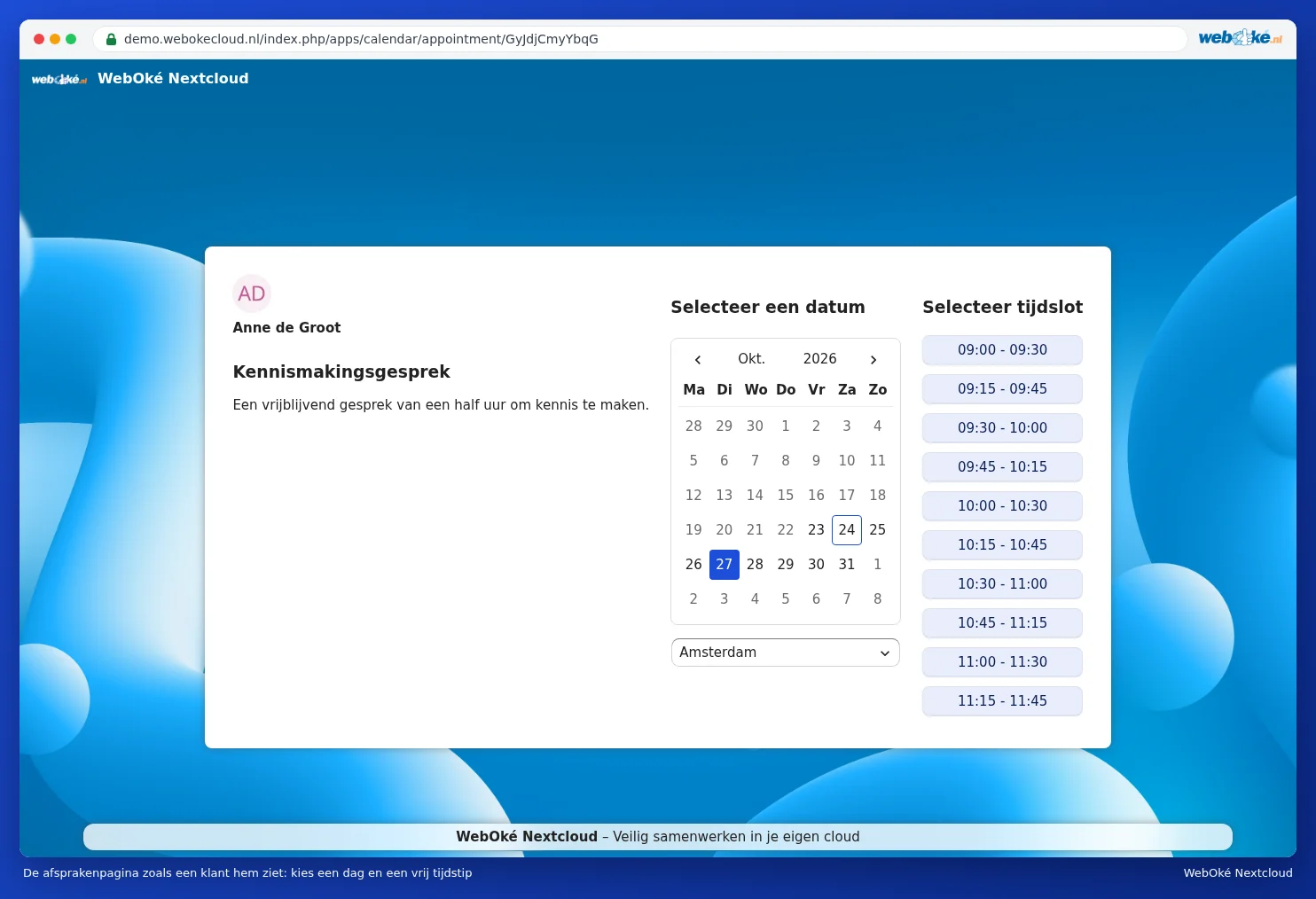
- Pré-visualizar: veja a página de marcação tal como o cliente a vê.
- Copiar hiperligação: a hiperligação para a sua página de marcação, para enviar.
- Duplicar: criar um segundo agendamento com base neste, por exemplo, para uma conversa mais longa.
- Editar e Eliminar.
Envie a hiperligação por e-mail, coloque-a na sua assinatura ou no seu sítio web (consulte Colocar um calendário público ou uma página de marcações no seu site).
Como alguém marca uma reunião
- O cliente abre a hiperligação e vê os momentos livres.
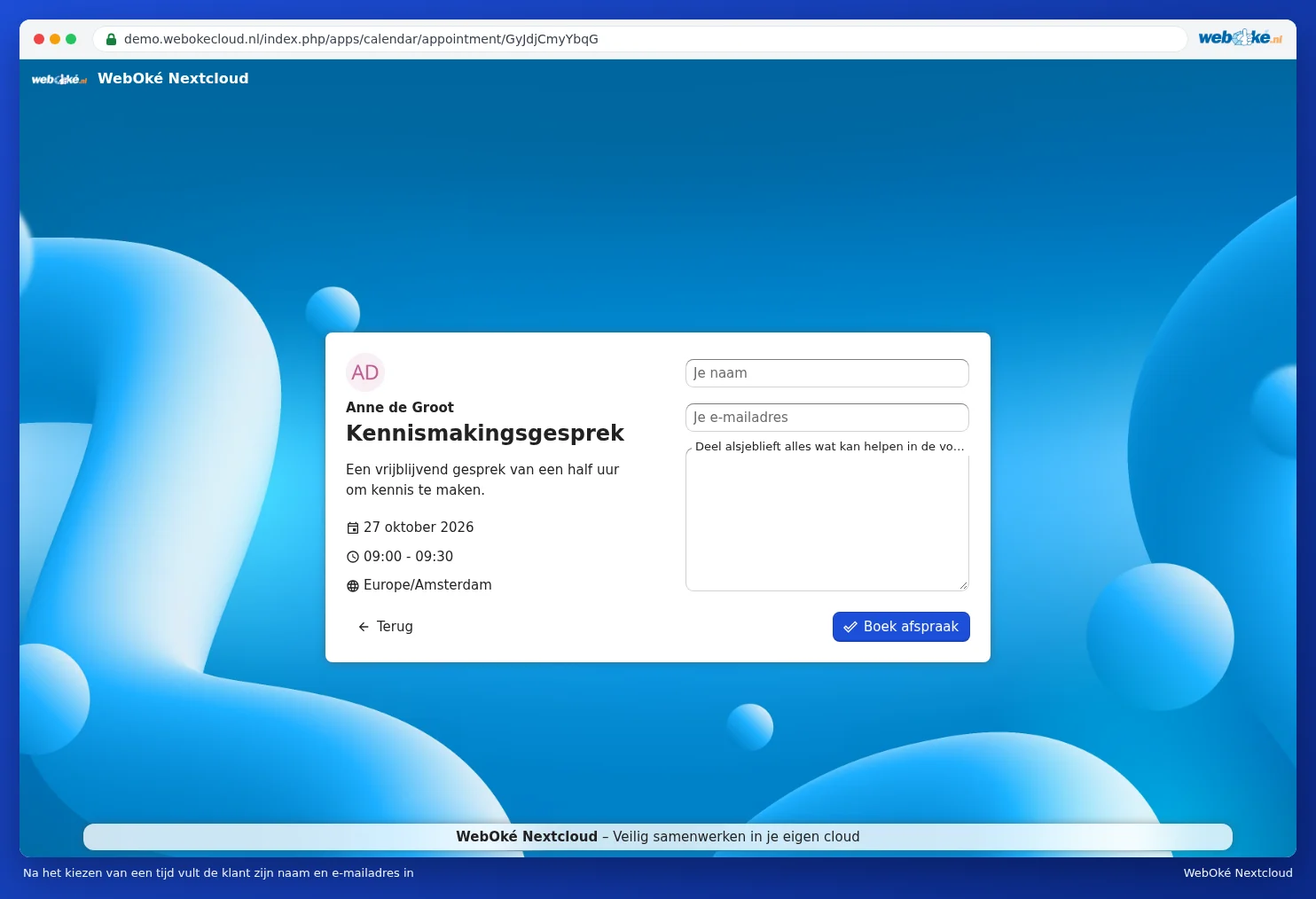
- Escolhe uma data e um horário, preenche o seu nome e endereço de e-mail, eventualmente com uma observação, e clica em Marcar reunião.
- O cliente recebe um e-mail para confirmar a marcação. Só depois dessa confirmação é que a marcação fica definitiva.
- A marcação é adicionada ao seu calendário de reservas e você recebe uma notificação.
Dica: verifique se o seu endereço de e-mail consta do seu perfil (consulte Preencher o seu perfil: nome, fotografia, endereço de e-mail, idioma e fuso horário). O seu Nextcloud envia as confirmações em seu nome.