
Capítulo 6 · 6.5
Armazenamento cheio: libertar espaço ou expandir
Se o seu armazenamento estiver cheio, já não pode carregar novos ficheiros e a sincronização do seu computador e telemóvel para. Tem duas opções: libertar espaço ou adquirir mais armazenamento.
Libertar espaço
- Ordene em Ficheiros por Tamanho para encontrar as pastas e ficheiros maiores.
- Verifique especialmente vídeos, cópias de segurança antigas, ficheiros de instalação e pastas de fotografias duplicadas.
- Elimine o que já não precisa, ou transfira primeiro para um disco externo.
- Veja em Quem utiliza ficheiros partilhados, utiliza o seu armazenamento se outras pessoas colocaram muito conteúdo nas suas pastas partilhadas. Combine com elas o que pode ser removido.
Dica: os ficheiros eliminados e as versões antigas não contam para o seu armazenamento. Esvaziar o seu lixo não liberta, portanto, espaço que conte.
Adquirir mais armazenamento
Nos pacotes Nextcloud Personal, Family e Max, pode expandir o armazenamento você mesmo em O meu WebOké:
- Inicie sessão em O meu WebOké e aceda a Os meus produtos.
- Abra o seu pacote Nextcloud.
- Em Opções configuráveis, junto a Espaço de armazenamento (1), escolha o tamanho pretendido.
- Clique em Guardar opções (2).
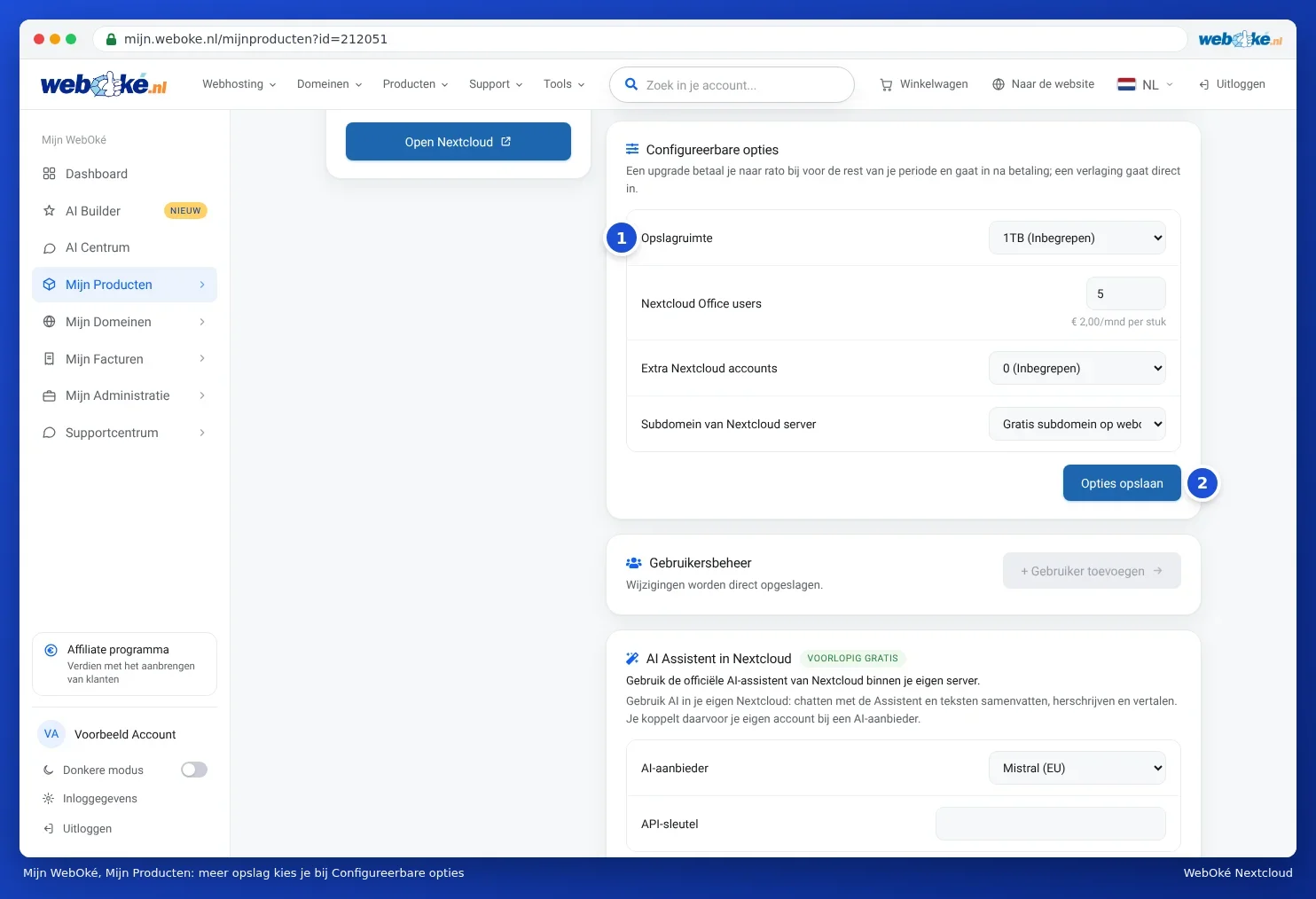
Um upgrade é pago proporcionalmente pelo resto do seu período. O espaço extra entra em vigor após o pagamento. Uma redução entra em vigor de imediato; nesse caso, certifique-se de que não utiliza mais do que o novo tamanho.
Utiliza o Nextcloud Free (5 GB)? Nesse caso, mude para um pacote pago para obter mais espaço. Leia sobre isso em Do Nextcloud Free para um pacote pago, ou de outro fornecedor de Nextcloud e Mais armazenamento ou utilizadores, alterar ou cancelar o plano.
Atenção: se o seu armazenamento estiver cheio, o Nextcloud também elimina mais rapidamente ficheiros apagados e versões antigas para libertar espaço. Por isso, não espere demasiado tempo para libertar ou expandir espaço.