
Capítulo 9 · 9.1
O Calendário: visualizações, criar eventos, repetição e lembretes
Ver num pequeno vídeo
Com a aplicação Calendário mantém organizados os seus compromissos no seu WebOké Nextcloud. Pode utilizar vários calendários em simultâneo, por exemplo um para o trabalho e outro para a família, partilhá-los com outras pessoas e vê-los no seu telemóvel. Abra o Calendário através do ícone de calendário na barra superior.

| N.º | Elemento | Para que serve? |
|---|---|---|
| 1 | Evento | Criar um novo evento. |
| 2 | Hoje | Voltar para hoje. Com as setas acima navega para a semana anterior ou seguinte; clique na data entre elas para escolher um dia. |
| 3 | Visualizar | Escolha entre Dia, Semana, Mês, Ano e Lista. |
| 4 | Meus calendários | Os seus calendários. Com a marca de verificação ativa ou desativa a visualização de um calendário; cada calendário tem a sua própria cor. |
| 5 | Reciclagem | Repor eventos e calendários eliminados. |
| 6 | Configurações do calendário | Fuso horário, importação, os endereços para o seu telemóvel e mais. |
Por baixo dos seus próprios calendários também vê os quadros do Quadro (cartões com uma data de validade) e as suas listas de tarefas em Tarefas. O calendário Aniversários é criado automaticamente pelo seu Nextcloud, com os aniversários dos seus contactos.
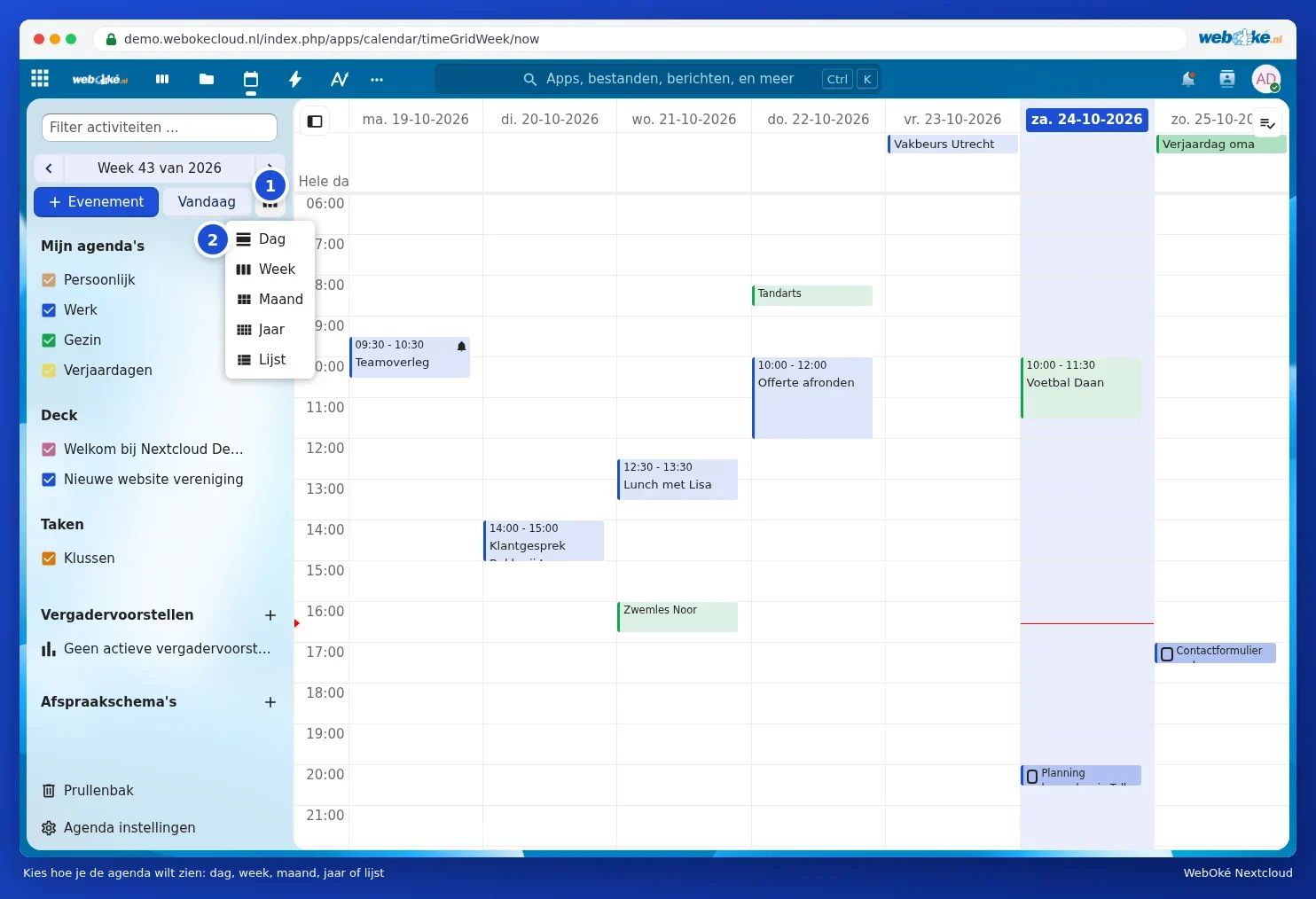
Escolher outra visualização
Clique no botão junto a Hoje (1) e escolha a visualização (2). A Lista mostra todos os eventos uns por baixo dos outros, útil para olhar rapidamente para a frente.

Criar um evento
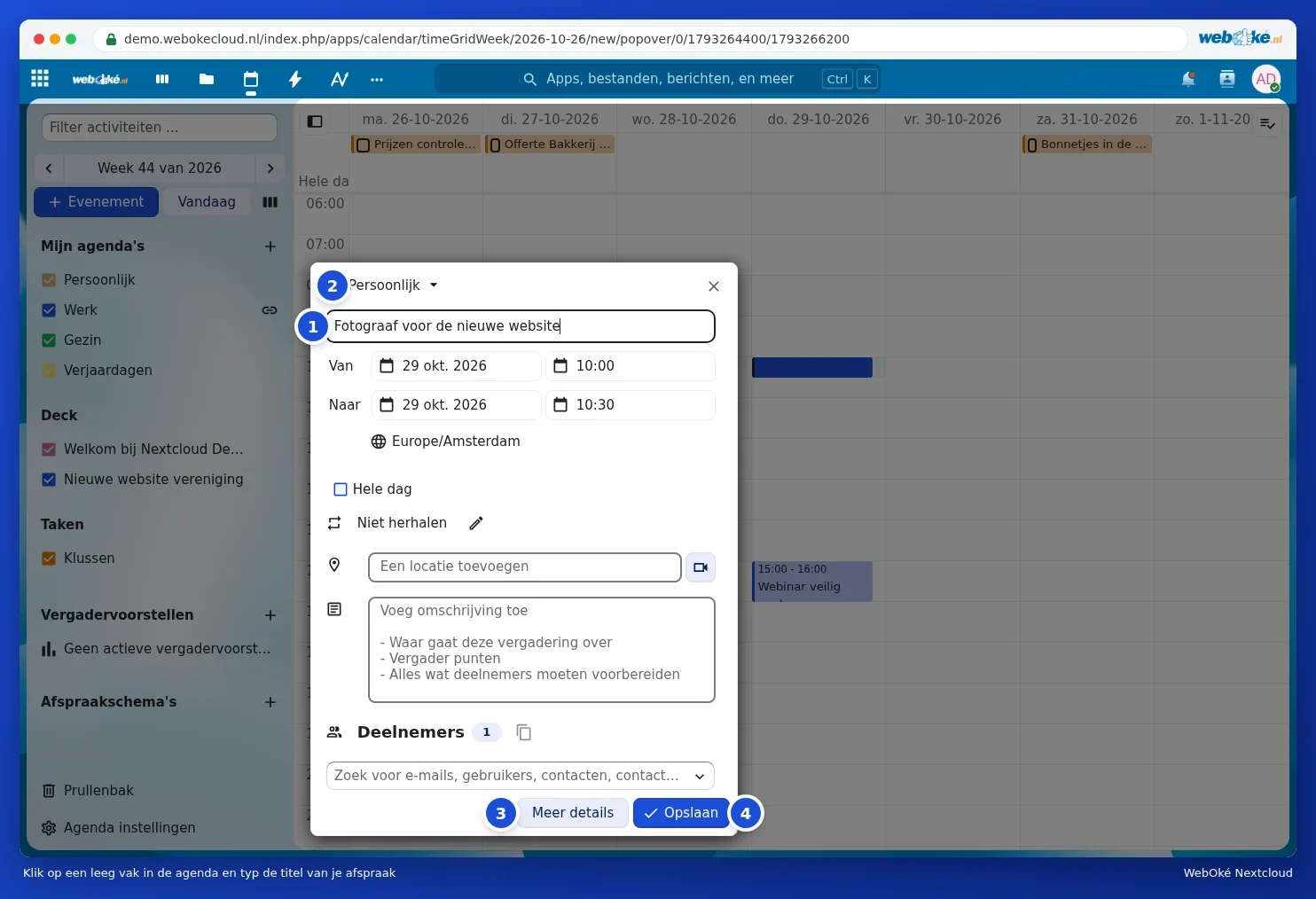
- Clique na visualização semanal ou diária numa caixa vazia na hora pretendida, ou arraste por várias caixas para um evento mais longo. Também pode clicar em Evento.
- Escreva o título do evento (1).
- Escolha em cima em que calendário o evento fica (2), por exemplo Trabalho ou Família.
- Verifique a data e a hora em De e Para. Assinale Todo o dia para um aniversário ou dia de folga.
- Preencha, se desejar, uma localização e uma descrição.
- Clique em Guardar (4). Quer definir mais opções, como um lembrete? Clique então em Mais detalhes (3).
Dica: junto ao campo da localização encontra um botão com uma câmara. Com ele adiciona diretamente uma Conversa Talk ao evento nos pacotes com Office, para que todos possam participar online (consulte Iniciar uma conversa: individual, de grupo ou de equipa).
Todas as possibilidades: Mais detalhes
Em Mais detalhes vê o evento numa janela maior. Aqui pode configurar:

- Repetição (1): clique no lápis junto a Não se repete.
- Lembrete (2): escolha em Adicionar lembrete quando quer receber um aviso.
- Calendário (3): em que calendário o evento está. Se alterar, o evento muda de calendário.
- Conversa Talk (4): associar uma reunião online (pacotes com Office).
- Participantes (5): convidar pessoas, consulte Convidar pessoas para um compromisso.
- Do lado direito também: o estado (por exemplo Confirmado), o que os outros veem se partilhar o calendário, se a hora conta como Ocupado ou Livre, etiquetas, uma cor própria e quem pode responder ao convite.
- Em baixo, à esquerda do lembrete, adiciona anexos com o sinal de mais em Sem anexos.
Clique em Guardar (6). Num evento já existente, esse botão chama-se Atualizar.
Fazer um evento repetir-se
Clique em Mais detalhes no lápis junto a Não se repete. Abre-se a janela Repetir evento. Escolha na lista com que frequência (todos os dias, semanas, meses ou anos), depois em que dias e quando a repetição termina. Clique em Definir repetição.
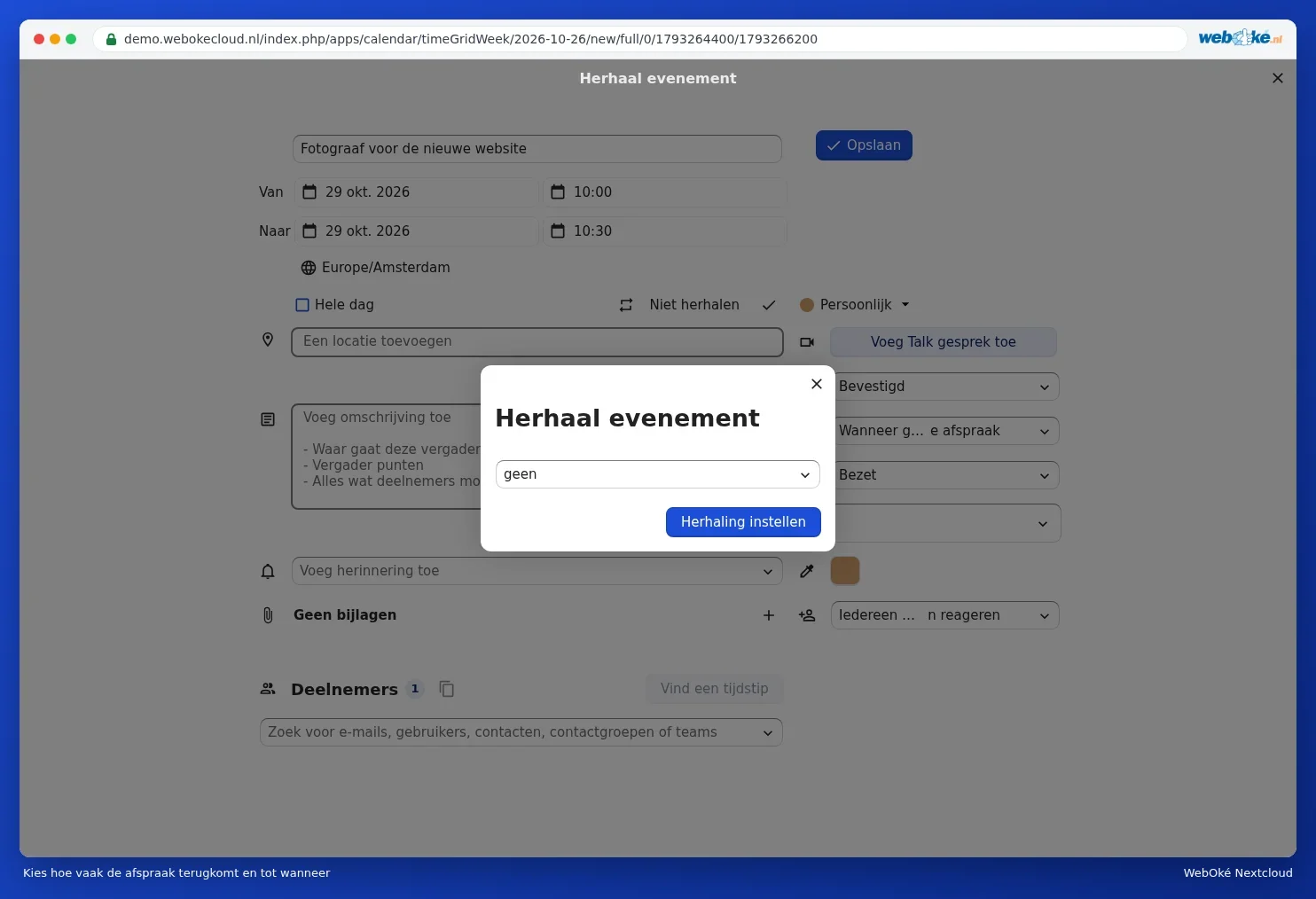
Se mais tarde alterar um evento de uma série, o Calendário pergunta se pretende ajustar apenas este evento ou também todos os seguintes.
Lembretes
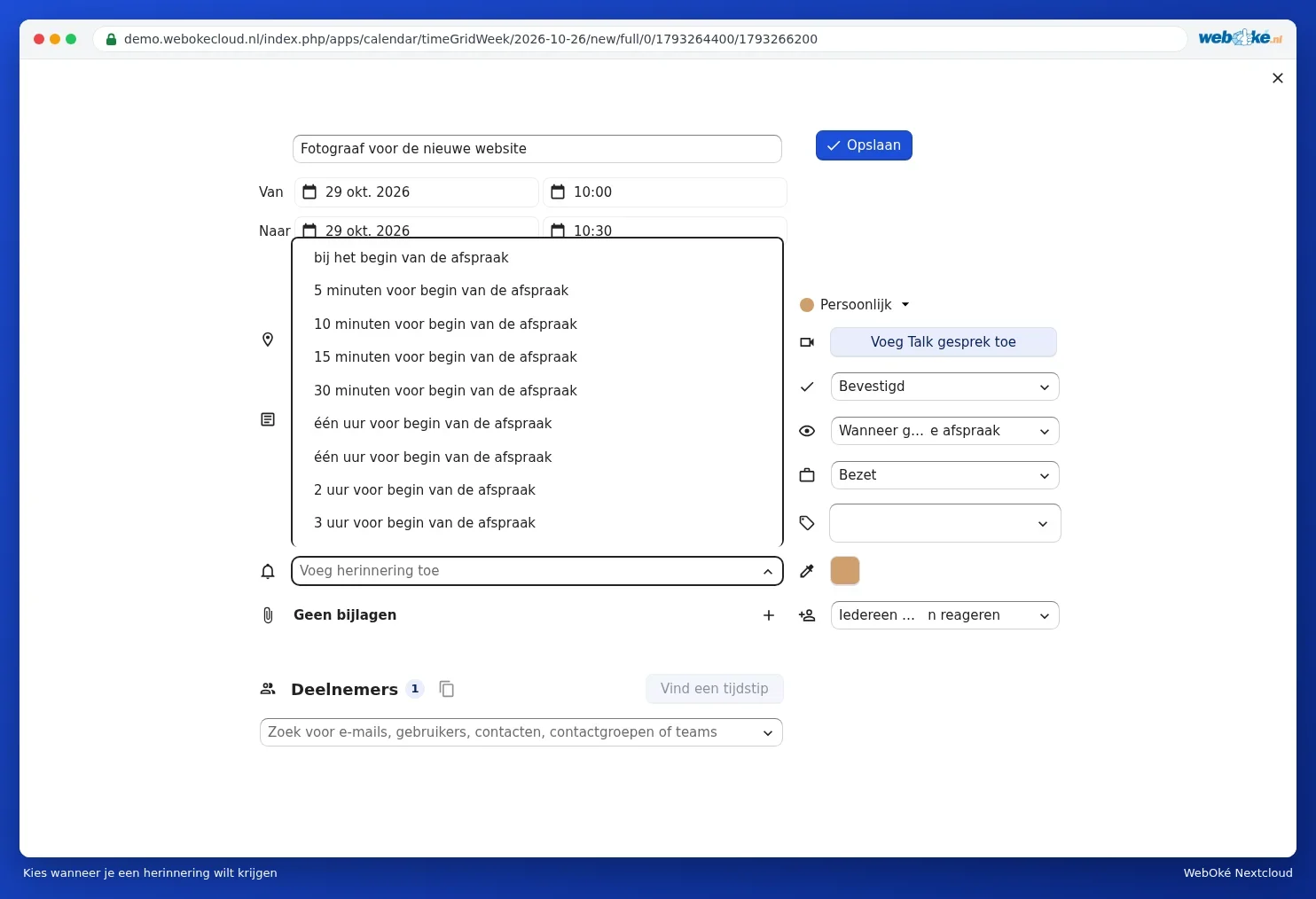
Clique em Mais detalhes em Adicionar lembrete e escolha, por exemplo, 15 minutos ou 1 dia antes. Pode adicionar vários lembretes. Recebe o lembrete como notificação no seu Nextcloud e no seu telemóvel, se tiver associado o calendário aí (consulte Calendário e contactos no iPhone e iPad e Calendário e contactos no Android com o DAVx5).
Dica: quer receber automaticamente um lembrete em cada novo evento de um calendário? Defina então um lembrete padrão no próprio calendário: coloque o rato sobre o calendário, clique no lápis e escolha em Lembrete padrão para eventos de parte do dia (consulte Partilhar e tornar calendários públicos e colocá-los no seu site).
Ver, alterar, mover ou eliminar um evento
- Ver: clique no evento. Vê a hora, o local e a descrição, com os botões Mais detalhes e Editar.
- Mover: arraste o evento para outra hora ou outro dia. Arraste na parte inferior para o tornar mais longo ou mais curto.
- Eliminar: clique no evento, abra o menu com os três pontos e escolha eliminar.
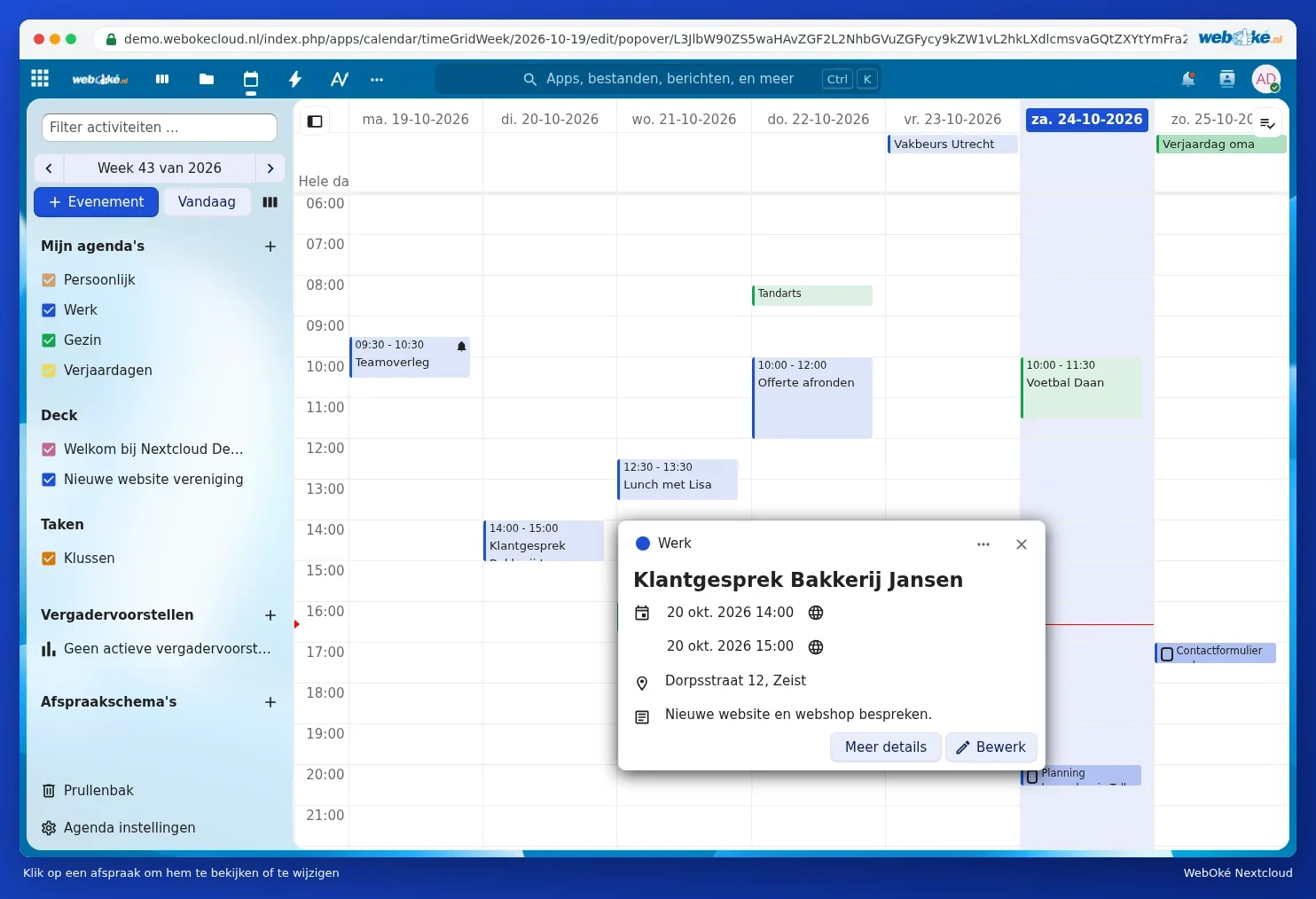
Eliminou por engano?
Clique em baixo à esquerda em Reciclagem. Aí encontra eventos e calendários eliminados. Clique em Restaurar para os repor. Após algum tempo desaparecem da reciclagem; a janela mostra ao fim de quantos dias.
A hora não está correta?
Os eventos aparecem desviados uma hora ou mais? Verifique então em Configurações do calendário qual o Fuso horário definido. Escolha Amsterdam (ou o fuso horário onde reside). Consulte também Preencher o seu perfil: nome, fotografia, endereço de e-mail, idioma e fuso horário para o idioma e fuso horário da sua conta.