
Capítulo 3 · 3.1
Como é que a WebOké protege a sua Nextcloud?
Na sua Nextcloud estão muitas vezes os seus ficheiros mais importantes: contratos, fotografias, a sua administração. Por isso, a sua WebOké Nextcloud está bem protegida desde o primeiro dia. Uma parte é tratada por nós, outra parte é tratada por si. Neste artigo fica a conhecer ambas.
O que a WebOké trata por si
- Os seus dados estão na Holanda. Em dois centros de dados holandeses da NorthC, em Aalsmeer e Oude Meer. Não numa empresa de tecnologia americana.
- Um servidor próprio por pacote. Com Personal, Family ou Max, a sua Nextcloud funciona separada da de outros clientes. Apenas o Nextcloud Free é uma Nextcloud partilhada, com uma conta própria por utilizador.
- Ligação encriptada. A sua Nextcloud funciona apenas através de https, com um certificado válido. Isso é visível pelo cadeado na barra de endereço.
- Armazenamento encriptado. Os discos onde estão guardados os seus dados estão encriptados.
- Sempre um código de início de sessão adicional. Depois da palavra-passe, a sua Nextcloud pede um código que chega por e-mail. Isto chama-se verificação em dois passos (ou 2FA). Está ativado para todos e não pode ser desativado. Consulte O código de início de sessão por e-mail: como funciona e o que fazer se o e-mail não chegar.
- Palavras-passe fortes. A sua Nextcloud apenas aceita palavras-passe com no mínimo 10 carateres, com uma letra maiúscula, uma letra minúscula, um número e um caráter especial. Palavras-passe muito comuns ou conhecidas de fugas de dados são recusadas. Este é o limite mínimo: recomendamos 15 carateres ou mais, consulte Alterar ou recuperar a palavra-passe.
- Abrandamento de intrusos. Se alguém tentar várias vezes uma palavra-passe errada, a sua Nextcloud abranda o início de sessão a partir desse endereço de internet. Assim, tentar adivinhar torna-se inútil. Consulte Várias tentativas de início de sessão inválidas: porque é que é abrandado e como resolver.
- Atualizações e cópias de segurança. Mantemos a sua Nextcloud atualizada com atualizações de segurança e fazemos cópias de segurança. O que isso significa para si pode ler em Cópias de segurança no WebOké: o que guardamos e o que pode fazer você mesmo.
O que você faz
Aceda às suas definições de segurança:
- Clique no canto superior direito na sua fotografia de perfil ou nas suas iniciais.
- Escolha Definições.
- Clique à esquerda em Segurança.
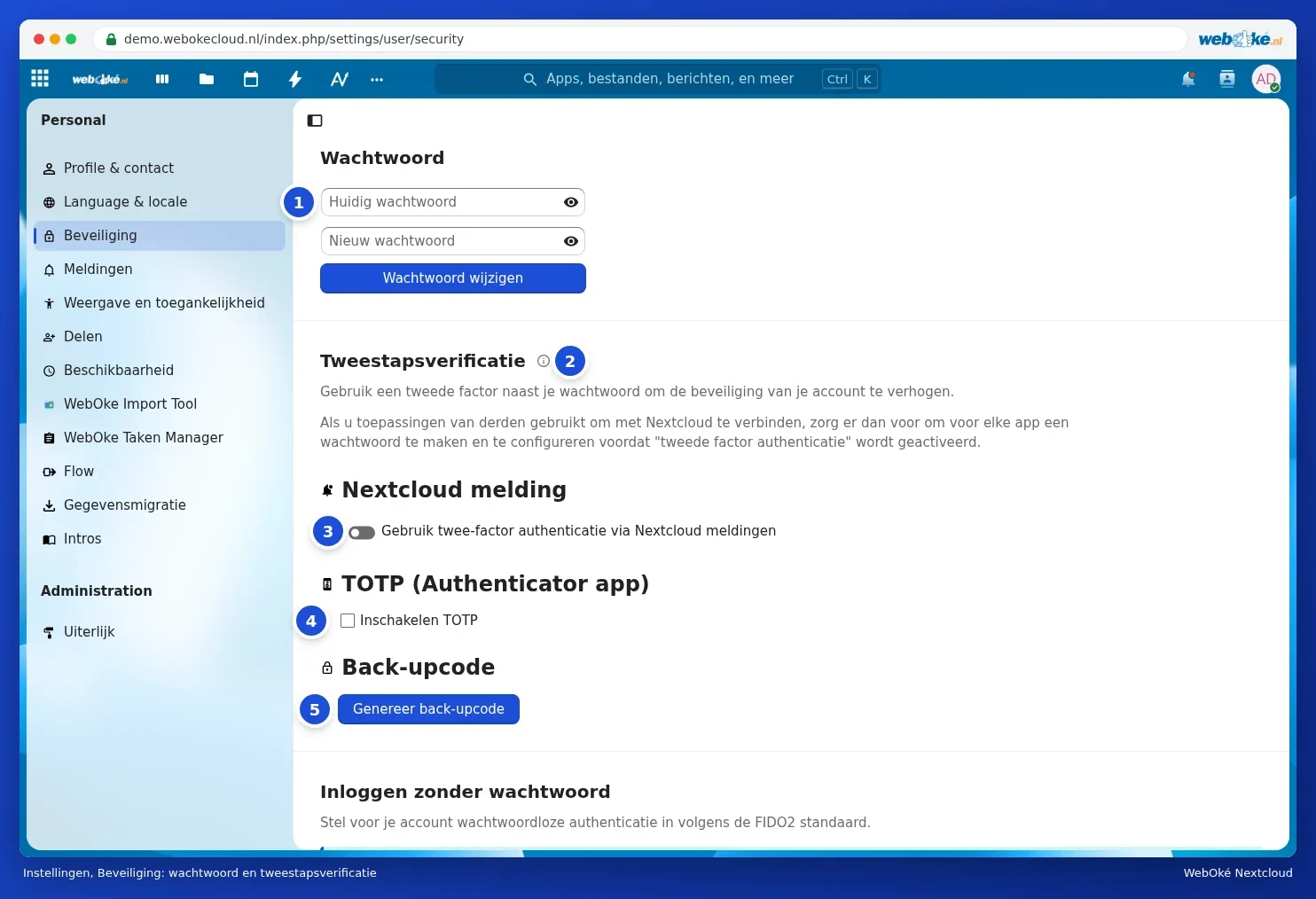
Nesta página trata de tudo o que está relacionado com o início de sessão. De cima para baixo:
| Elemento | Para que serve | Saber mais |
|---|---|---|
| Palavra-passe (1) | Alterar a sua palavra-passe | Alterar ou recuperar a palavra-passe |
| Verificação em dois passos (2) | Além do código por e-mail, utilizar também uma notificação noutro dispositivo (3), uma aplicação autenticadora (4) ou códigos de segurança (5) | Configurar uma aplicação autenticadora e guardar códigos de segurança e Aprovar o início de sessão com uma notificação noutro dispositivo |
| Iniciar sessão sem palavra-passe | Iniciar sessão com uma chave de segurança ou passkey | Configurar uma aplicação autenticadora e guardar códigos de segurança |
| Encriptação de ponta a ponta | Encriptar pastas que só você consegue ler | Encriptação ponto a ponto: quando sim, quando não |
| Dispositivos e sessões | Ver onde tem sessão iniciada, criar e revogar palavras-passe de aplicações | Palavras-passe de aplicação: quando e como e Ver, revogar ou apagar remotamente dispositivos e sessões |
As nossas dicas em resumo
- Escolha uma palavra-passe longa, com pelo menos 15 carateres, que não utilize em mais nenhum sítio, por exemplo cinco ou seis palavras aleatórias. Um gestor de palavras-passe ajuda nisso.
- Configure uma aplicação autenticadora e guarde os seus códigos de segurança num local seguro (Configurar uma aplicação autenticadora e guardar códigos de segurança).
- Utilize uma palavra-passe de aplicação própria para cada aplicação de agenda, contactos ou outra (Palavras-passe de aplicação: quando e como).
- Verifique de vez em quando em Dispositivos e sessões se reconhece todos os dispositivos (Ver, revogar ou apagar remotamente dispositivos e sessões).
- Termine sessão em computadores que não sejam seus.
- Proteja também bem a sua caixa de correio: é lá que chegam os seus códigos de início de sessão.
Atenção: a WebOké nunca pede a sua palavra-passe ou o seu código de início de sessão, nem por e-mail, nem por telefone, nem através do WhatsApp. Se receber esse tipo de pedido, não partilhe nada e contacte-nos.