
Capítulo 2 · 2.6
Início rápido: as cinco coisas a fazer no primeiro dia
Já tem sessão iniciada e já sabe orientar-se no seu Painel de controlo. Com estes cinco passos tira já o máximo partido do seu WebOké Nextcloud. Cada passo demora apenas alguns minutos. Siga-os por esta ordem.
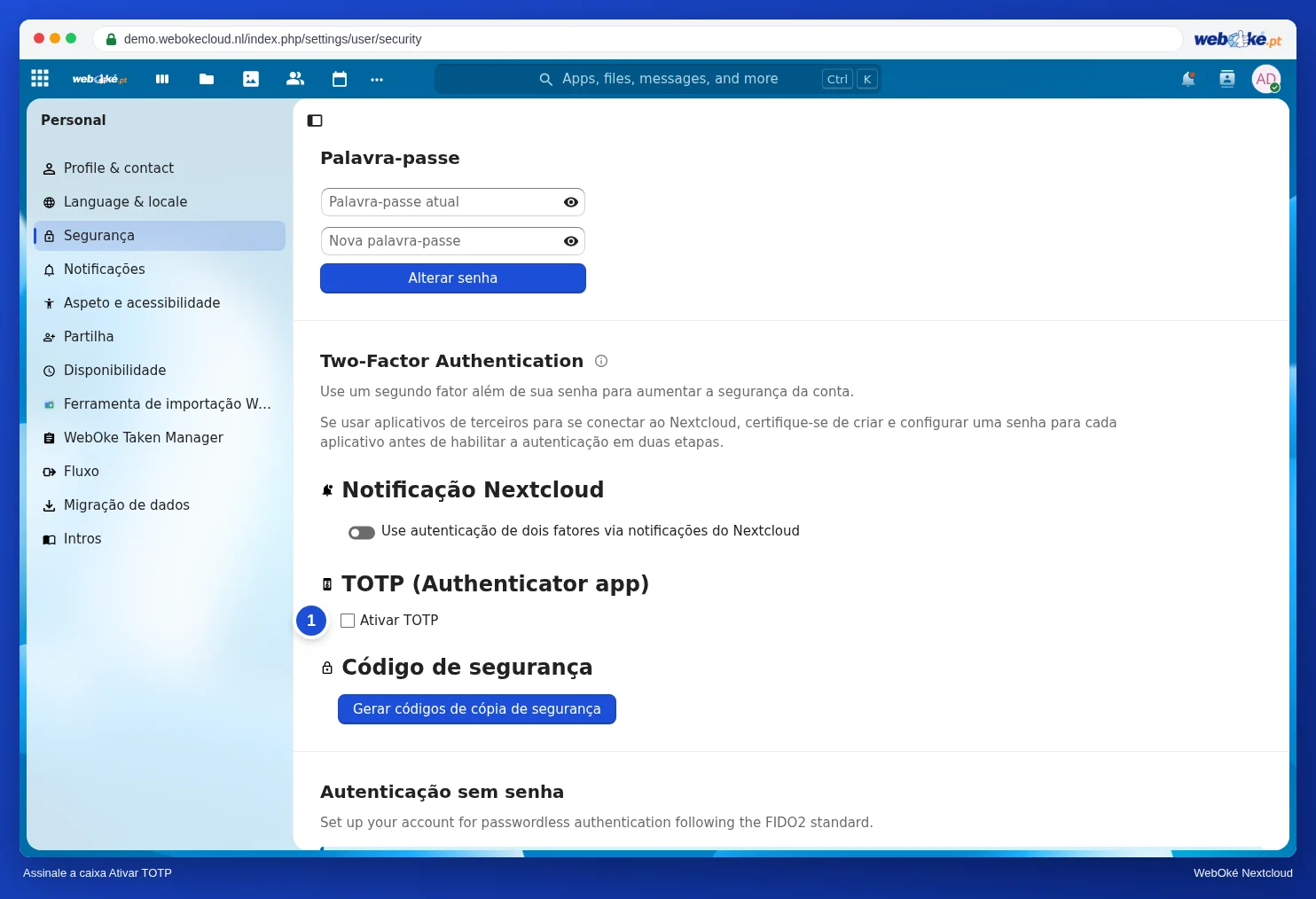
1. Configure bem a sua segurança
Verifique primeiro o seu endereço de email no seu perfil (Preencher o seu perfil: nome, fotografia, endereço de e-mail, idioma e fuso horário): é para aí que chegam os seus códigos de início de sessão. Configure depois uma aplicação autenticadora e guarde os seus códigos de reserva (Configurar uma aplicação autenticadora e guardar códigos de segurança). Assim consegue sempre entrar, mesmo que o seu email esteja temporariamente indisponível.
2. Instale a aplicação no seu computador
Com a aplicação gratuita Nextcloud Files, os seus ficheiros ficam também numa pasta normal no seu computador, e mantêm-se automaticamente sincronizados com o seu Nextcloud. Descarregue a aplicação em www.weboke.nl/pt/download. Consulte os passos em Instalar o Nextcloud Files no Windows (Windows) ou Instalar o Nextcloud Files no Mac (File Provider) (Mac).
3. Configure o seu Nextcloud no telemóvel
Instale a aplicação Nextcloud no seu iPhone (A aplicação Nextcloud no iPhone ou iPad) ou telemóvel Android (A aplicação Nextcloud no Android). Ative depois imediatamente o carregamento automático das suas fotografias (Carregar fotografias automaticamente). Assim, cada nova fotografia fica também guardada em segurança na sua própria cloud.
4. Configure a sua agenda e contactos no telemóvel
Quer ver a sua agenda do Nextcloud e os seus contactos também na aplicação de agenda normal do seu telemóvel? No iPhone, veja como em Calendário e contactos no iPhone e iPad, no Android em Calendário e contactos no Android com o DAVx5. Para o iPhone, crie primeiro uma palavra-passe de aplicação (Palavras-passe de aplicação: quando e como). No Android, inicie sessão na aplicação DAVx5 através do seu navegador.
5. Partilhe a sua primeira pasta
Partilhe uma pasta com um colega ou familiar (Partilhar com um utilizador do seu próprio Nextcloud), ou crie uma ligação pública para alguém sem conta (Criar um link público: visualizar, editar, palavra-passe, data de expiração e limite de transferências). Assim experimenta logo a grande vantagem de ter a sua própria cloud: colaborar sem precisar de enviar anexos por email.
E depois?
- Está a mudar do Google, Dropbox ou OneDrive? Comece por Preparar: o que leva consigo e em que ordem.
- Quer trabalhar com ficheiros Word, Excel e PowerPoint no seu navegador? Leia o manual do Euro-Office.
- É administrador do pacote? Crie as contas para a sua família ou colegas (Criar, editar, desativar e eliminar utilizadores).