
Capítulo 3 · 3.4
Aprovar o início de sessão com uma notificação noutro dispositivo
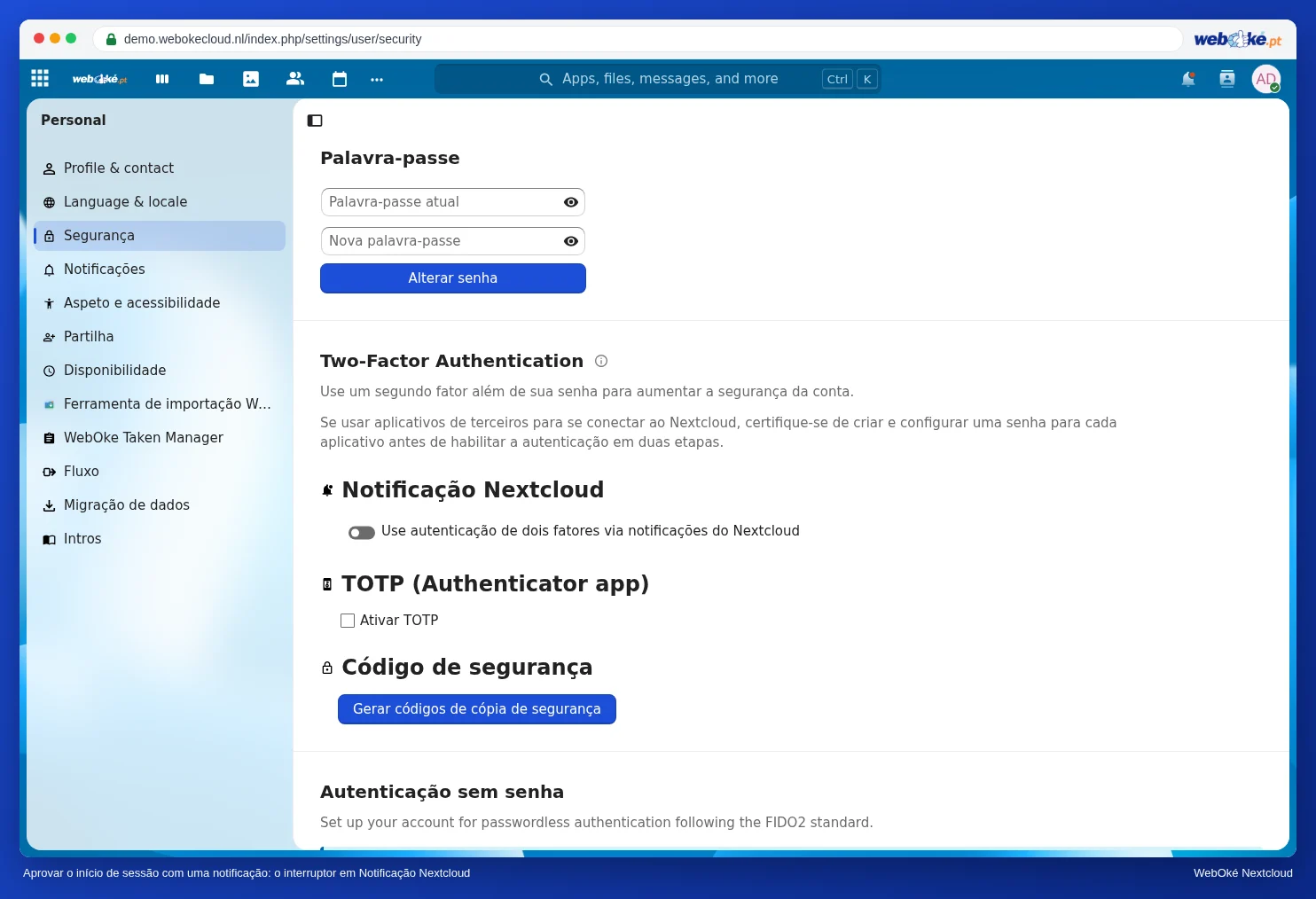
Já tem sessão iniciada noutro dispositivo, por exemplo na aplicação Nextcloud do seu telemóvel? Nesse caso, pode aprovar um novo início de sessão através de uma notificação. Não precisa de copiar nenhum código: recebe uma notificação no seu outro dispositivo e toca em aprovar.
Ativar
- Clique no canto superior direito na sua foto de perfil ou nas suas iniciais.
- Escolha Definições.
- Clique à esquerda em Segurança.
Em Notificação Nextcloud, ative o interruptor Utilizar autenticação de dois fatores através de notificações Nextcloud (1).
Como iniciar sessão com este método
- Inicie sessão com o seu nome de utilizador e palavra-passe.
- No segundo passo, escolha Notificação Nextcloud.
- Pegue no seu outro dispositivo onde já tem sessão iniciada: o seu telemóvel com a aplicação Nextcloud, ou outro navegador.
- Aí surge uma notificação sobre o novo início de sessão. Aprove-a.
- O primeiro ecrã avança automaticamente.
Atenção: Aprove apenas um início de sessão que esteja a fazer naquele momento. Se receber este tipo de notificação sem estar a iniciar sessão, recuse-a e altere a sua palavra-passe (Alterar ou recuperar a palavra-passe).
Sugestão: Este método só funciona se tiver mesmo sessão iniciada noutro local. O código por e-mail continua sempre a funcionar. Além disso, configure também uma aplicação de autenticação ou códigos de recuperação (Configurar uma aplicação autenticadora e guardar códigos de segurança).