
Capítulo 15 · 15.11
Proteger fórmulas numa folha de cálculo partilhada
Um registo de horas ou um cálculo de orçamento na sua WebOké Nextcloud é preenchido por toda a equipa. Antes de dar por isso, alguém escreve um número por cima de uma fórmula, e o total deixa de bater certo. Quer que os colegas preencham os seus dados, mas sem mexer nas fórmulas.
Como funciona
Cada célula tem uma marca de verificação Célula bloqueada, que está ativada por predefinição. Isto só tem efeito quando protege a folha de cálculo. O truque é: desative a marca de verificação nas células que as pessoas podem preencher e proteja depois a folha.
Passo a passo
- Selecione as células que os colegas podem preencher, por exemplo os valores em B3:B11. (Ou selecione tudo com Ctrl + A se quase tudo tiver de ser preenchível.)
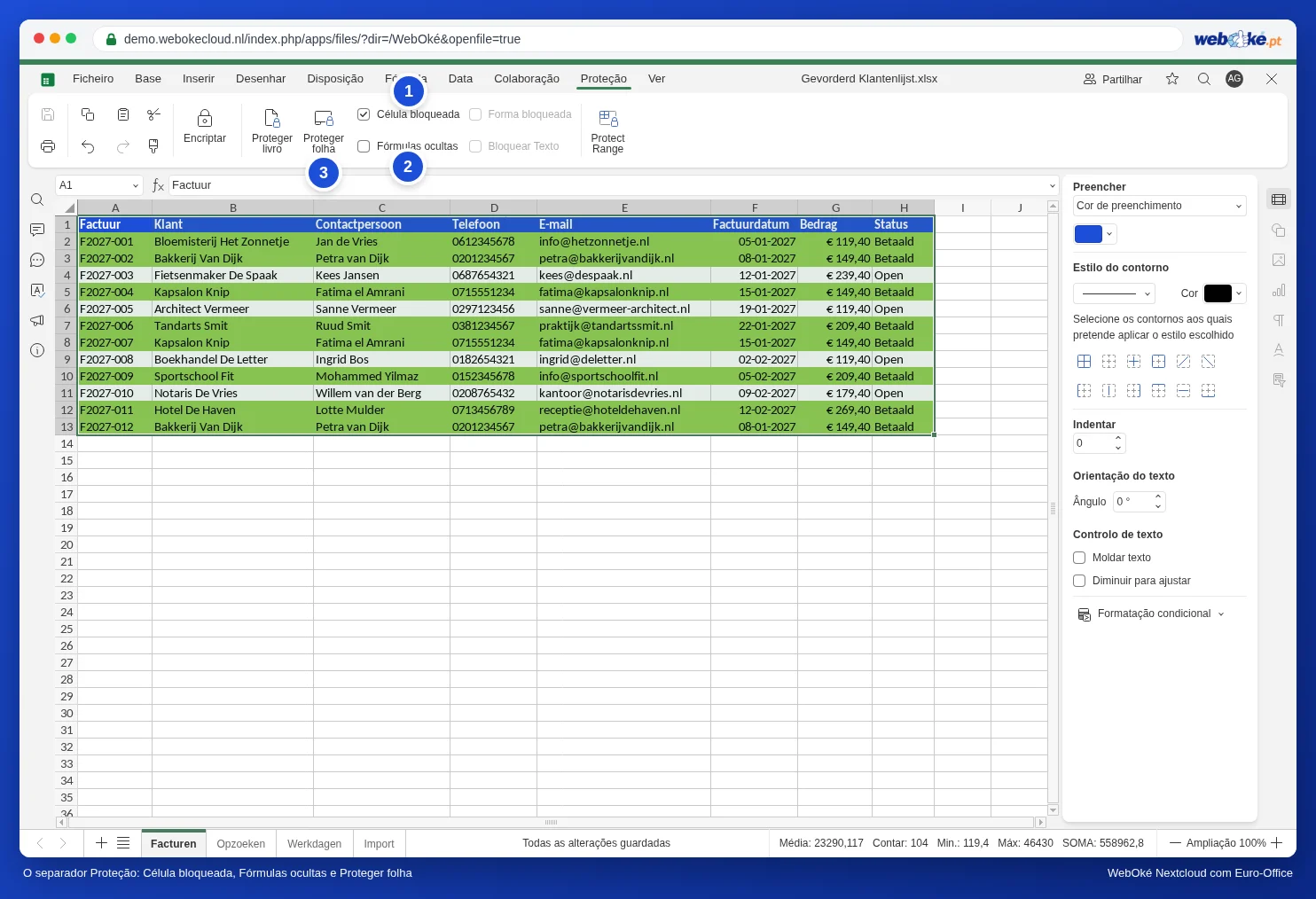
- Vá ao separador Proteção e desative Célula bloqueada (1).
- Selecione as células com fórmulas, como o total em B12, e certifique-se de que aí Célula bloqueada está ativada. Se também quiser ocultar a fórmula, ative Fórmulas ocultas (2): o resultado continua visível, a fórmula não.
- Clique em Proteger folha (3).
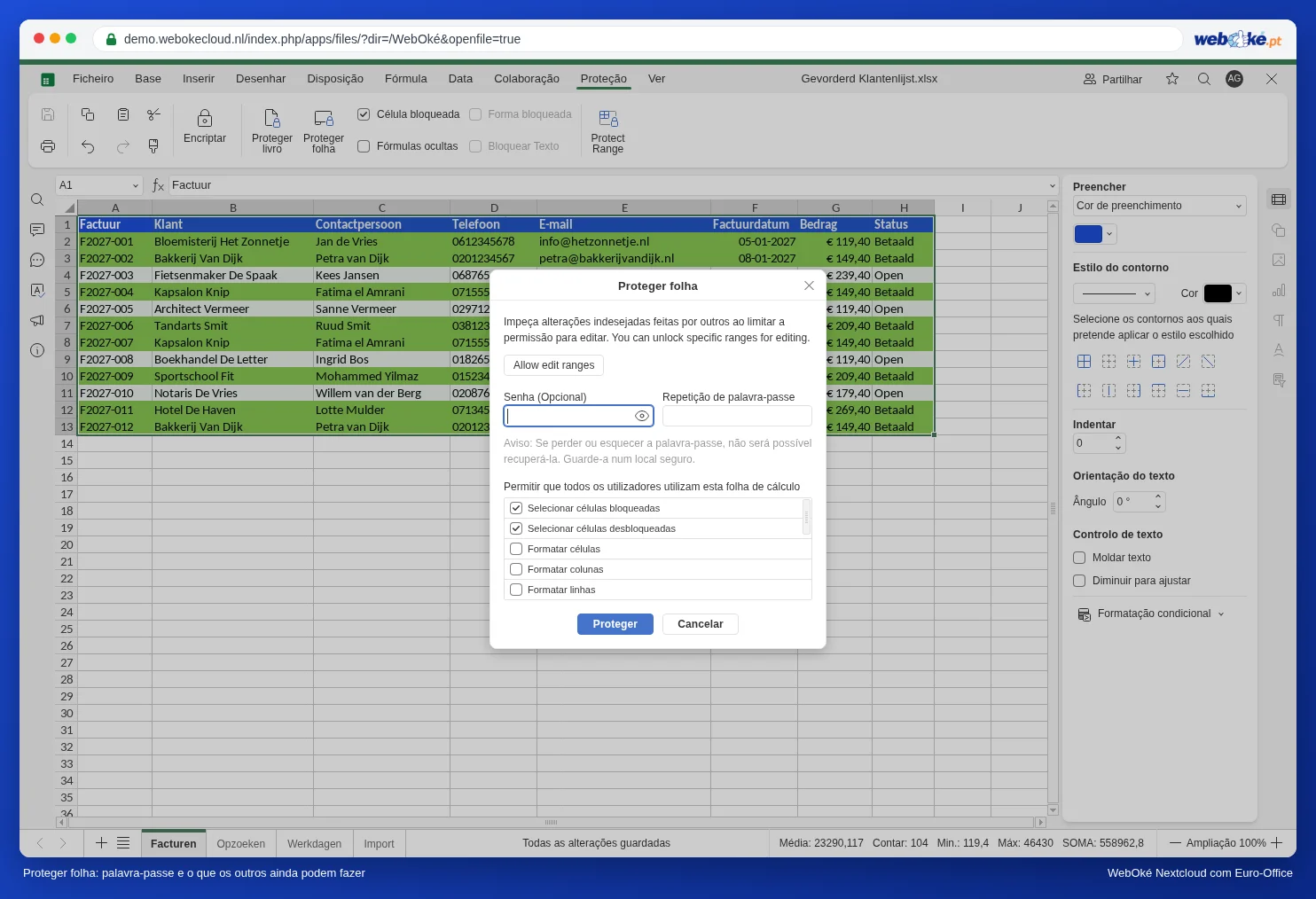
- Escolha, se desejar, uma palavra-passe e selecione o que todos ainda podem fazer, como Formatar células, Inserir Linhas, Classificar ou Utilizar filtro automático. Clique em Proteger.
Se alguém tentar agora alterar uma fórmula, o Euro-Office informa que a célula está protegida. Quer fazer alterações você mesmo? Clique em Proteger folha para remover a proteção (com a palavra-passe) e volte a ativá-la depois.
Permissões diferentes por pessoa
Com Permitir editar intervalos na mesma janela, cria intervalos que determinadas pessoas, ou qualquer pessoa com uma palavra-passe, podem editar. Assim, o departamento de vendas só preenche a coluna de vendas e a contabilidade só os custos.
Armadilhas a evitar
- Uma palavra-passe esquecida não pode ser recuperada, nem mesmo pela WebOké. Guarde-a bem, por exemplo no seu gestor de palavras-passe. Ou proteja sem palavra-passe: isso já evita enganos.
- Numa folha protegida, ninguém pode classificar nem filtrar, a menos que tenha ativado essa opção previamente. Ative, portanto, os filtros antes de proteger.
- A proteção de folha destina-se a evitar enganos, não a impedir pessoas mal intencionadas. Quem pode editar o ficheiro também o pode copiar. Os dados sensíveis devem, por isso, ser partilhados apenas com quem os pode ver.
- Também quer impedir que as folhas sejam eliminadas ou renomeadas? Utilize Proteger livro no mesmo separador.