
Capítulo 9 · 9.1
Partilhar um documento com um colega
Quer trabalhar num documento em conjunto com um colega? Partilhe então o ficheiro com ele ou ela. O seu colega tem a sua própria conta na vossa WebOké Nextcloud e verá o ficheiro posteriormente nos seus próprios ficheiros.
Partilhar a partir de Ficheiros
- Na sua WebOké Nextcloud, aceda a Ficheiros e procure o documento.
- Clique junto ao nome no ícone de partilha, o boneco com o sinal de mais (1). À direita abre a barra lateral com o separador Partilhar.
- Em Partilhas internas (2) partilha com colegas que tenham uma conta na vossa Nextcloud. Em Partilhas externas (3) partilha com pessoas fora dessa rede, e com Criar link público (4) cria um link que qualquer pessoa pode abrir.

- Clique no campo abaixo de Partilhas internas e escreva as primeiras letras do nome do seu colega. Escolha-o ou escolha-a na lista (1).

- Escolha o que o seu colega pode fazer: Visualizar apenas (1) ou Permitir edição (2). Se quiser trabalhar em conjunto no documento, escolha Permitir edição.
- Clique em Salvar compartilhamento (4).

O seu colega está agora na lista (1), com por baixo o que pode fazer (2). Clique nisso para alterar as permissões mais tarde. Na lista de ficheiros vê junto ao documento que está partilhado (3).

Mais definições
Antes de guardar, clique em Definições avançadas (3 na imagem com as permissões). Aí define uma data de expiração (1): após essa data, o seu colega deixa de ter acesso ao ficheiro. Pode também adicionar uma nota (2), por exemplo "Pode verificar os preços?", e escolher se o seu colega pode descarregar e sincronizar o ficheiro.

Partilhar a partir do editor
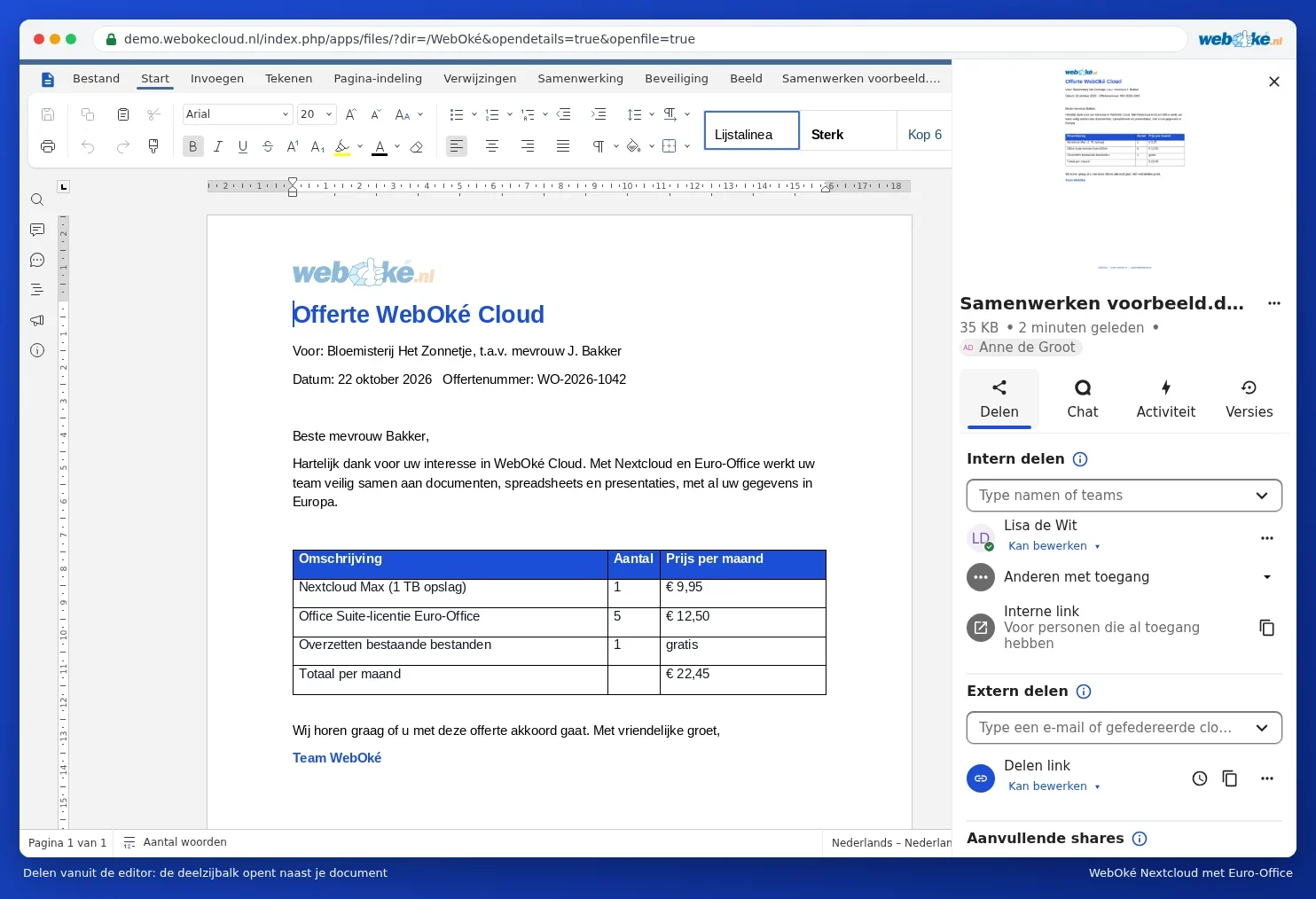
Já tem o documento aberto? Clique então no canto superior direito em Partilhar (1). No separador Colaboração encontra o mesmo botão.

Junto ao seu documento abre-se então a mesma barra lateral de partilha que em Ficheiros. Assim, partilha sem fechar o documento.
Cancelar partilha
Já não quer continuar a partilhar? Clique na barra lateral de partilha nos três pontos junto ao nome do seu colega e escolha Cancelar partilha. O seu colega deixa então de ver o ficheiro.
Sugestão: partilha frequentemente com o mesmo grupo de colegas? Nesse caso, é preferível partilhar uma pasta inteira, ou utilizar uma pasta de equipa. Tudo o que colocar nessa pasta fica automaticamente disponível para todos.