
Capítulo 9 · 9.2
Criar um link público (ler ou editar)
Ver num vídeo curto
Com um link público partilha um documento com alguém que não tem conta no seu WebOké Nextcloud, por exemplo um cliente ou o seu contabilista. Qualquer pessoa com o link pode abrir o documento no navegador. Não é necessário instalar nada.
Criar um link
- Abra a barra lateral de partilha do ficheiro, como em Partilhar um documento com um colega.
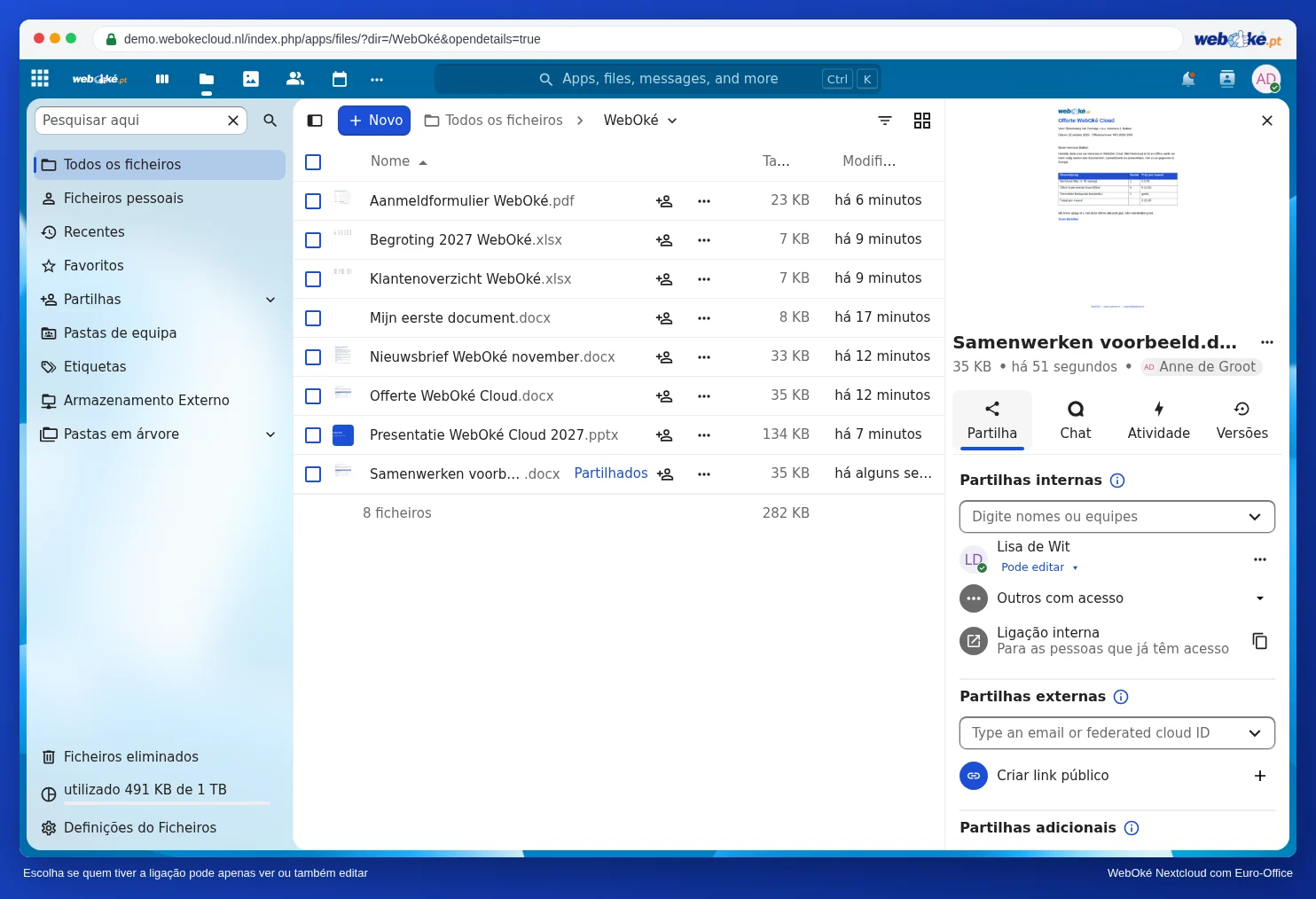
- Clique em Criar link público no sinal de mais.
- O link é criado (1) e fica imediatamente na sua área de transferência. Cole-o num e-mail ou mensagem de chat com Ctrl + V (no Mac Cmd + V). Com o botão com as duas folhas pode copiar o link novamente mais tarde.

Ler ou editar?
Um novo link está definido como Visualizar apenas (2 na imagem anterior). Clique nessa opção para escolher:
- Visualizar apenas (1): o destinatário pode ler, imprimir e transferir o documento, mas não alterar nada.
- Pode editar (2): o destinatário pode editar o documento no Euro-Office, tal como o utilizador.
O que o destinatário vê ao abrir o link pode ser consultado em Partilhar com alguém fora da sua organização.
O menu do link
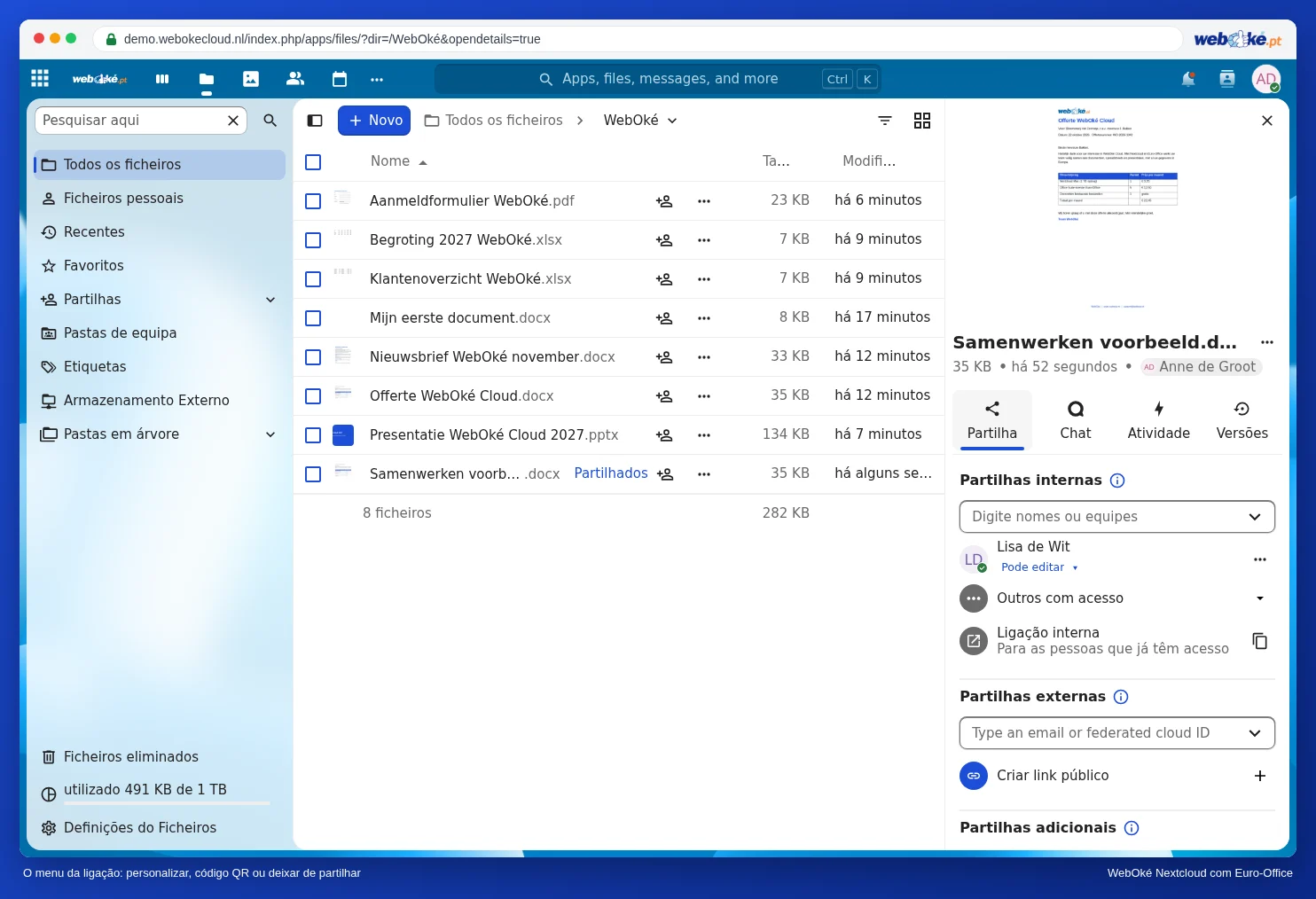
Através dos três pontinhos junto ao link, abre o menu:
- Editar link (1): ajustar permissões, palavra-passe e data de validade (ver Palavra-passe e data de expiração numa ligação).
- Gerar código QR (2): um código QR que alguém pode digitalizar com a câmara do telemóvel.
- Adicionar outra hiperligação: um segundo link com permissões diferentes, por exemplo um para ler e outro para editar.
- Cancelar partilha (3): o link deixa de funcionar de imediato.
Atenção: qualquer pessoa que tenha o link pode abrir o documento. Mesmo que o link seja reencaminhado. Por isso, partilhe um link com permissões de edição apenas com pessoas de confiança, defina uma palavra-passe e uma data de validade (Palavra-passe e data de expiração numa ligação) e cancele a partilha quando o trabalho estiver concluído.