
Capítulo 6 · 6.1
Adicionar, mover e eliminar diapositivos
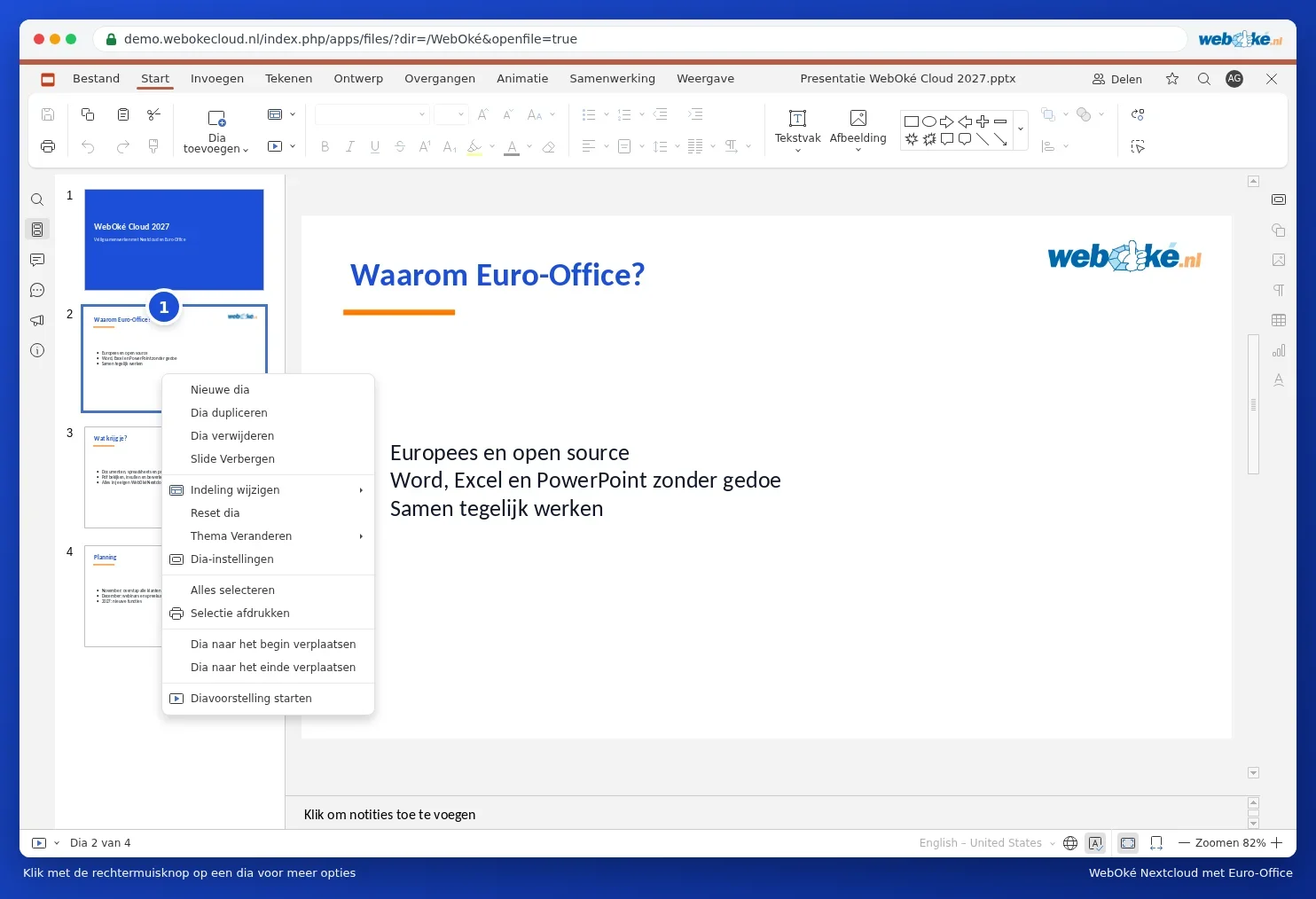
No editor de apresentações, cria e edita apresentações, incluindo ficheiros pptx do PowerPoint. À esquerda encontra-se o painel de diapositivos com pequenas pré-visualizações de todos os seus diapositivos (1), ao centro o diapositivo em que está a trabalhar.

Adicionar um diapositivo
Clique no separador Base em Adicionar diapositivo (2). O novo diapositivo surge a seguir ao diapositivo que selecionou. Clique na seta por baixo do botão para escolher logo o esquema, por exemplo Título e Objeto ou Conteúdo duplo.

Atalho de teclado: Ctrl + M adiciona um novo diapositivo.
Mover, duplicar e eliminar diapositivos
- Mover: arraste um diapositivo no painel de diapositivos para outro local.
- Duplicar: clique com o botão direito do rato no diapositivo e escolha Duplicar diapositivo. Útil quando o diapositivo seguinte é quase idêntico.
- Eliminar: selecione o diapositivo e prima Delete, ou escolha Eliminar diapositivo no menu.
- Ocultar: quer manter um diapositivo mas não o mostrar durante a apresentação? Escolha então Ocultar diapositivo.
Dica: mantenha Ctrl premido para selecionar vários diapositivos, ou Shift para selecionar uma sequência. Assim move ou elimina todos de uma só vez.