Ugrás a tartalomhoz

Sütibeállítások

Típusonként válassza ki, mely sütiket engedélyezi. Választását bármikor módosíthatja a Sütibeállítások linken, amely minden oldal alján megtalálható. Adatvédelmi nyilatkozat

Szükséges

Mindig bekapcsolva

A bejelentkezéshez, a kosár megőrzéséhez és a választásai megjegyzéséhez szükségesek. Ezek mindig be vannak kapcsolva.

Milyen sütik?
  • weboke_sessie, weboke_klant, weboke_remember: a munkamenet és a bejelentkezve maradás
  • weboke_basket: a kosár
  • wkBtwIncl: az árak megjelenítése ÁFÁ-val vagy anélkül
  • wok_cookies: a sütiválasztás, 12 hónap

Méri, melyik hirdetés vezet látogatáshoz vagy rendeléshez, hogy ne fizessünk hatástalan hirdetésekért.

Milyen sütik?
  • Google Ads a Google Tag Manageren keresztül (_gcl_au, _gcl_aw), legfeljebb 90 napig
  • OpenAI Ads, hirdetések a ChatGPT-ben
  • wok_aff: melyik partnerünk ajánlására érkezett (partnerprogram), 60 nap

4,6

Ország és nyelv

Minden országnak saját oldala van, az adott ország áraival és ÁFA-jával.

Megtekintés

Zoom, nézet és az Euro-Office témája

Zoom

Az állapotsorban jobbra lent kicsinyítheti (1) vagy nagyíthatja (2) a nézetet. Az Oldalhoz igazítás (3) segítségével a teljes oldalt láthatja, a Szélességhez igazítás (4) esetén pedig az oldal kitölti a képernyő szélességét. Emellett lenyomva tarthatja a Ctrl billentyűt és görgethet az egérrel.
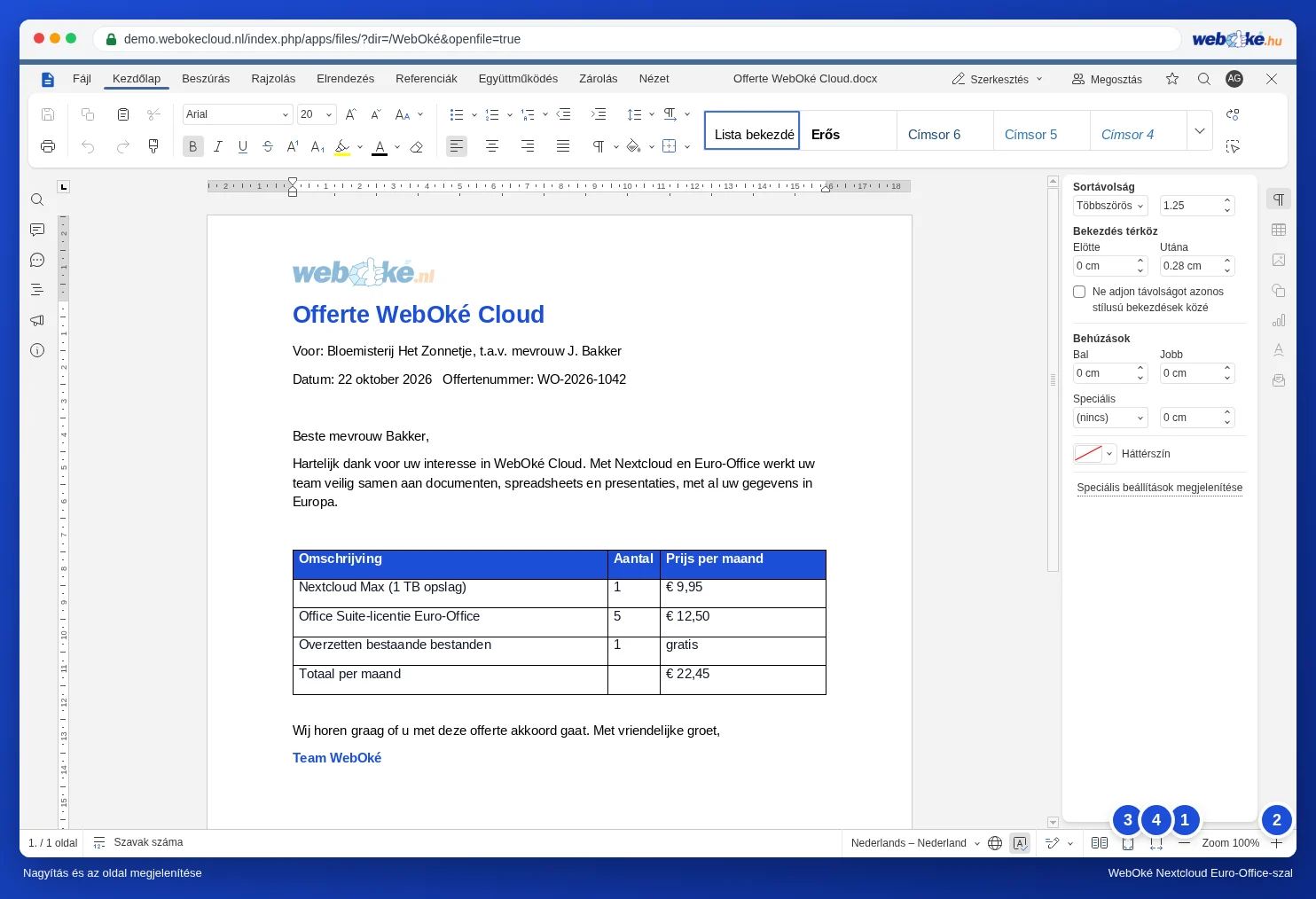
A zoomgombok az Euro-Office állapotsorában
Zoom az állapotsorban

A Nézet lap

A Nézet lapon (1) kiválaszthatja, hogy mit szeretne látni: a bal oldali sávban a címsorokat, a zoomot, egymás mellett több oldalt, valamint hogy látni szeretné e az eszköztárat, az állapotsort, az oldalsávokat és a vonalzókat. Ha több helyre van szüksége a szövegéhez, kapcsolja ki az eszköztárat vagy a vonalzókat.
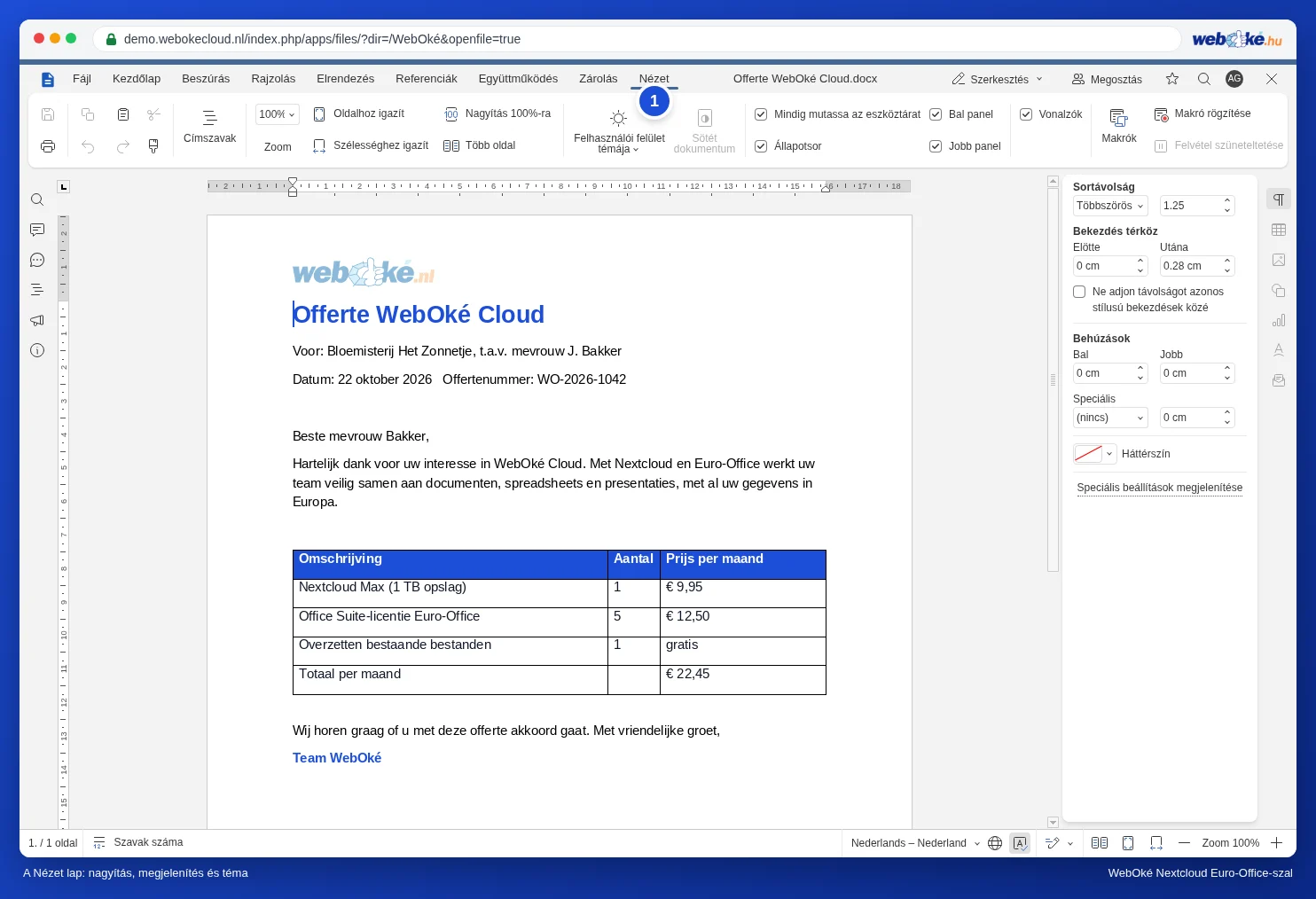
A Nézet lap a címsorokra, a zoomra és a látható sávokra vonatkozó beállításokkal
A Nézet lap

Világos vagy sötét téma

Szívesebben dolgozna sötét képernyővel? Válassza a Fájl, majd a Haladó beállítások (1) lehetőséget. Itt más beállításokat is megadhat, például az automatikus mentést, az együttműködés módját és a helyesírás ellenőrzést.
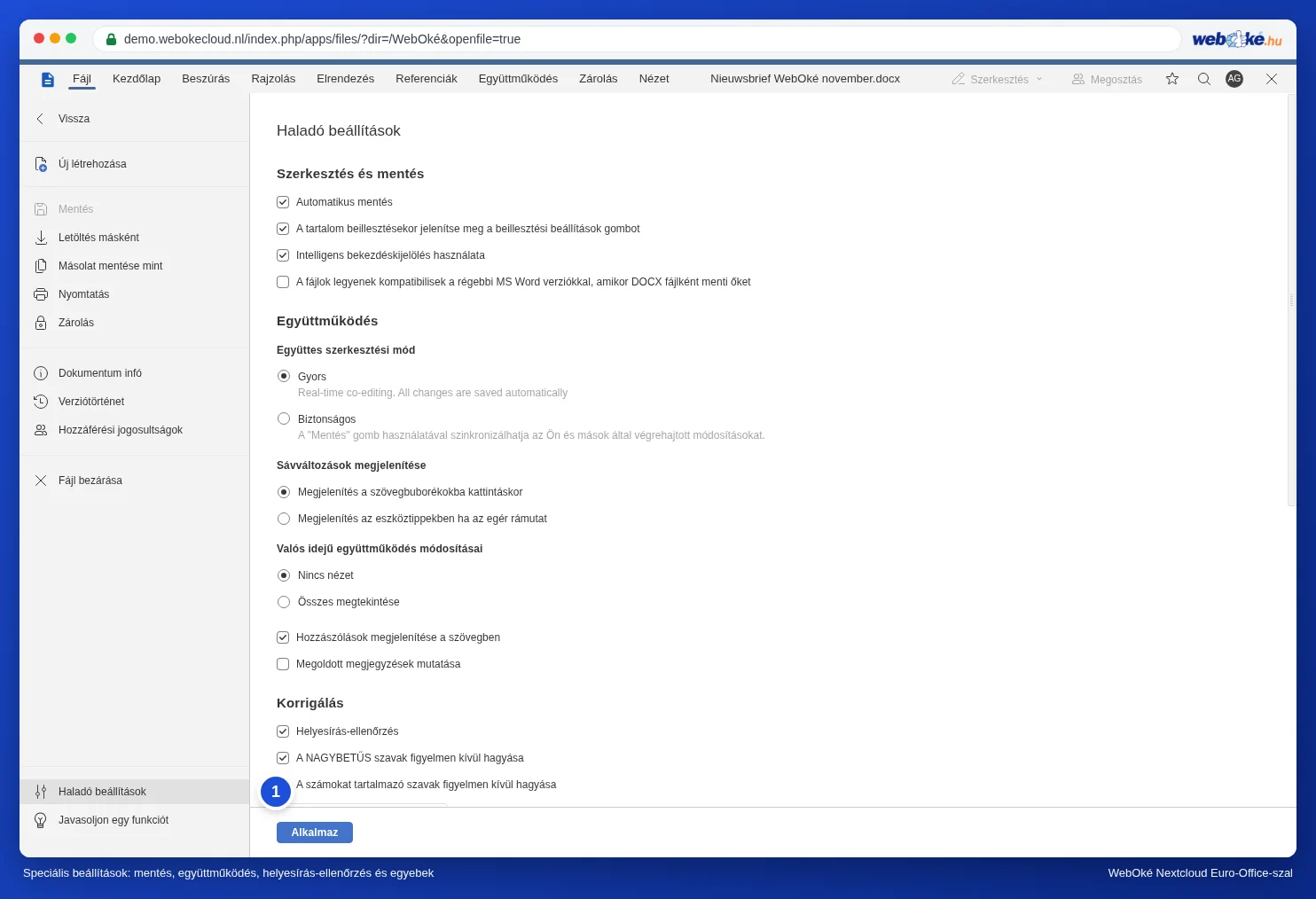
Az Euro-Office haladó beállításai
A haladó beállítások

Görgessen lefelé a Megjelenítés cím alá. Az Felhasználói felület témája (1) mezőnél alapértelmezés szerint A rendszerrel megegyező lehetőség van beállítva: ebben az esetben az Euro-Office a számítógép beállítását követi. Válassza itt például a Világos vagy a Sötét lehetőséget, majd kattintson alul az Alkalmaz gombra. A Kapcsolja be a dokumentum sötét módot beállítással maga a dokumentum is sötét lesz.
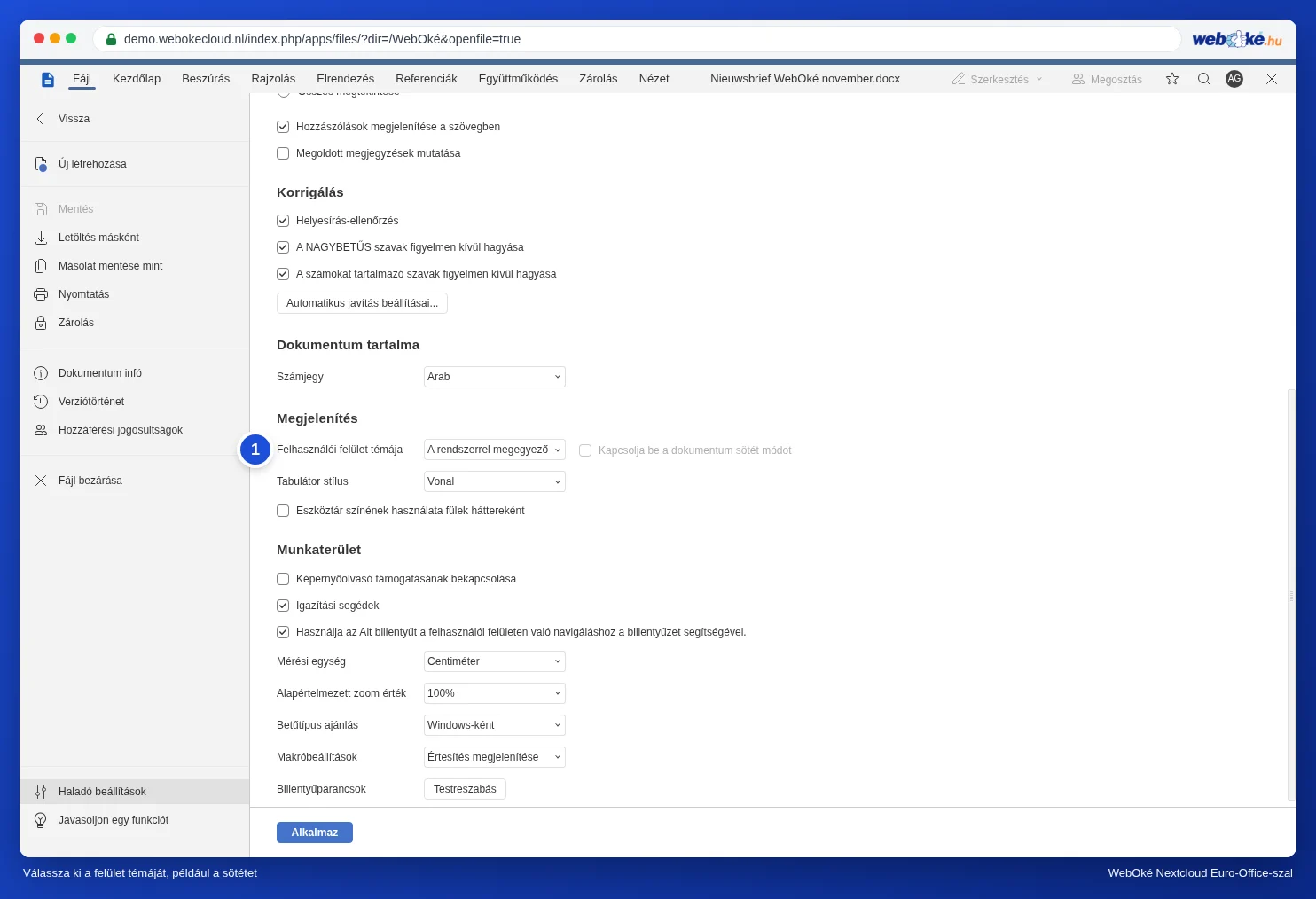
A felhasználói felület témájának kiválasztása a haladó beállításokban
A felhasználói felület témájának kiválasztása

Egy pillanat…

Domainek beállítása

Állítsa be domainenként a névszervereket, a tárhelyhez való kapcsolást és azt, hogy ki legyen a tulajdonos.

Domainek betöltése…