
4. fejezet · 4.9
Lábjegyzetek, végjegyzetek és hivatkozások
Lábjegyzet vagy végjegyzet hozzáadása
A lábjegyzet egy magyarázat az oldal alján, a szövegben egy kis számmal jelölve. A végjegyzet ugyanúgy működik, de a dokumentum végén helyezkedik el.
- Helyezze a kurzort azon szó mögé, amelyhez a jegyzet tartozik.
- Lépjen a Referenciák fülre, és kattintson a Lábjegyzet gombra.
- Válassza a Lábjegyzet beszúrása vagy a Végjegyzet beszúrása lehetőséget, majd írja be a magyarázatot.

A számozás automatikusan folytatódik. Ha töröl egy jegyzetet, a többi szám automatikusan átszámozódik. A Jegyzet beállítások menüben kiválasztható a számozás módja és a jegyzet helye.
Hivatkozás hozzáadása
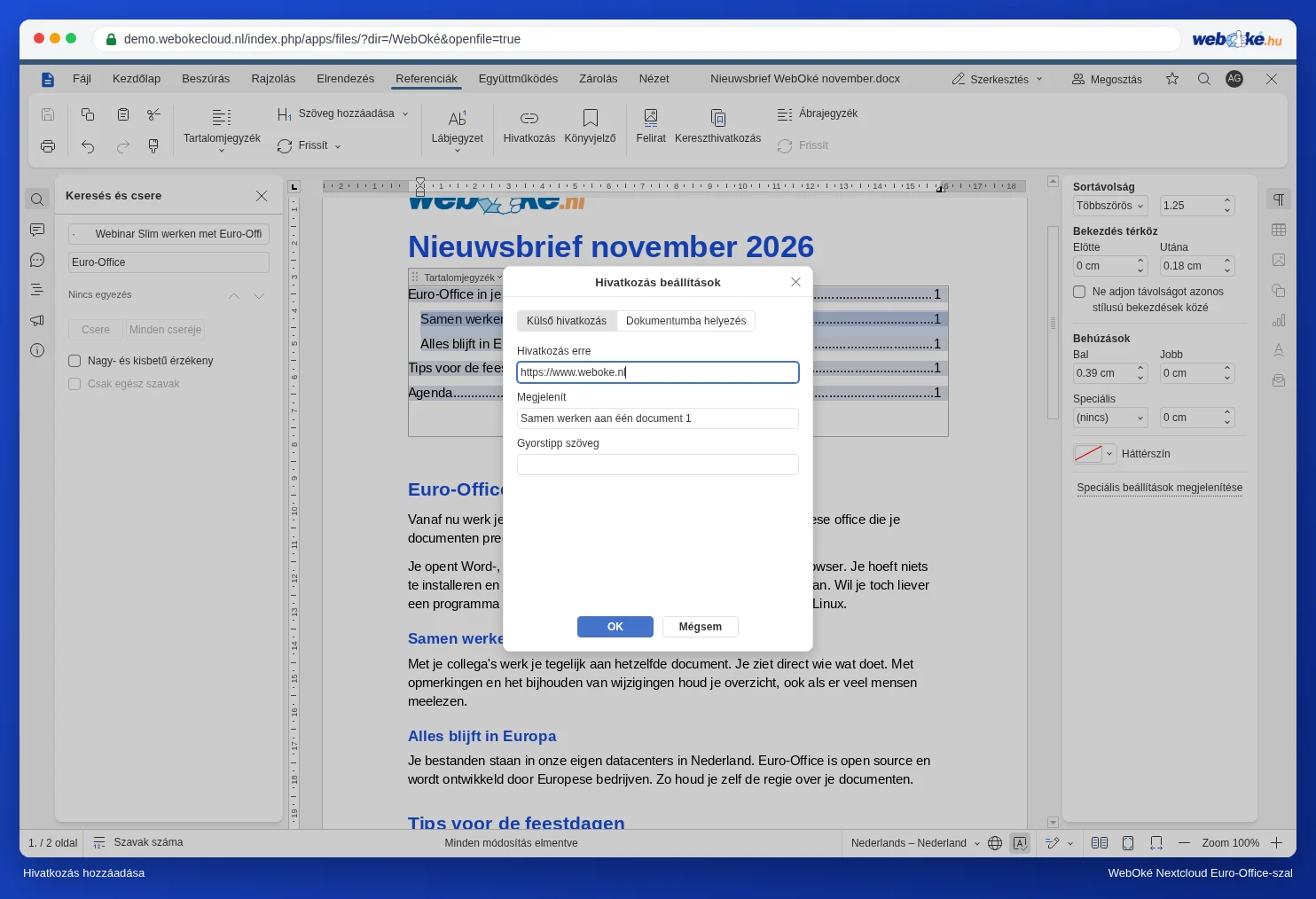
Hivatkozással kattintható linkké alakíthatja a szöveget, amely egy weboldalra, e-mail címre vagy a dokumentum egy adott pontjára mutat.
- Jelölje ki azt a szöveget, amely a hivatkozás lesz.
- Kattintson a Hivatkozás gombra (a Beszúrás vagy a Referenciák fülön), vagy nyomja meg a Ctrl + K billentyűkombinációt.
- Válassza a Külső hivatkozás lehetőséget, és írja be a címet, például https://www.weboke.be/hu. Ha ugyanazon dokumentumon belüli címsorra vagy könyvjelzőre szeretne hivatkozni, válassza a mellette lévő fület, amely a dokumentumon belüli helyre vonatkozik.
- Kattintson az OK gombra.
A hivatkozás megnyitásához tartsa lenyomva a Ctrl billentyűt, és kattintson rá. A jobb egérgombbal a hivatkozás szerkeszthető vagy törölhető.