
15. fejezet · 15.10
Bejelölhető listaelemek (jelölőnégyzetekkel) egy táblázatban
Egy teendőlista, ellenőrzőlista vagy jelenléti ív bejelölhető négyzetekkel: ez is megoldható az Euro-Office programban. Az Beszúrás lapon található a Jelölőnégyzet gomb.
Jelölőnégyzet beszúrása
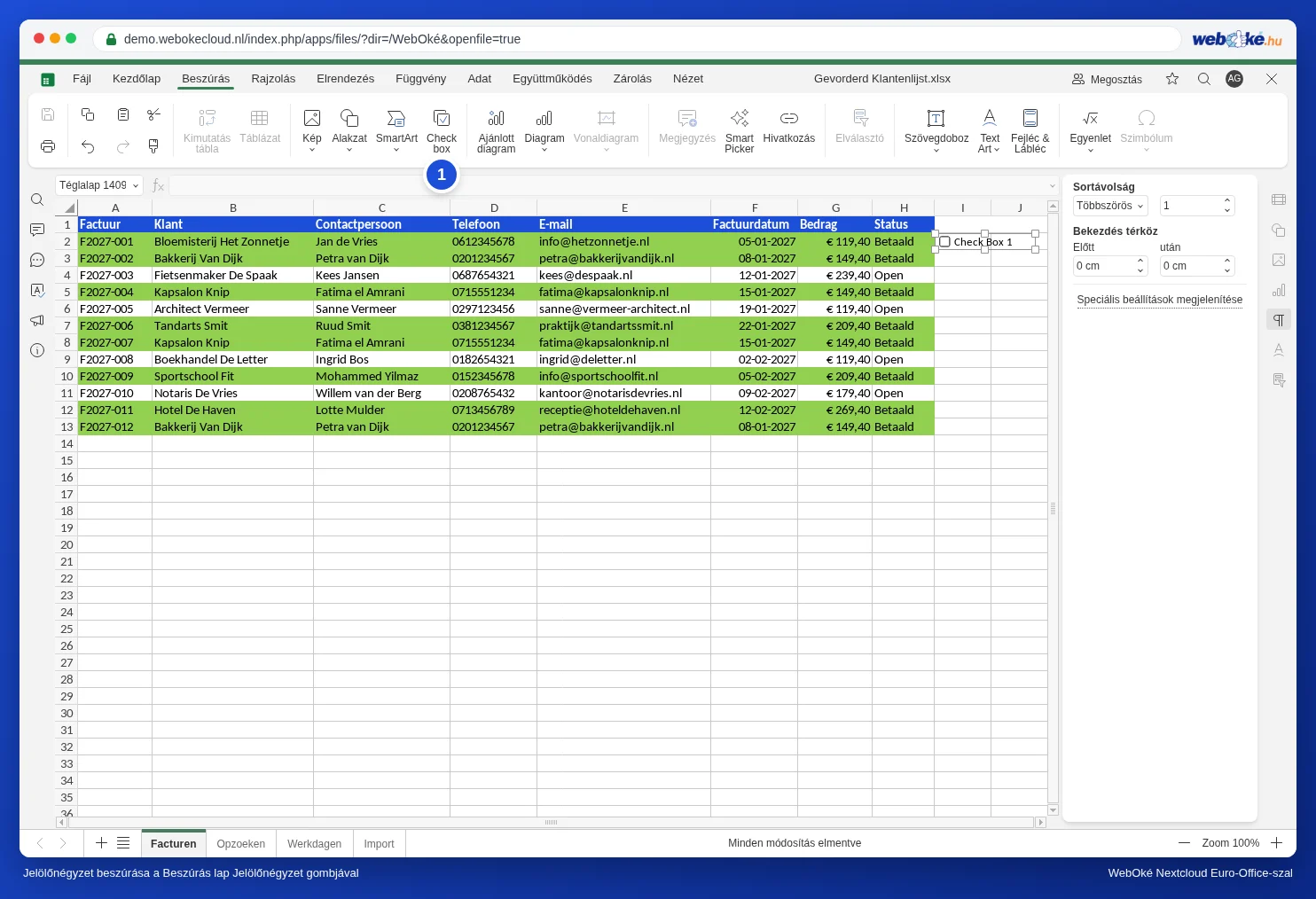
- Kattintson arra a cellára, ahová a négyzetet szeretné elhelyezni, például a Gecontroleerd oszlop I2 cellájára.
- Kattintson az Beszúrás lapon a Jelölőnégyzet gombra (1).
- Megjelenik egy négyzet a cellában. Kattintson rá a bejelöléshez vagy a jelölés eltávolításához.
Számolás a jelölésekkel
A jelölőnégyzet egy kis objektum, amely a cella fölött helyezkedik el. Ha a jelölésekkel szeretne számolni, kapcsolja össze a négyzetet egy cellával: kattintson a jobb egérgombbal a négyzetre, majd válassza a Cella igazítás lehetőséget. Az adott cella TRUE értéket ad, ha a négyzet be van jelölve, és FALSE értéket, ha üres (az Euro-Office a logikai értékeket angolul jeleníti meg). Ezután például megszámolhatja, hány elem van elvégezve: =DARABTELI(J2:J13;TRUE), vagy feltételes formázással (lásd Egy teljes sor színezése, ha a számla kifizetve) szürkére színezheti a bejelölt sorokat.
Buktatók és alternatívák
- Minden négyzet egy önálló objektum. Egy hosszabb listához másolja be a négyzetet a többi sorba is, majd ellenőrizze soronként a hozzá tartozó cella igazítását.
- Ha rendezi a listát, a négyzetek nem mindig maradnak a megfelelő sorban. Az olyan listáknál, amelyeket gyakran rendez vagy szűr, praktikusabb egy legördülő lista: hozzon létre az Adatellenőrzés funkcióval egy listát Igen;Nem vagy ☐;☑ értékekkel (lásd Adatellenőrzés és legördülő listák). Ez az érték ténylegesen a cellában szerepel, és rendezéskor vagy szűréskor is megmarad.
- Az Excelből származó jelölőnégyzetek az Euro-Office programban való megnyitás után is láthatók maradnak.