Ugrás a tartalomhoz

Sütibeállítások

Típusonként válassza ki, mely sütiket engedélyezi. Választását bármikor módosíthatja a Sütibeállítások linken, amely minden oldal alján megtalálható. Adatvédelmi nyilatkozat

Szükséges

Mindig bekapcsolva

A bejelentkezéshez, a kosár megőrzéséhez és a választásai megjegyzéséhez szükségesek. Ezek mindig be vannak kapcsolva.

Milyen sütik?
  • weboke_sessie, weboke_klant, weboke_remember: a munkamenet és a bejelentkezve maradás
  • weboke_basket: a kosár
  • wkBtwIncl: az árak megjelenítése ÁFÁ-val vagy anélkül
  • wok_cookies: a sütiválasztás, 12 hónap

Méri, melyik hirdetés vezet látogatáshoz vagy rendeléshez, hogy ne fizessünk hatástalan hirdetésekért.

Milyen sütik?
  • Google Ads a Google Tag Manageren keresztül (_gcl_au, _gcl_aw), legfeljebb 90 napig
  • OpenAI Ads, hirdetések a ChatGPT-ben
  • wok_aff: melyik partnerünk ajánlására érkezett (partnerprogram), 60 nap

4,6

Ország és nyelv

Minden országnak saját oldala van, az adott ország áraival és ÁFA-jával.

Megtekintés

Jegyzetek, kiemelések és megjegyzések egy pdf fájlban

A Megjegyzés fülön jegyzeteket helyezhet el egy pdf fájlban, ugyanúgy, mint tollal és szövegkiemelővel papíron. Hasznos egy árajánlat, szerződés vagy terv ellenőrzéséhez.
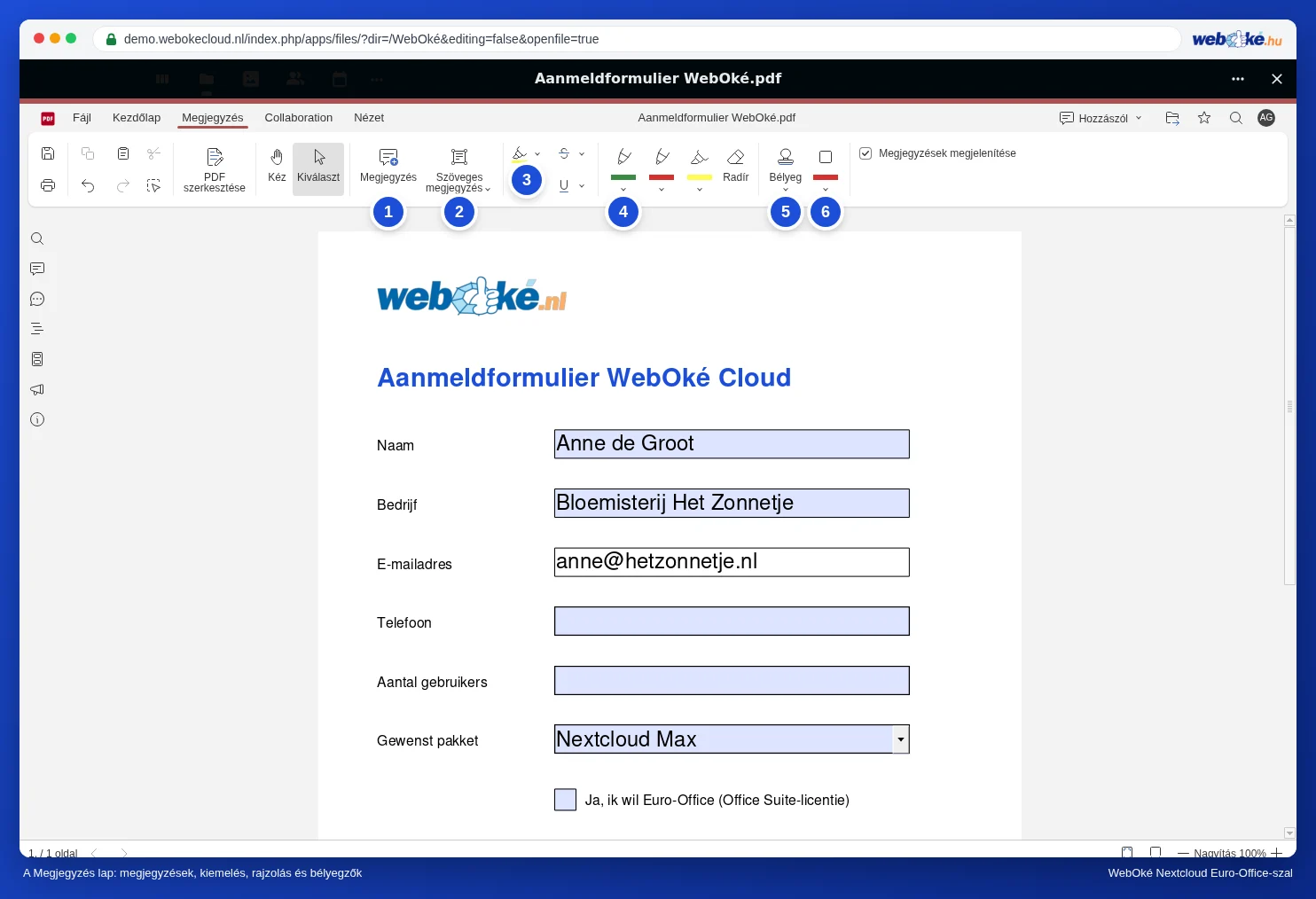
A Megjegyzés fül a pdf-szerkesztőben
Megjegyzés (1), szöveges megjegyzés (2), kiemelés (3), rajzolás (4), bélyeg (5) és alakzatok (6)

Az eszközök

  • Megjegyzés (1): egy jegyzet a pdf egy adott pontján. A kollégák láthatják és reagálhatnak rá.
  • Szöveges megjegyzés (2): szöveg közvetlenül az oldalon, vagy egy szövegbuborék nyíllal.
  • Kiemel, Áthúzás és Aláhúzott (3): jelölje ki a szöveget a pdf fájlban, majd válassza ki a színt.
  • A tollak (4): szabadkézzel rajzolhat tollal vagy szövegkiemelővel. A Radír segítségével eltávolíthatja.
  • Bélyeg (5): helyezzen el egy bélyegzőt, például APPROVED vagy CONFIDENTIAL, az oldalon.
  • Az alakzat (6): négyszög, kör, nyíl vagy vonal valaminek a megjelölésére.
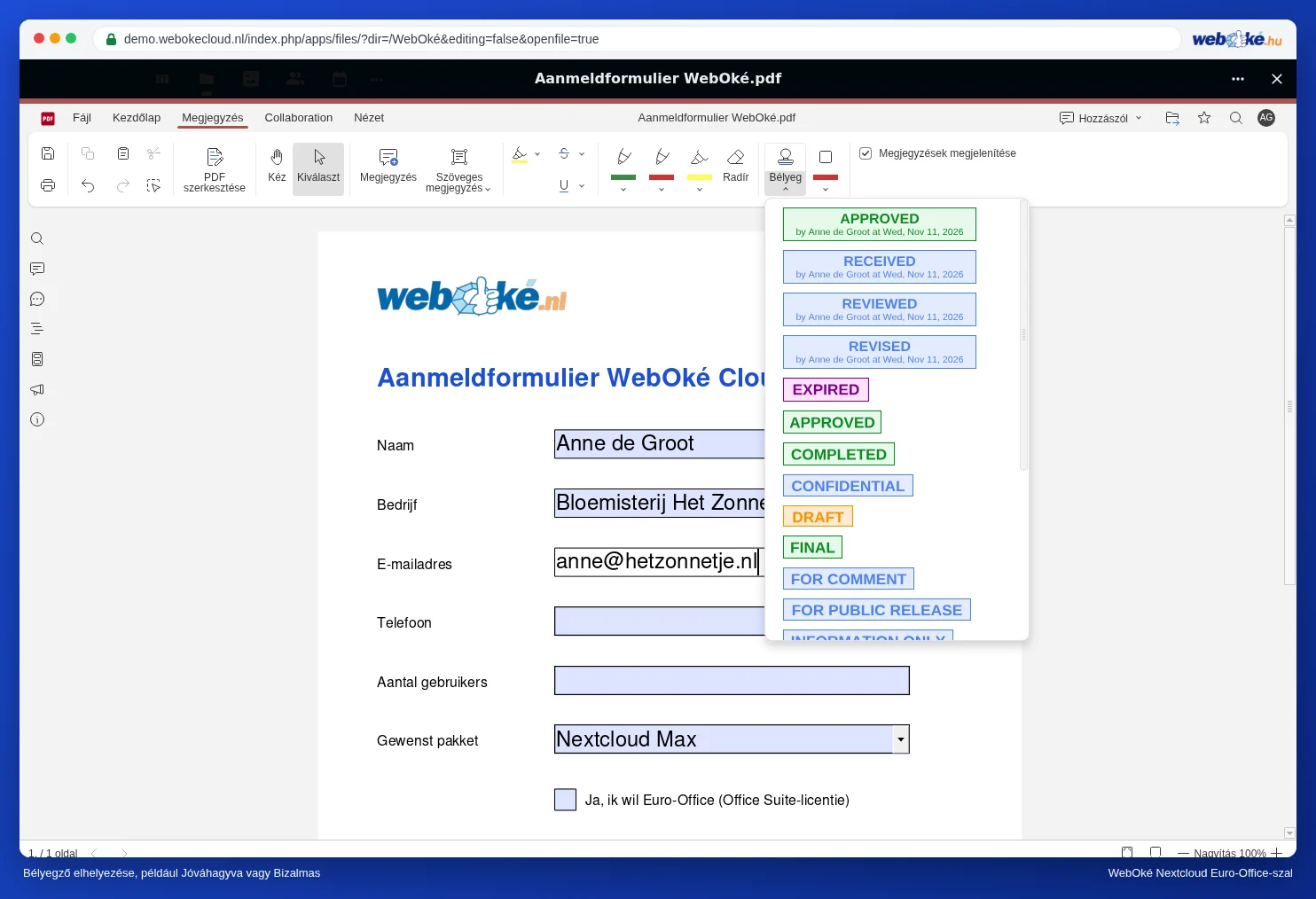
A bélyegek választéka
Bélyeg elhelyezése

Megjegyzések megtekintése és megválaszolása

Kattintson a bal oldali szövegbuborék ikonra az összes megjegyzés egymás alatti megtekintéséhez. Kattintson egy megjegyzésre, hogy odaugorjon, válaszoljon rá, vagy megoldottként jelölje meg. Az Megjegyzések megjelenítése jelölőnégyzettel ideiglenesen elrejtheti a megjegyzéseket.

Figyelem: a jegyzetek magában a pdf fájlban kerülnek mentésre. Akkor is láthatók maradnak, ha letölti a pdf fájlt és egy másik programban nyitja meg.

Egy pillanat…

Domainek beállítása

Állítsa be domainenként a névszervereket, a tárhelyhez való kapcsolást és azt, hogy ki legyen a tulajdonos.

Domainek betöltése…