Ugrás a tartalomhoz

Sütibeállítások

Típusonként válassza ki, mely sütiket engedélyezi. Választását bármikor módosíthatja a Sütibeállítások linken, amely minden oldal alján megtalálható. Adatvédelmi nyilatkozat

Szükséges

Mindig bekapcsolva

A bejelentkezéshez, a kosár megőrzéséhez és a választásai megjegyzéséhez szükségesek. Ezek mindig be vannak kapcsolva.

Milyen sütik?
  • weboke_sessie, weboke_klant, weboke_remember: a munkamenet és a bejelentkezve maradás
  • weboke_basket: a kosár
  • wkBtwIncl: az árak megjelenítése ÁFÁ-val vagy anélkül
  • wok_cookies: a sütiválasztás, 12 hónap

Méri, melyik hirdetés vezet látogatáshoz vagy rendeléshez, hogy ne fizessünk hatástalan hirdetésekért.

Milyen sütik?
  • Google Ads a Google Tag Manageren keresztül (_gcl_au, _gcl_aw), legfeljebb 90 napig
  • OpenAI Ads, hirdetések a ChatGPT-ben
  • wok_aff: melyik partnerünk ajánlására érkezett (partnerprogram), 60 nap

4,6

Ország és nyelv

Minden országnak saját oldala van, az adott ország áraival és ÁFA-jával.

Megtekintés

Bejelentkezés és a dokumentumok megkeresése

Az Euro-Office a WebOké Nextcloud részét képezi. Így mindig a Nextcloudba való bejelentkezéssel kezdi.

1. lépés: bejelentkezés

Nyissa meg a böngészőjében a Nextcloud felhő címét, például sajatnev.webokecloud.nl, vagy a saját domainnevét. Adja meg a felhasználónevét vagy e-mail címét (1) és a jelszavát (2), majd kattintson a Bejelentkezés gombra (3).
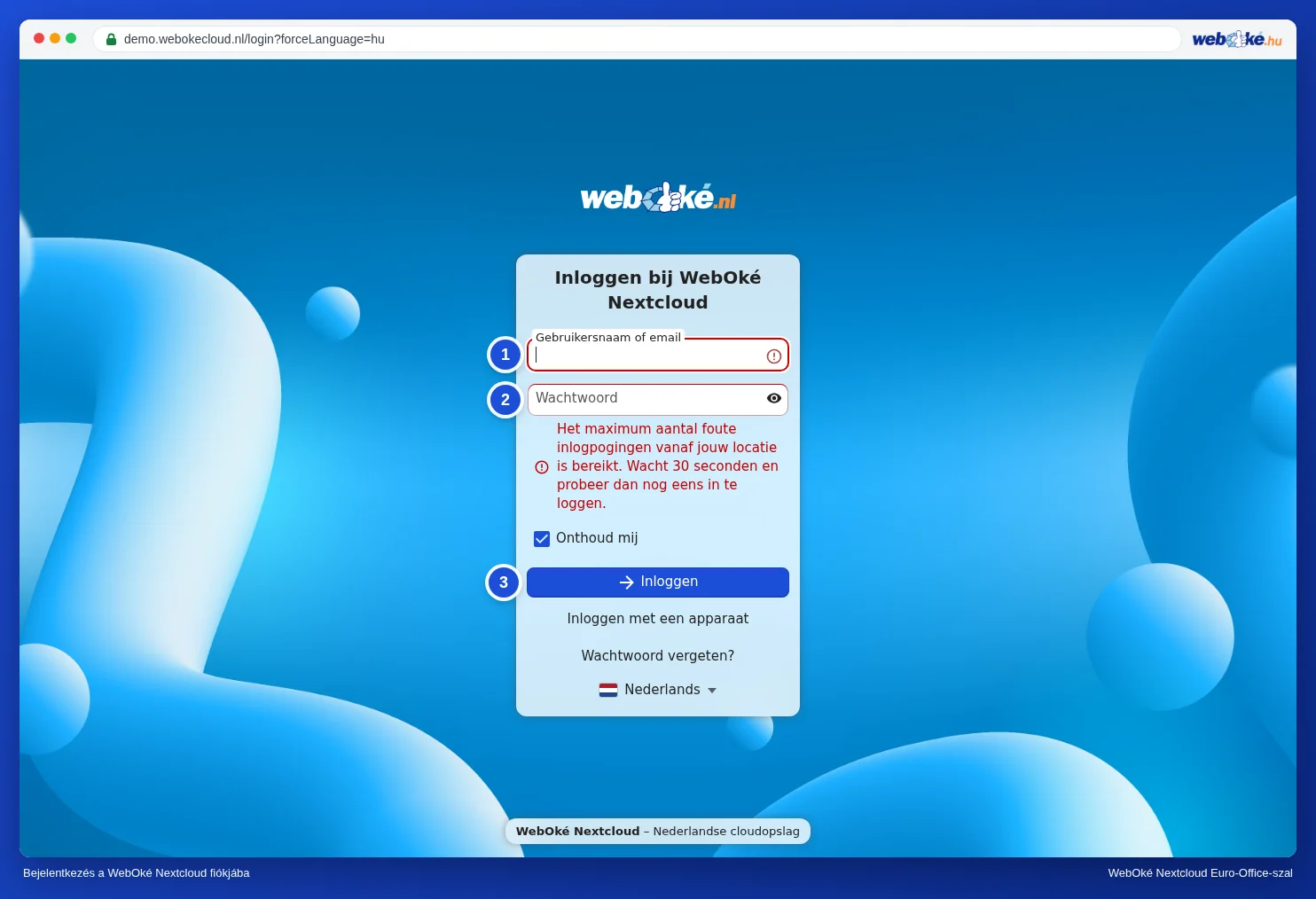
A WebOké Nextcloud bejelentkezési képernyője a felhasználónév és jelszó mezőkkel
A WebOké Nextcloud bejelentkezési képernyője

Ezután kapott egy kódot e-mailben? Ez a WebOké extra biztonsági intézkedése. A folytatáshoz adja meg az e-mailben kapott kódot.

2. lépés: a fájlok megnyitása

Bejelentkezés után megjelenik a Fájlok alkalmazás az összes mappájával és fájljával. Kattintson egy mappára a megnyitásához, például a WebOké mappára (1).
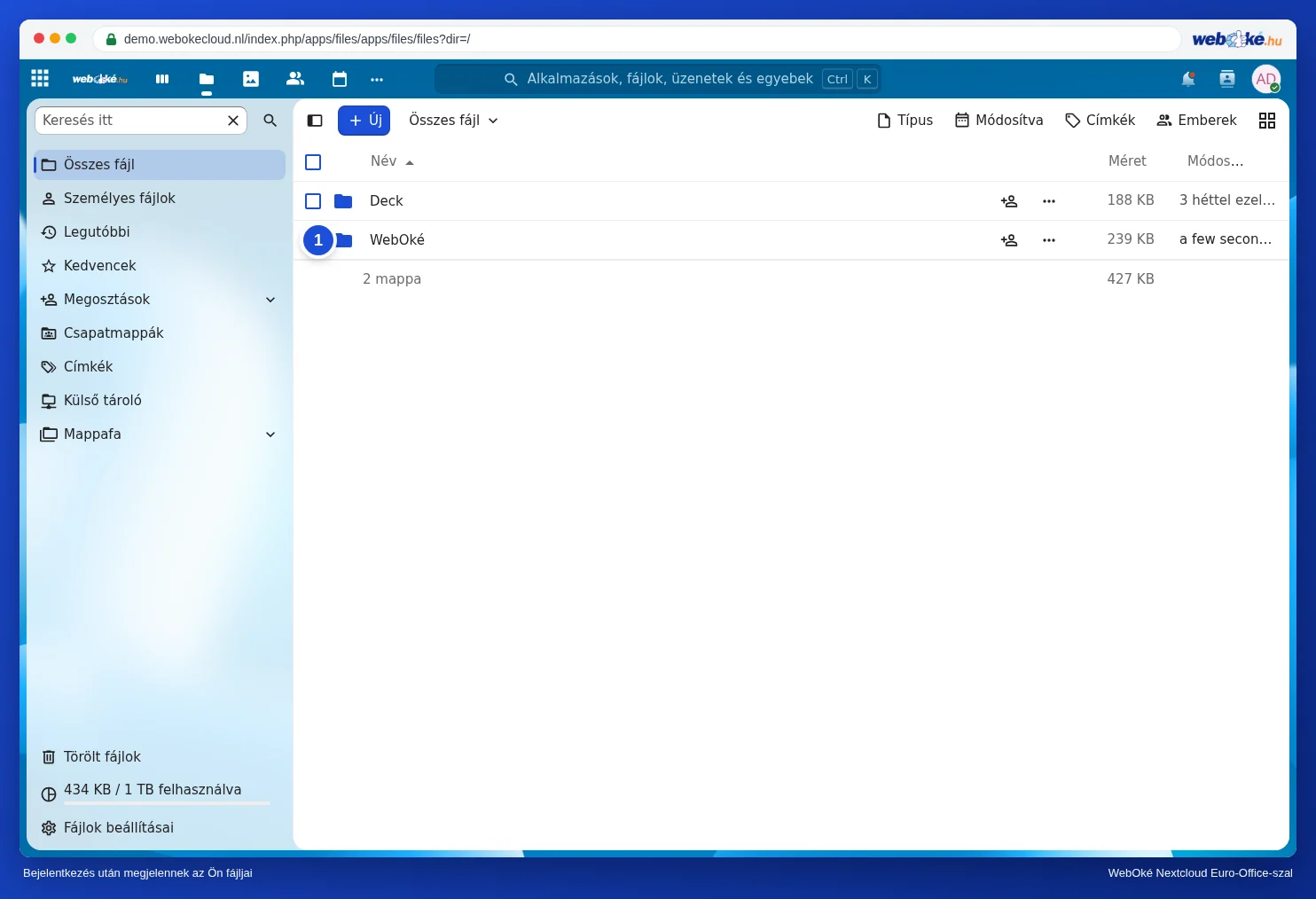
A fájlok áttekintése a Nextcloudban, a WebOké mappával
A fájljai és mappái a Nextcloudban

A mappában megtalálja a dokumentumait, táblázatait, prezentációit és PDF fájljait. A nevet követő ikon és kiterjesztés alapján azonosíthatja a fájl típusát.
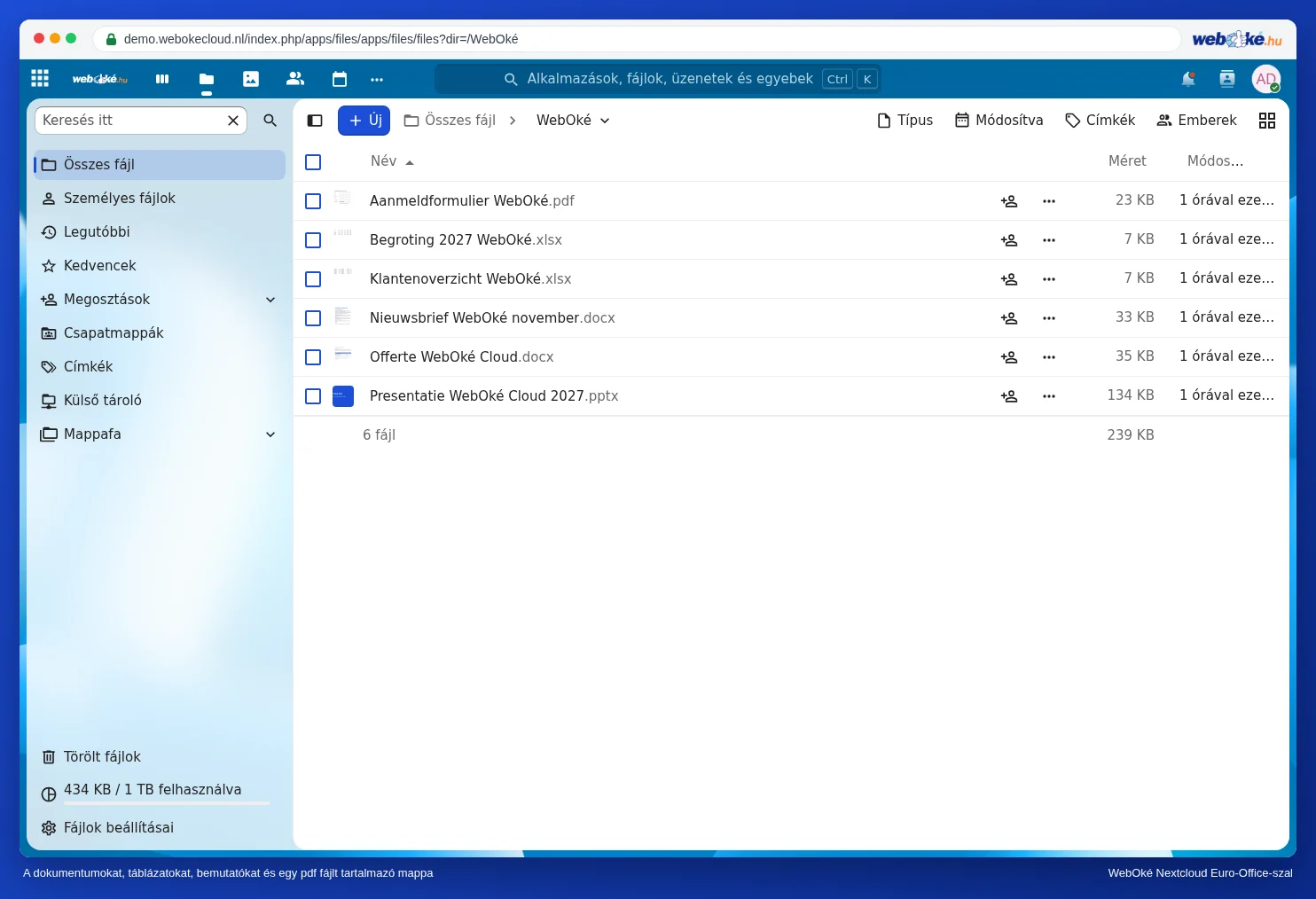
Egy mappa egy PDF-fel, két táblázattal, két dokumentummal és egy prezentációval
Egy mappa különböző típusú fájlokkal

Fájl keresése

Nem emlékszik, hol található egy fájl? Használja a képernyő tetején vagy a Fájlok bal felső sarkában lévő keresőmezőt, és írja be a név egy részét. A bal oldali oszlopban található Legutóbbi pont alatt megtalálja azokat a fájlokat, amelyeken legutóbb dolgozott.

Egy pillanat…

Domainek beállítása

Állítsa be domainenként a névszervereket, a tárhelyhez való kapcsolást és azt, hogy ki legyen a tulajdonos.

Domainek betöltése…