
4. fejezet · 4.1
Szöveg formázása: betűtípus, méret, szín és igazítás
A Kezdőlap fülön mindent megtalál, amire a szöveg formázásához szüksége van. Ugyanúgy működik, ahogyan azt a Wordből megszokhatta: először kijelöli a szöveget, majd kiválasztja a formázást.
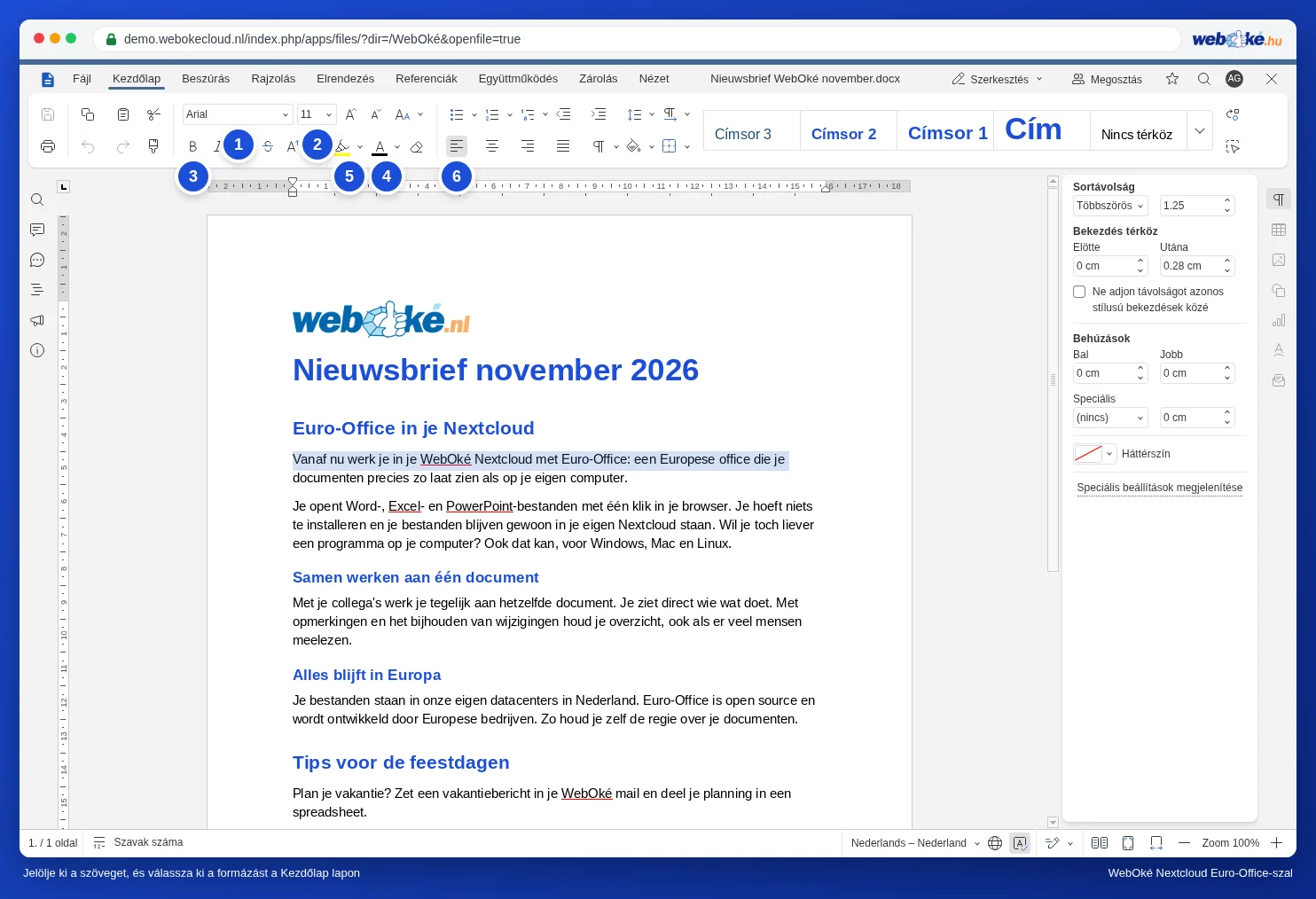
A szöveg formázásának menete
- Jelölje ki a szöveget: húzza az egeret a szöveg fölött, vagy kattintson duplán egy szóra. Három kattintással egy teljes bekezdést jelölhet ki.
- Válassza ki a betűtípust (1) és a betűméretet (2). A nagy és kis A betűt ábrázoló gombokkal lépésenként nagyobbá vagy kisebbé teheti a szöveget.
- Tegye a szöveget félkövérré, dőltté vagy aláhúzottá (3). Emellett rendelkezésre áll az áthúzás, a felső index és az alsó index is.
- Adjon a szövegnek színt a Betűszín gombbal (4), vagy lássa el színes háttérrel, mint egy szövegkiemelővel, a Kiemelő szín funkcióval (5).
- Válassza ki az igazítást (6): balra, középre, jobbra vagy sorkizárt.
Színek kiválasztása
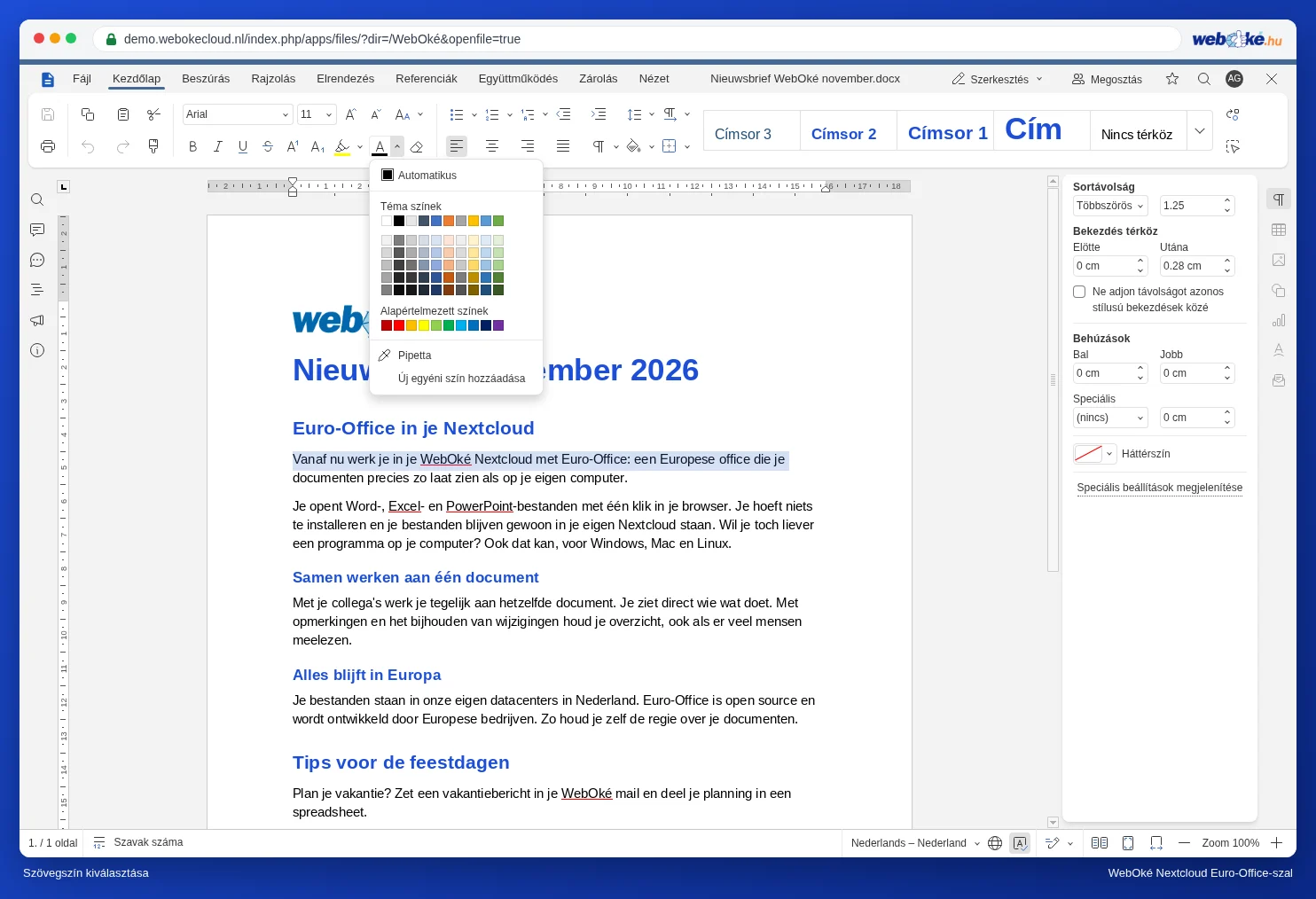
Kattintson a szövegszín gomb melletti nyílra. Választhat a témaszínek, az alapértelmezett színek vagy egy egyedi szín közül. A pipettával egy olyan színt vehet át, amely már szerepel a dokumentumban.
Hasznos gyorsbillentyűk
| Mit | Windows és Linux | Mac |
|---|---|---|
| Félkövér | Ctrl + B | Cmd + B |
| Dőlt | Ctrl + I | Cmd + I |
| Aláhúzás | Ctrl + U | Cmd + U |
| Balra, középre, jobbra, sorkizárt | Ctrl + L, E, R, J | Cmd + L, E, R, J |
| Formázás törlése | Ctrl + Szóköz | Cmd + Szóköz |
Tipp: szeretné ugyanazt a formázást még egyszer alkalmazni? Helyezze a kurzort a formázott szövegbe, kattintson az ecsetet ábrázoló gombra (Stílus másolása), majd jelölje ki azt a szöveget, amelynek ugyanazt a formázást szeretné adni.
Ugyanazt a formázást használja minden címsorhoz? Ebben az esetben érdemesebb stílusokat használni. Ennek működéséről bővebben itt olvashat: Stílusok és címsorok használata.