
13. fejezet · 13.3
Felhasználók és csoportok kezelése az Office-hoz
Adminisztrátorként Ön határozza meg, ki dolgozhat az Ön WebOké Nextcloud rendszerében, és ki használhatja az Euro-Office-t. Ezt a Fiókom felületen, a Nextcloud-csomagjához tartozó Felhasználókezelés résznél teheti meg.
Így működik az Office Suite-licenc
Az Office Suite-licenc a Nextcloudban az office csoport tagságát jelenti. Csak ennek a csoportnak a tagjai nyithatnak meg fájlokat az Euro-Office-ban. Ha a Felhasználókezelésben bekapcsolja az Office Suite kapcsolót, a felhasználót hozzáadjuk ehhez a csoporthoz. Ha kikapcsolja, eltávolítjuk onnan, és a licenc felszabadul.
Minden felhasználó saját maga is megnézheti, van-e licence. A Nextcloudban kattintson a jobb felső sarokban a profilképére, majd válassza a Beállítások menüpontot. A Profile & contact oldal alján, a Your groups résznél látható, mely csoportoknak tagja. Ha ott szerepel az office (1), akkor Ön rendelkezik Office Suite-licenccel.
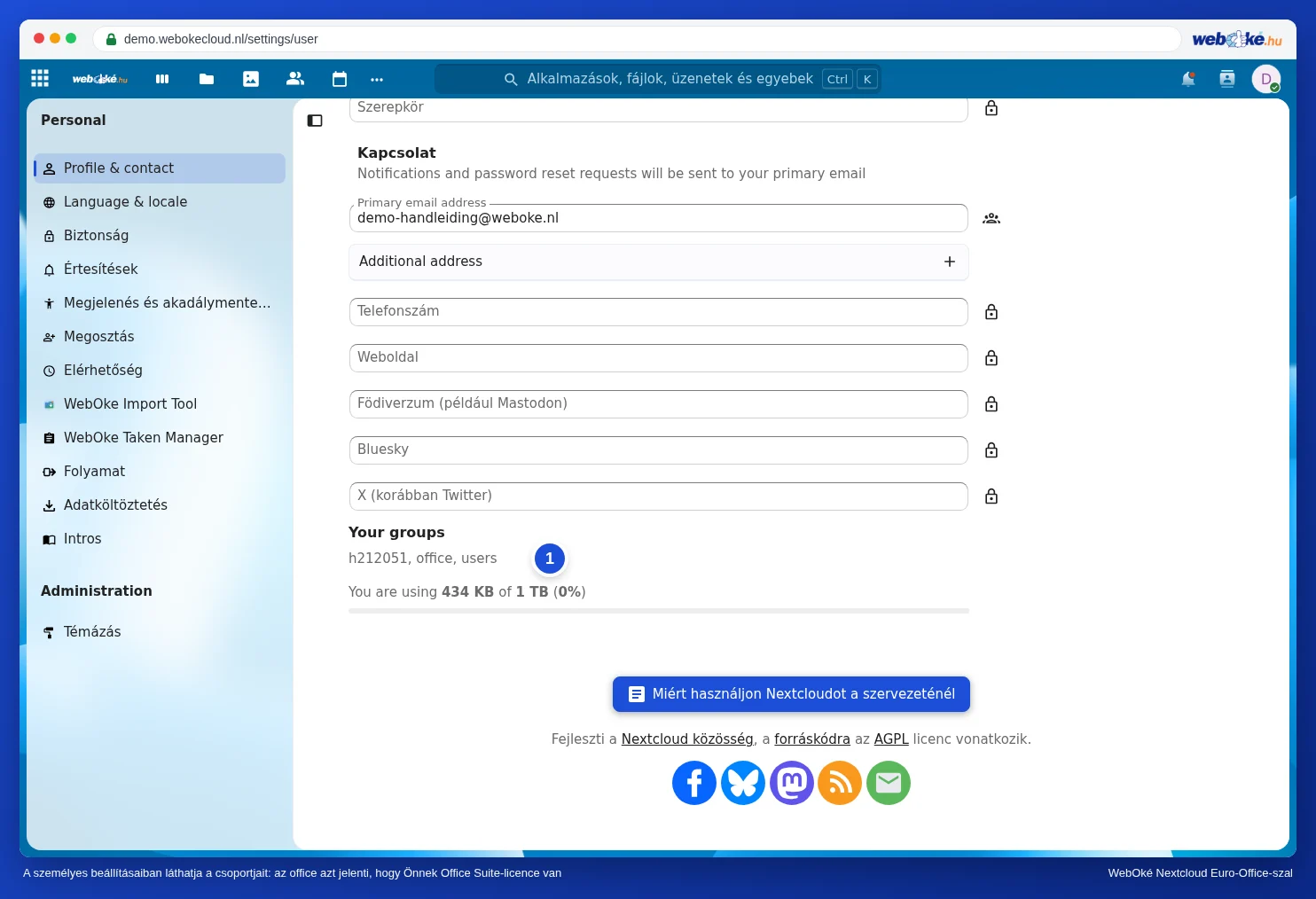
Figyelem: az Office-t mindig a Fiókom felületen található kapcsolóval adja meg, ne pedig úgy, hogy valakit más módon ad hozzá az office csoporthoz. Csak így lesz pontos a licencek száma.
Felhasználó hozzáadása
- A Fiókom felületen lépjen a Termékeim menüpontba, kattintson a Nextcloud-csomagjánál az Adminisztráció gombra, majd görgessen a Felhasználókezelés részhez.
- Kattintson a Felhasználó hozzáadása gombra.
- Adja meg a Felhasználónevet. Ezzel tud majd bejelentkezni a felhasználó. Használjon kisbetűket, számokat, pontot vagy kötőjelet. A felhasználónevet később nem lehet módosítani.
- Adja meg a Megjelenítendő nevet és az E-Mail címet.
- Válasszon egy legalább 10 karakteres Jelszót, amely tartalmaz legalább egy számjegyet és egy speciális karaktert, vagy kattintson a Generálás gombra. A jelszót biztonságos módon ossza meg a felhasználóval.
- Szükséges, hogy a felhasználó dolgozzon az Euro-Office-szal? Jelölje be az Office Suite-licenc hozzárendelése jelölőnégyzetet.
- Kattintson a Felhasználó létrehozása gombra.
Elérte már a csomagjában megengedett felhasználók vagy licencek maximális számát? Ebben az esetben erről értesítést kap. A számot a Konfigurálható opciók résznél növelheti, lásd: Office-licencek megrendelése és felhasználókhoz rendelése.
Felhasználó kezelése
A Felhasználókezelésben felhasználónként láthatja többek között, hogy aktív-e, rendelkezik-e Office Suite-tal, és mikor jelentkezett be utoljára. A felhasználó melletti műveletek menüjében az alábbiak közül választhat:
- Jelszó módosítása: például ha valaki elfelejtette a jelszavát.
- Letiltás és Engedélyezés: valaki hozzáférésének ideiglenes megvonása, anélkül hogy bármit törölne.
- Törlés: a felhasználó végleges eltávolítása.
A megjelenítendő nevet és az e-mail-címet közvetlenül a felhasználó sorában módosíthatja: írja át a nevet vagy a címet, majd kattintson a Mentés gombra.
Figyelem: a Törlés használatakor az adott felhasználó összes fájlja, naptára és névjegye véglegesen törlődik. Ez nem vonható vissza. A fontos fájlokat ezért előbb mentse el máshová, például úgy, hogy megosztja egy kollégával, aki azokat saját mappájába másolja.
Ha valaki távozik vagy már nincs szüksége az Office-ra
- Ha valakinek már nincs szüksége az Euro-Office-ra, de a Nextcloudot továbbra is használja? Ebben az esetben csak az Office Suite kapcsolót kapcsolja ki. A licenc felszabadul mások számára.
- Ha valaki távozik? Először tiltsa le a felhasználót. Csak akkor törölje, ha biztos abban, hogy minden fájl biztonságban van.
Együttműködés csoportokban
Szeretné, hogy egy csapat közösen dolgozzon ugyanazokon a dokumentumokon? Hozzon létre egy megosztott mappát, és ossza meg azokkal a kollégákkal, akiknek abban kell dolgozniuk. Mindenki, aki rendelkezik Office Suite-licenccel, megnyithatja és közösen szerkesztheti az adott mappában lévő dokumentumokat az Euro-Office-ban. A megosztás működéséről bővebben itt olvashat: Dokumentum megosztása egy kollégával. Arról, hogyan dolgozhatnak egyszerre ugyanabban a dokumentumban, itt olvashat: Egyszerre dolgozni egy dokumentumon.