
Poglavlje 12 · 12.3
MCP server: povežite vlastiti AI s Vašim paketom
Radite li već s AI alatom, poput Claude, ChatGPT, Mistral Vibe, Claude Code ili Codex? Tada ga možete izravno povezati s Vašim hosting paketom. Vaš AI alat tada može raditi u mapi domains Vašeg paketa: izrađivati web stranice, uređivati datoteke, pronalaziti greške i obavljati održavanje. To se odvija putem MCP-a, standarda pomoću kojeg AI alati sigurno surađuju s drugim uslugama.
Gdje se nalazi MCP server?
Idite na Moja administracija i kliknite na karticu MCP server za AI. Gore desno nalazi se Vaš MCP endpoint (1): adresa koju unosite u Vaš AI alat. Pomoću Kopirajte (2) stavljate ga na međuspremnik.
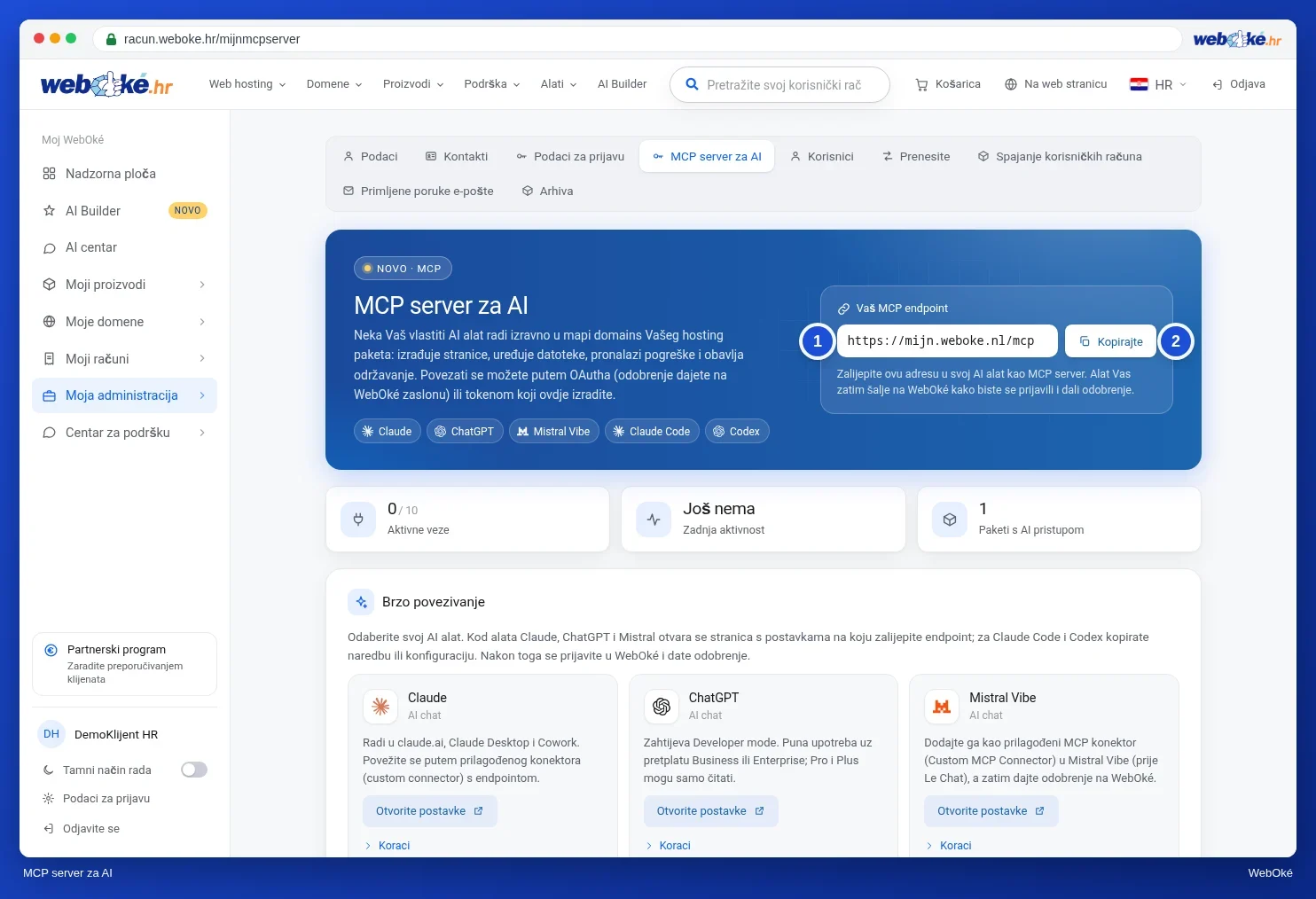
Ispod endpointa vidite tri brojača: Aktivne veze (najviše 10), Zadnja aktivnost i Paketi s AI pristupom.
Brzo povezivanje (preporučeno)
Najjednostavniji način je povezivanje uz dopuštenje putem WebOké ekrana (OAuth). Tada ne trebate čuvati token.
- Kod Brzo povezivanje odaberite Vaš AI alat (1).
- Kod Claude, ChatGPT i Mistral Vibe kliknite na Otvorite postavke. Otvara se stranica postavki Vašeg alata; ondje zalijepite endpoint kao novi konektor. Pod Koraci za svaki alat točno piše što trebate napraviti.
- Kod Claude Code i Codex kopirajte naredbu ili konfiguraciju pomoću Kopirajte i stavite je u Vaš terminal ili konfiguracijsku datoteku.
- Vaš AI alat potom Vas šalje na WebOké. Prijavite se i dajte dopuštenje. Nakon toga veza je aktivna.
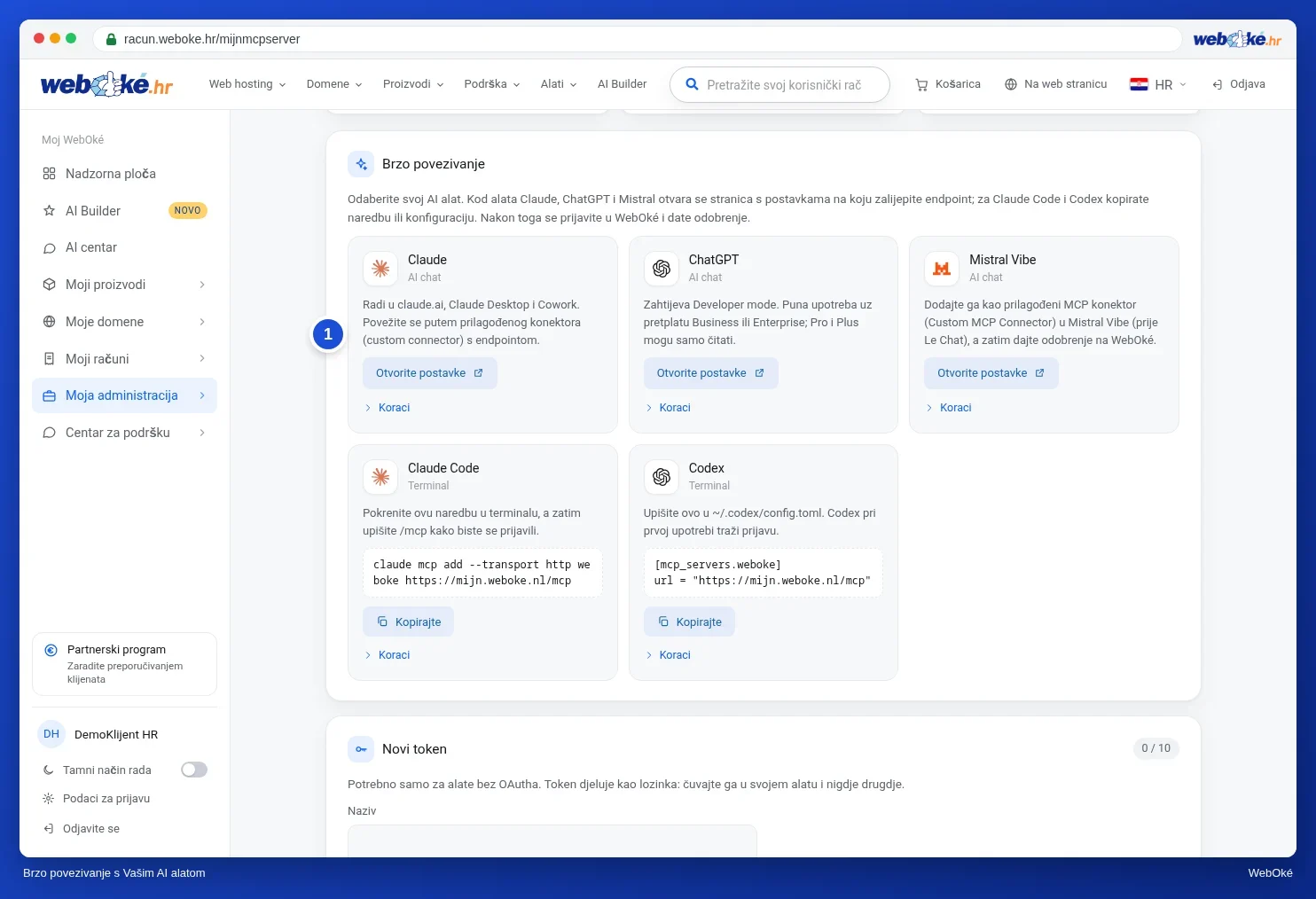
Napomena: kod ChatGPT-a potreban Vam je Developer mode. Potpuno korištenje moguće je s Business ili Enterprise pretplatom; s Pro i Plus pretplatom AI može samo čitati.
Izrada tokena (samo za alate bez OAuth-a)
Ako Vaš alat ne podržava povezivanje uz dopuštenje, izradite token. Token djeluje kao lozinka: čuvajte ga u svojem alatu i nigdje drugdje.
- Kod Novi token unesite Ime (1), na primjer Claude Code na mojem laptopu. To ime služi samo za Vašu orijentaciju.
- Kod Koji paketi? odaberite Svi paketi ili Odaberite pakete, i odaberite prava (2): Samo čitanje ili Čitanje i mijenjanje.
- Kod Vrijedi odaberite koliko dugo token vrijedi (3): 30, 90 ili 365 dana.
- Kliknite na Nastavite na potvrdu (4).

| Prava | Što AI smije? |
|---|---|
| Samo čitanje | Pregledavati datoteke, pretraživati i uvid u zapisnik grešaka. |
| Čitanje i mijenjanje | Također izrađivati, uređivati, preimenovati i brisati datoteke, te mijenjati DNS zapise. |
Napomena: ako je mijenjanje uključeno za barem jedan paket, AI smije mijenjati DNS svih Vaših domena kod WebOké. Odaberite Samo čitanje ako želite da AI samo pregledava.
Potvrda lozinkom i kodom
Radi sigurnosti ponovno se prijavite prije nego što izradimo token, iako ste već prijavljeni. Pod Vaš zahtjev još jednom vidite što ste odabrali. Unesite Vašu Lozinka (1) i Sigurnosni kod (2) koji šaljemo na Vašu prijavnu E-Mail adresu. Ako koristite aplikaciju za autentifikaciju, unesite kod iz aplikacije. Kliknite na Izradite token. Niste primili kod? Kliknite na Ponovno pošaljite kod.

Kopiranje tokena
Sada vidite Vaš token je izrađen. Token (1) vidite samo jednom: odmah ga kopirajte pomoću Kopirajte (2) i stavite ga u Vaš AI alat. Ako zatvorite stranicu, token nestaje i trebate izraditi novi. Dobivate i E-Mail kao potvrdu.
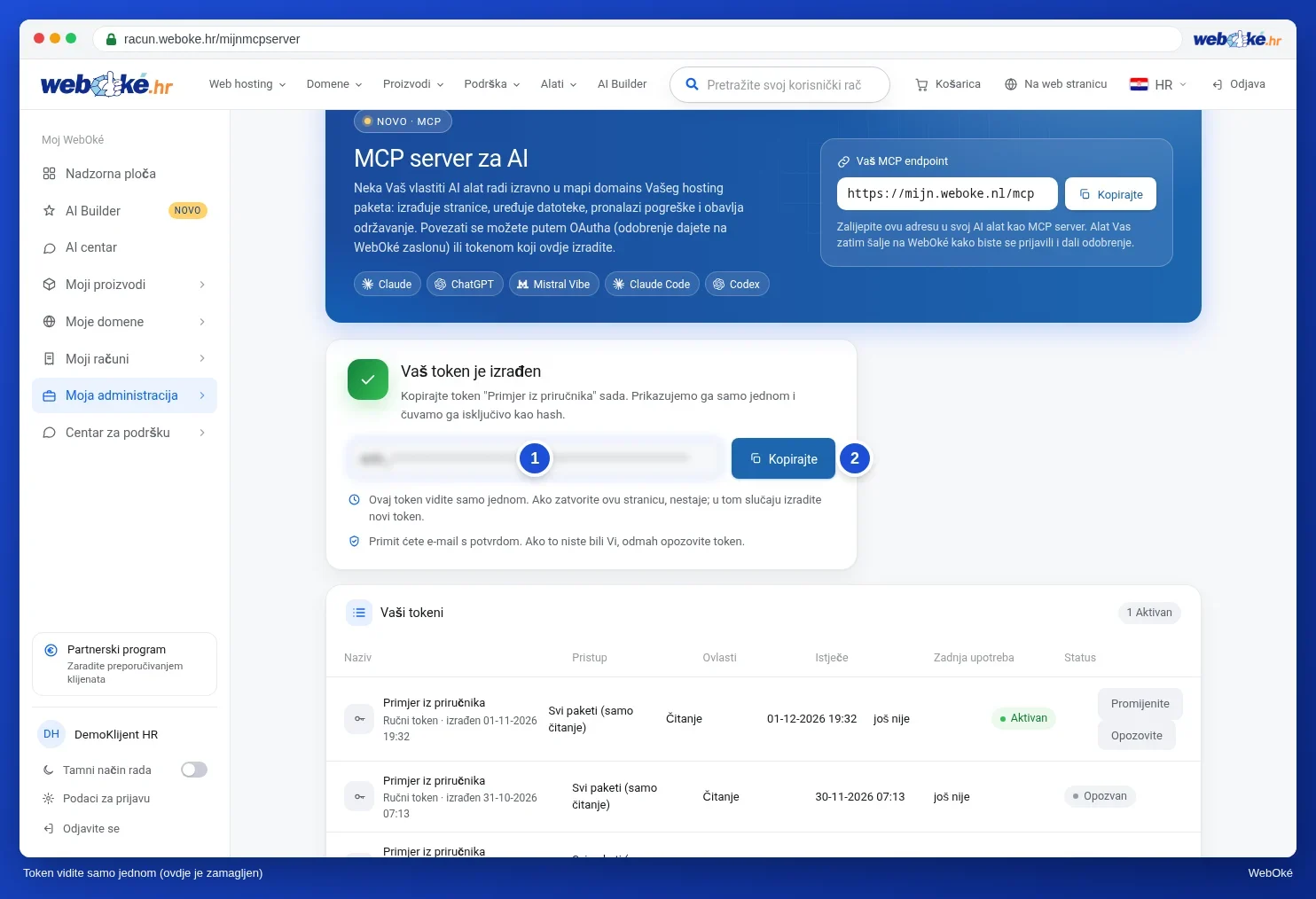
Kako staviti token u Vaš alat opisano je na dnu stranice pod Ručno povezivanje tokenom (napredno). Ondje zamijenite TOKEN u primjerima Vašim vlastitim tokenom.
Upravljanje Vašim vezama i tokenima
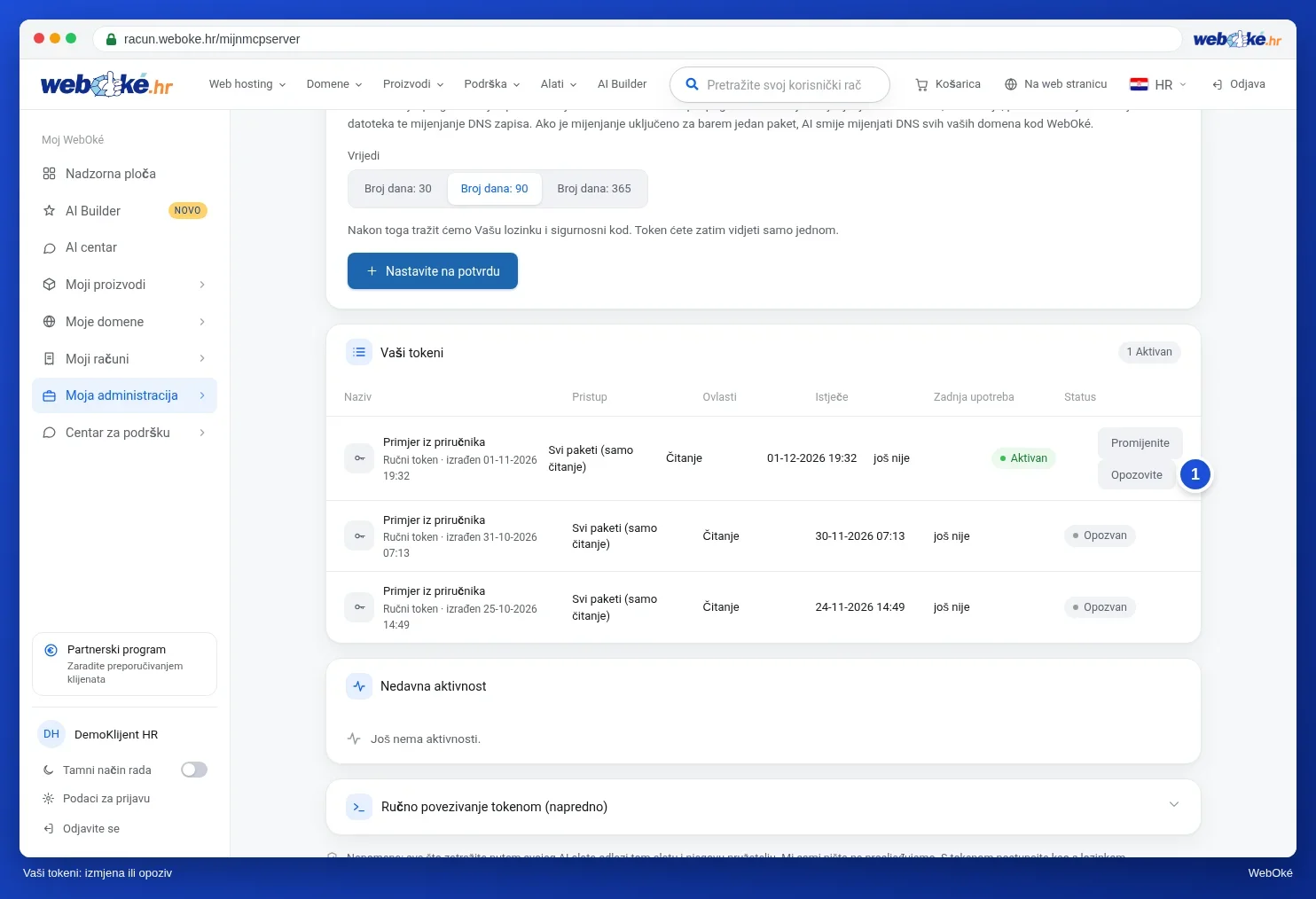
Pod Vaši tokeni nalaze se sve Vaše veze i tokeni, s pristupom, pravima, datumom isteka, zadnjim korištenjem i statusom. Pomoću Promjena prilagođavate pakete ili prava. Pomoću Opozovite (1) odmah isključujete token ili vezu: alati koji ga koriste odmah prestaju raditi. Pod Nedavna aktivnost za svaki token vidite kada je korišten i koju je radnju obavio.
Napomena: sve što zatražite putem svojeg AI alata odlazi tom alatu i njegovu pružatelju. Mi sami ništa ne prosljeđujemo. S tokenom postupajte kao s lozinkom i odmah ga opozovite ako mislite da ga netko drugi posjeduje. Nakon promjene lozinke Vaši tokeni prestaju raditi.