
Poglavlje 9 · 9.2
Upravljanje korisnicima i Office licencama
Kod plaćenog Nextcloud paketa korisnicima upravljate jednostavno u Moj WebOké. Za to se ne morate prijaviti u Nextcloud. Promjene se odmah spremaju.
Dodavanje korisnika
- Idite na Moji proizvodi i otvorite svoj Nextcloud paket.
- Na kartici Upravljanje korisnicima kliknite na Dodajte korisnika. Otvara se prozor Novi Nextcloud korisnik.

- Unesite Korisničko ime (1). S njim se korisnik prijavljuje. Koristite mala slova, brojke, točku ili crticu. Korisničko ime kasnije nije moguće promijeniti.
- Unesite Prikazano ime i E-mail adresu.
- Odaberite Lozinku (2) ili kliknite na Generirajte. Lozinka mora imati najmanje 10 znakova, s barem jednom brojkom i jednim posebnim znakom, na primjer ! ili #. Nemojte u lozinci koristiti ime ili e-mail adresu korisnika; takvu lozinku odbijamo. Lozinku sigurno podijelite s korisnikom.
- Mora li korisnik moći online uređivati dokumente, proračunske tablice i prezentacije? Označite Dodijelite licencu za Office Suite (3).
- Kliknite na Izradite korisnika (4). Gumbom Odustanite zatvarate prozor bez spremanja.
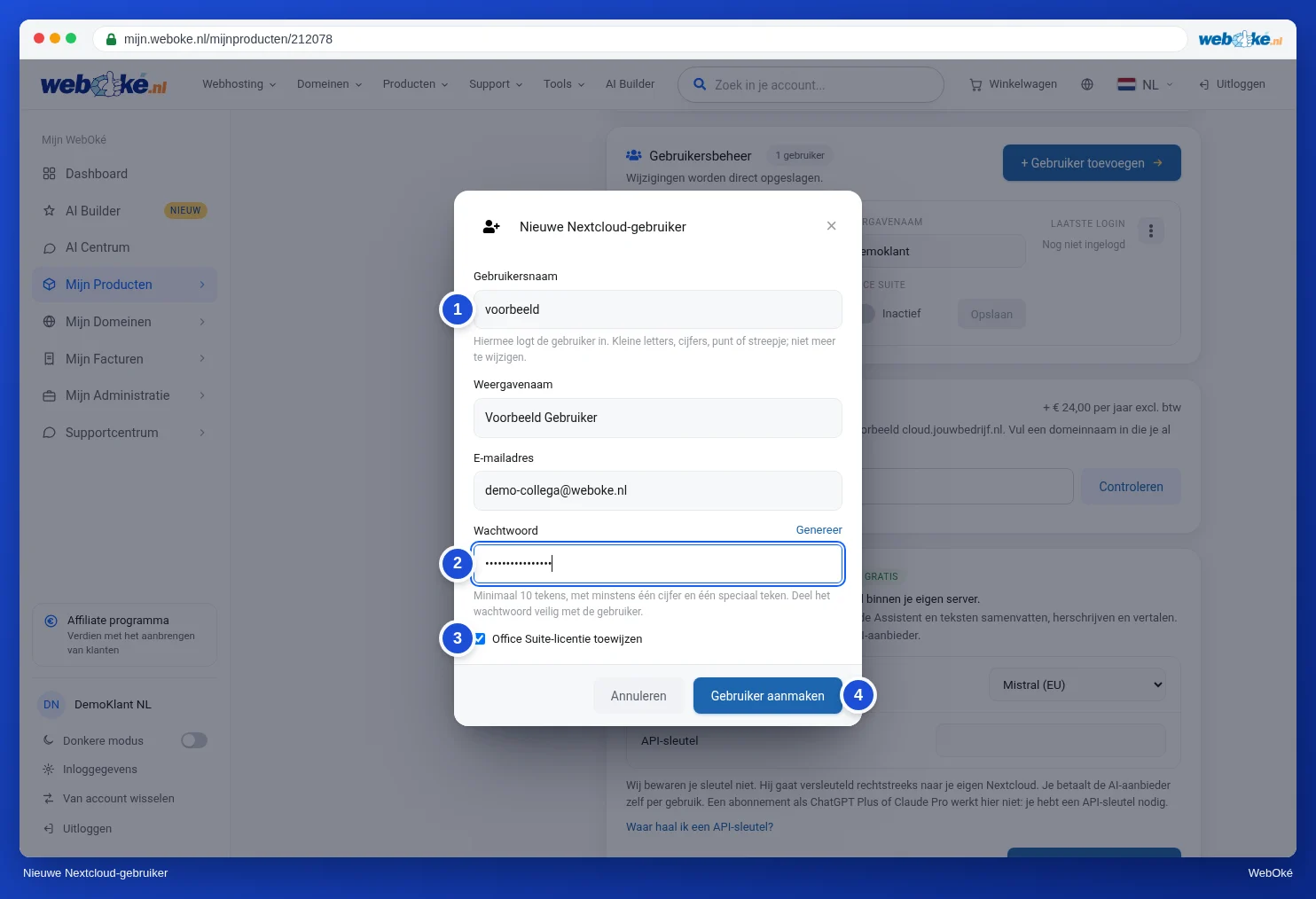
Ako je izrada uspjela, prozor se zatvara i novi korisnik pojavljuje se na popisu. Broj kod Upravljanje korisnicima i brojač Nextcloud korisnici povećavaju se za jedan.
Novi korisnik automatski dobiva prostor za pohranu Vašeg paketa. Ako ste dosegnuli maksimalan broj korisnika, nije moguće dodati još jednog korisnika. U tom slučaju prvo povećajte broj kod Konfigurabilne opcije (pogledajte dolje).
Uređivanje korisnika
Svaki korisnik prikazan je kao blok u Upravljanje korisnicima, s Nazivom korisničkog računa (1), Prikazanim imenom, E-mail adresom, Zadnjom prijavom i oznakom je li Office Suite uključen (2). Gore desno nalazi se gumb s tri točkice (3).
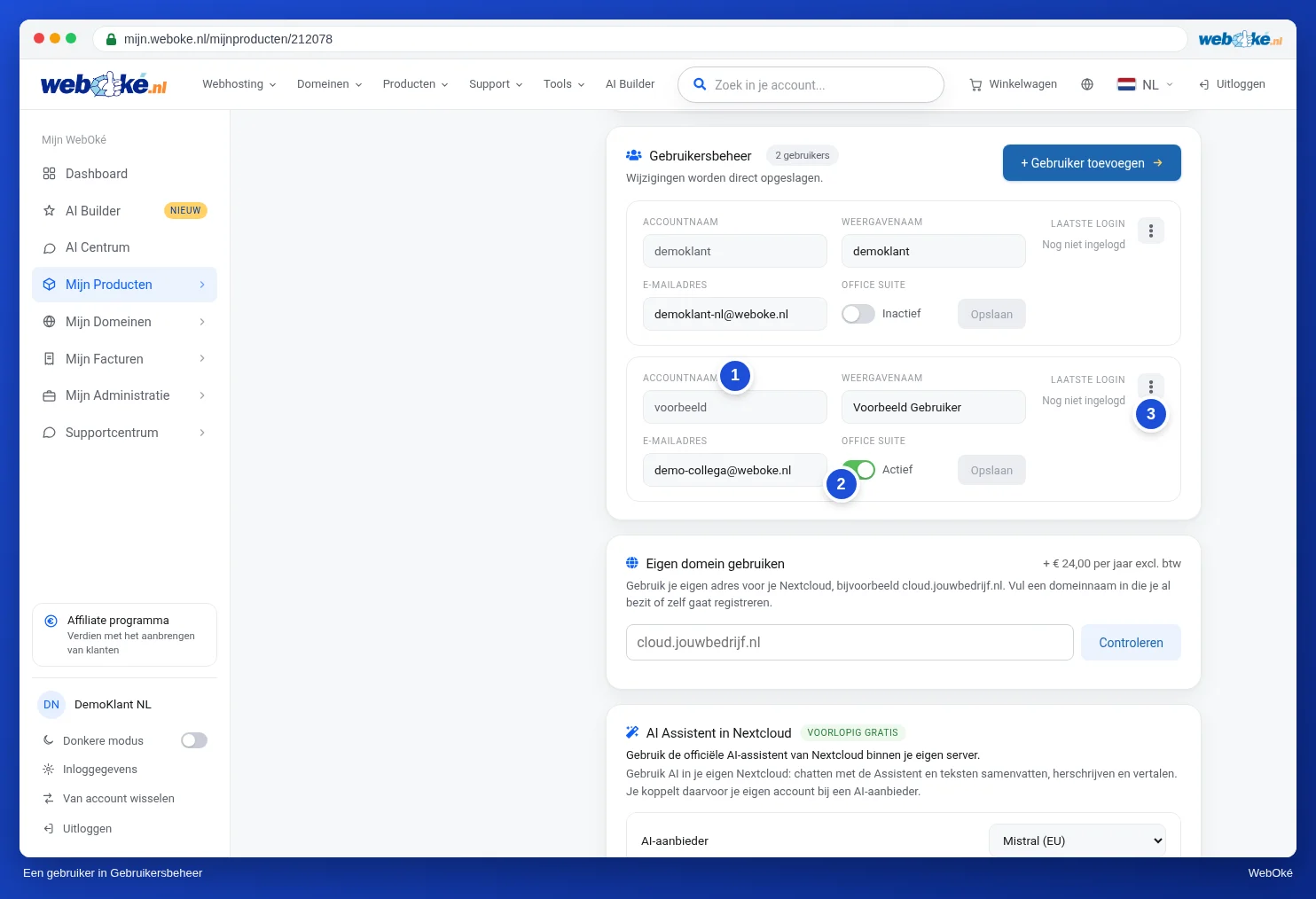
- Prikazano ime i E-mail adresu možete izravno urediti u retku. Zatim kliknite na Spremite.
- Prekidačem Office Suite dodjeljujete korisniku Office licenciju ili mu je oduzimate. Pored prekidača stoji Aktivan ili Neaktivan.
- Iza tri točkice (1) nalaze se Promijenite lozinku, Onemogućite (ili Omogućite) i Izbrišite.
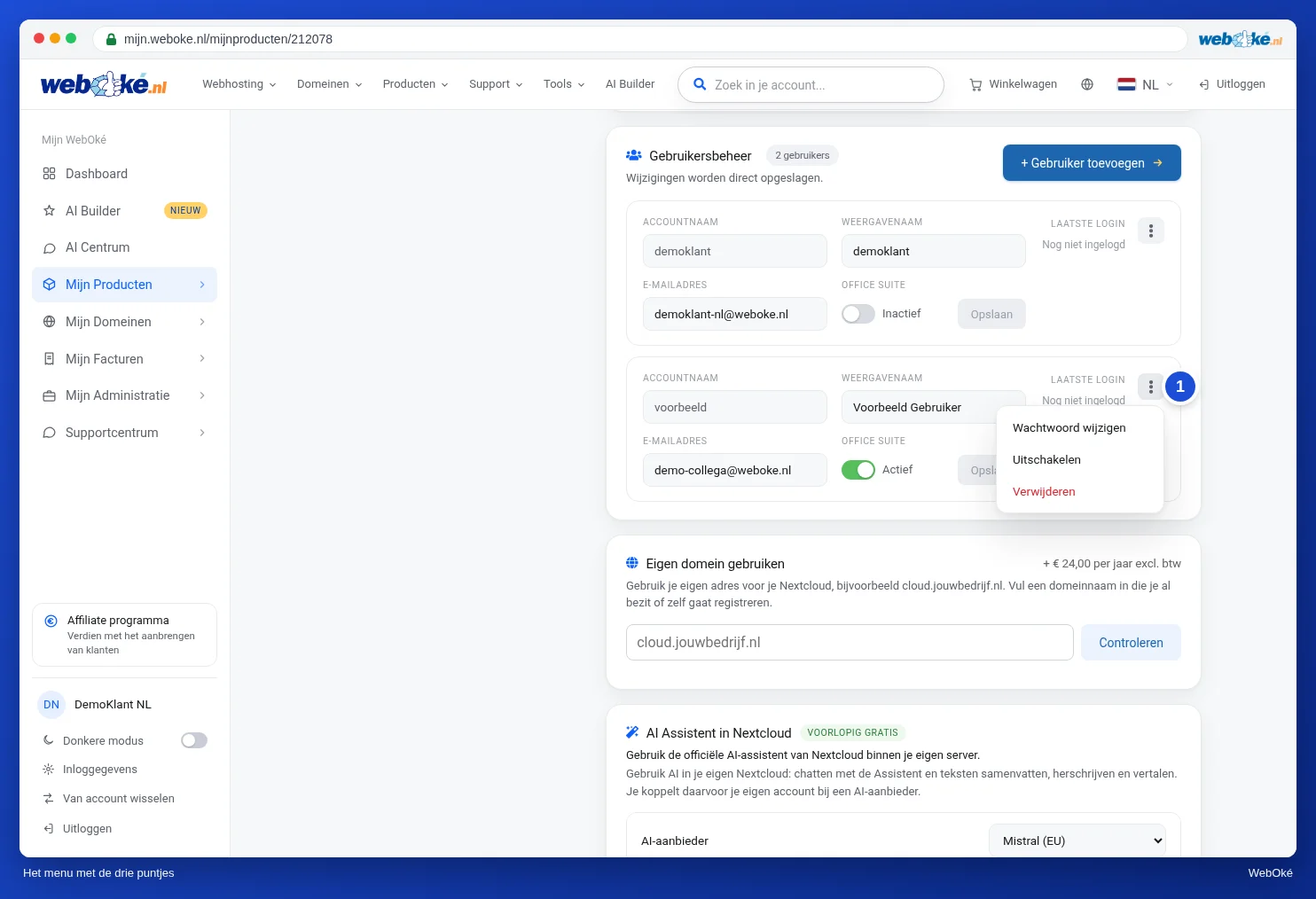
Ako se korisnik još nikada nije prijavio, kod Zadnja prijava prikazan je datum iz 1970. To znači: još se nije prijavio.
Onemogućen korisnik se više ne može prijaviti, ali njegove datoteke ostaju sačuvane. Kod njega vidite oznaku Onemogućen.
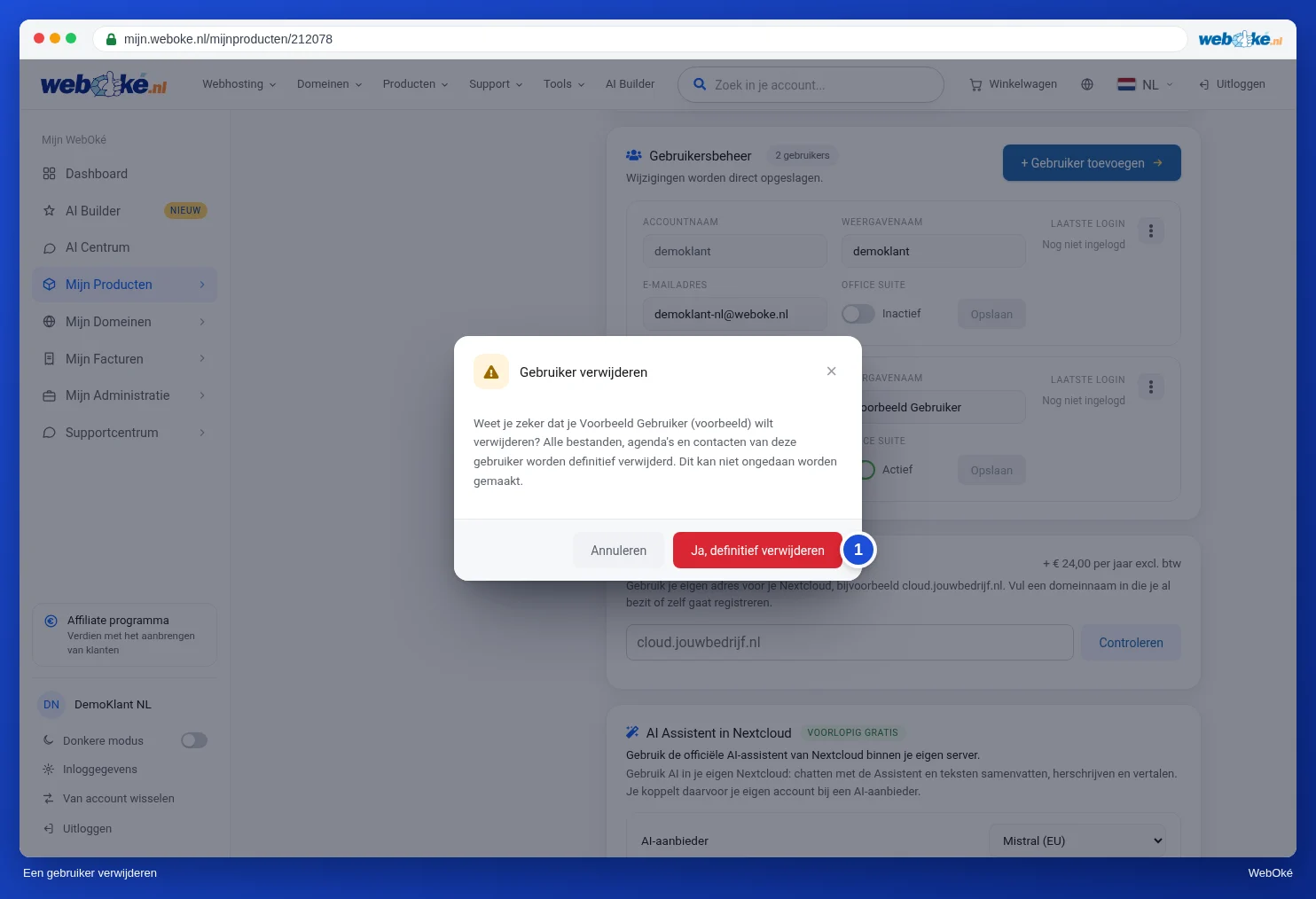
Napomena: ako izbrišete korisnika, sve datoteke, kalendari i kontakti tog korisnika trajno se brišu. Ovo se ne može poništiti. Prvo se prikazuje prozor Brisanje korisnika; tek klikom na Da, trajno izbrišite (1) korisnik je uklonjen. Ako niste sigurni, kliknite na Odustanite i prvo onemogućite korisnika.
Office licencije
Uz Office licenciju korisnik može online otvarati i uređivati dokumente, proračunske tablice i prezentacije u Nextcloudu, uključujući Word, Excel i PowerPoint datoteke. Korisnici bez licencije ne vide office aplikacije. Licenciju dodjeljujete prilikom izrade korisnika ili kasnije prekidačem Office Suite.
Jesu li sve licencije u upotrebi? Isključite Office kod nekoga tko ga ne treba ili dokupite licencije putem Konfigurabilne opcije. Kako raditi s office aplikacijama, pročitajte u priručniku za Euro-Office.
Savjet: ako je za Vaš Nextcloud dostupno ažuriranje, na vrhu stranice proizvoda vidjet ćete karticu s novom verzijom. Uz Office licenciju tim ažuriranjem ujedno prelazite na Euro-Office, europski online uredski paket. Ažuriranje pokrenite kad Vama odgovara; obično traje od 5 do 15 minuta. Samo vlasnik računa može pokrenuti ovo ažuriranje.
Više korisnika, licencija ili prostora za pohranu
- Na stranici proizvoda idite na Konfigurabilne opcije.
- Odaberite prostor za pohranu (1) ili broj Office licencija koji želite. Kod svake opcije vidite njezinu cijenu.
- Kliknite na Spremite opcije (2) i zatim na Potvrdite i platite.
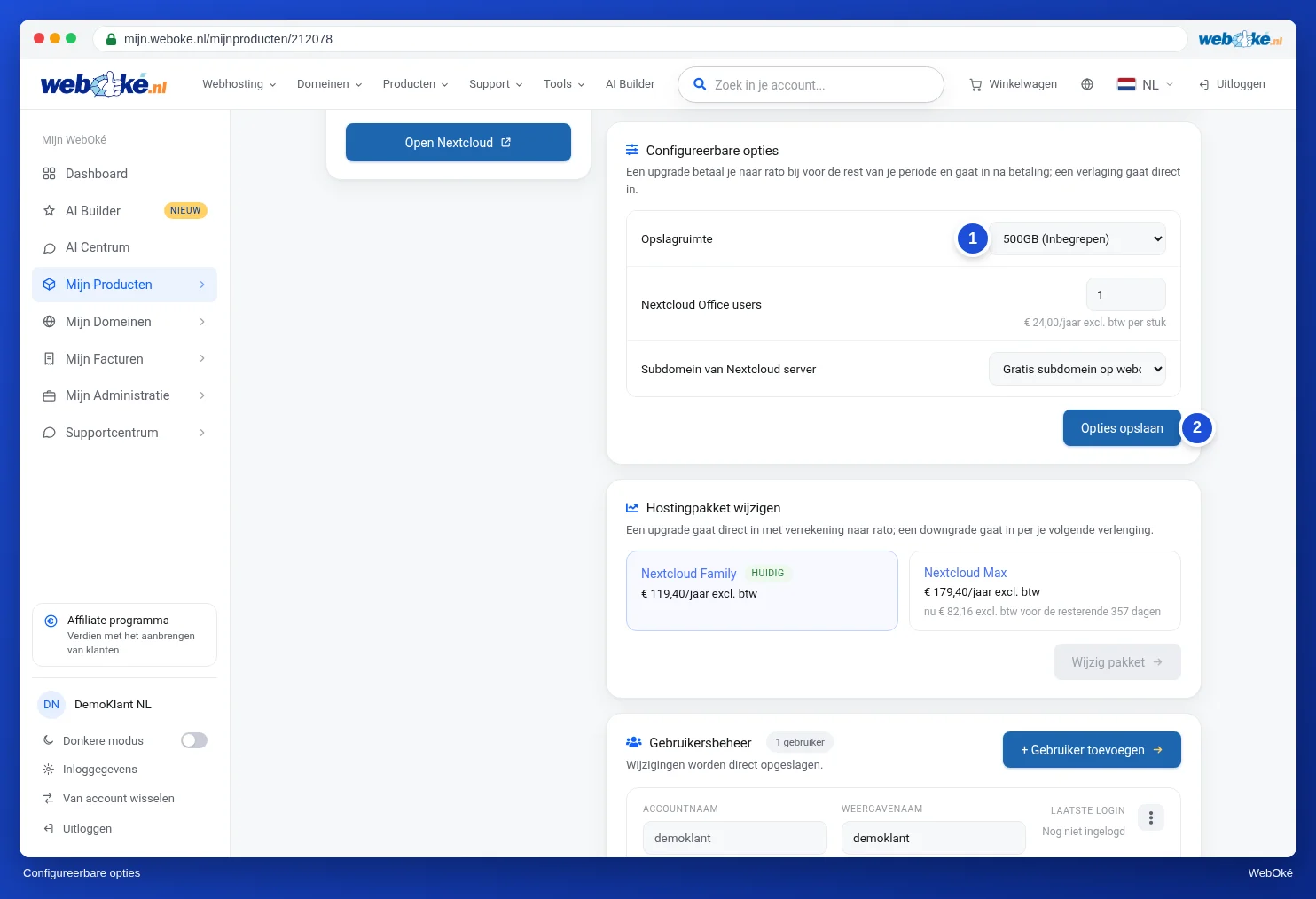
Nadogradnju razmjerno doplaćujete za ostatak razdoblja i ona stupa na snagu nakon plaćanja. Smanjenje stupa na snagu odmah. Više o opcijama pročitajte u Promjena opcija i dodatne IP adrese.