
Chapitre 12 · 12.3
Serveur MCP : connecter votre propre IA à votre offre
Utilisez-vous déjà un outil d'IA, comme Claude, ChatGPT, Mistral Vibe, Claude Code ou Codex ? Vous pouvez alors le connecter directement à votre offre d'hébergement. Votre outil d'IA peut ensuite travailler dans le dossier domains de votre offre : créer des sites, modifier des fichiers, détecter des erreurs et effectuer de la maintenance. Cela passe par MCP, une norme qui permet aux outils d'IA de travailler en toute sécurité avec d'autres services.
Où trouver le serveur MCP ?
Allez dans Mon administration et cliquez sur l'onglet Serveur MCP pour l'IA. En haut à droite se trouve Votre endpoint MCP (1) : l'adresse à saisir dans votre outil d'IA. Avec Copier (2), vous le copiez dans le presse-papiers.
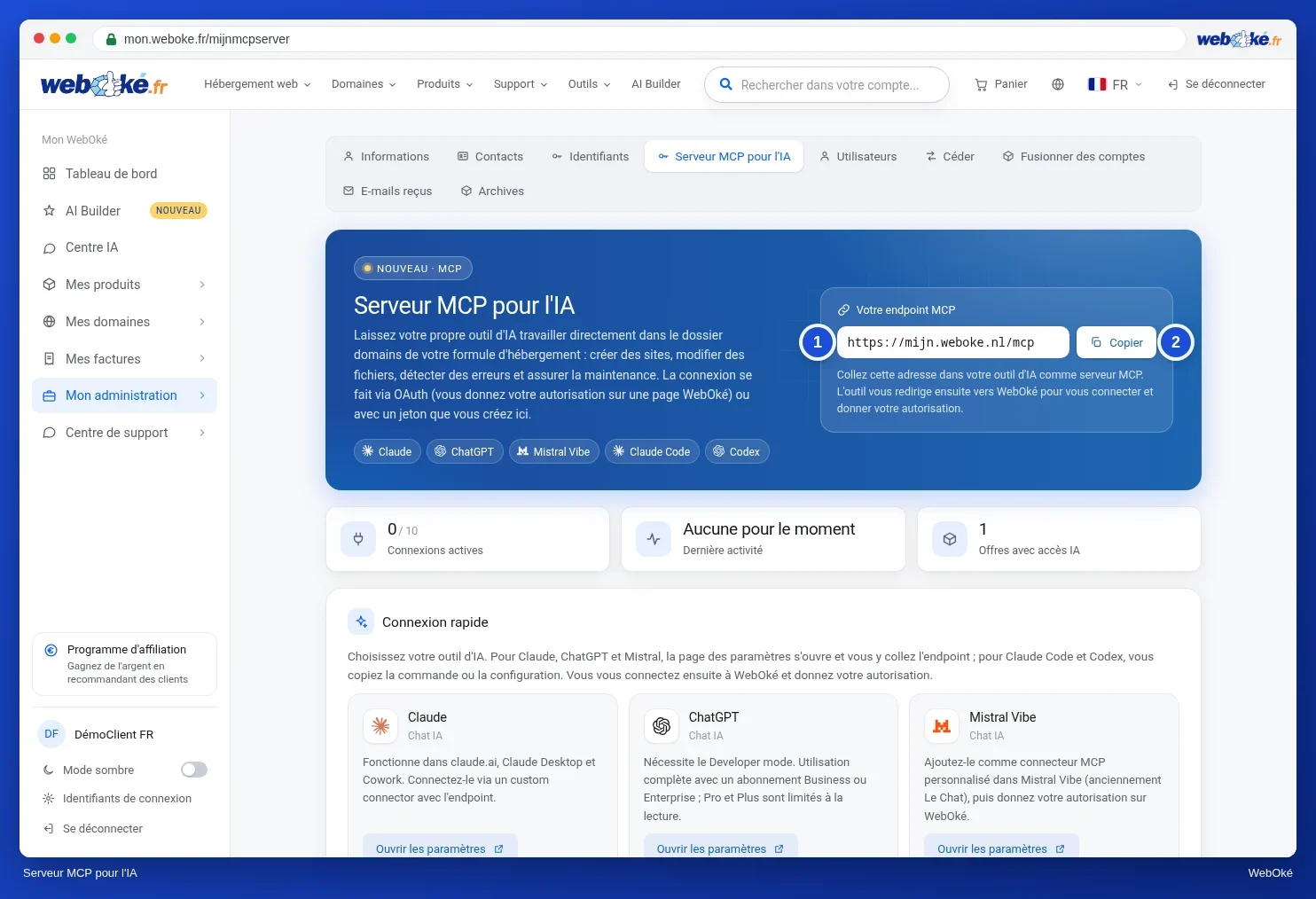
Sous l'endpoint, vous voyez trois compteurs : Connexions actives (10 maximum), Dernière activité et Offres avec accès IA.
Connexion rapide (recommandée)
La méthode la plus simple consiste à se connecter avec autorisation via un écran WebOké (OAuth). Vous n'avez alors pas besoin de conserver de jeton.
- Choisissez votre outil d'IA dans Connexion rapide (1).
- Pour Claude, ChatGPT et Mistral Vibe, cliquez sur Ouvrir les paramètres. La page de paramètres de votre outil s'ouvre ; collez-y l'endpoint comme nouveau connecteur. Sous Étapes, vous trouverez exactement la marche à suivre pour chaque outil.
- Pour Claude Code et Codex, copiez la commande ou la configuration avec Copier et insérez-la dans votre terminal ou votre fichier de configuration.
- Votre outil d'IA vous redirige ensuite vers WebOké. Connectez-vous et donnez votre autorisation. La connexion est alors active.
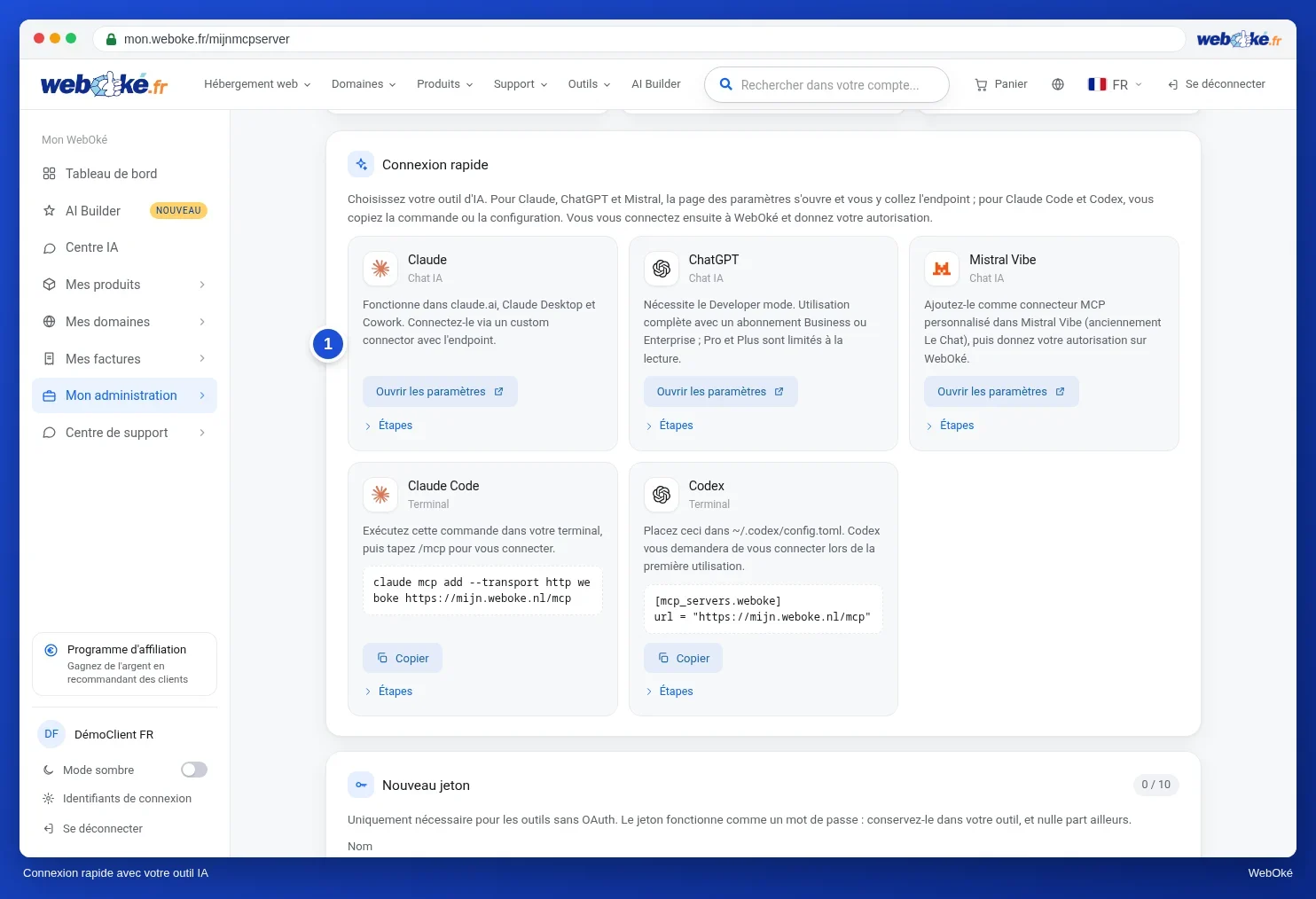
Attention : avec ChatGPT, vous avez besoin du mode développeur. L'utilisation complète nécessite un abonnement Business ou Enterprise ; avec Pro et Plus, l'IA ne peut que lire.
Créer un jeton (uniquement pour les outils sans OAuth)
Si votre outil ne prend pas en charge la connexion avec autorisation, créez un jeton. Le jeton fonctionne comme un mot de passe : conservez-le dans votre outil et nulle part ailleurs.
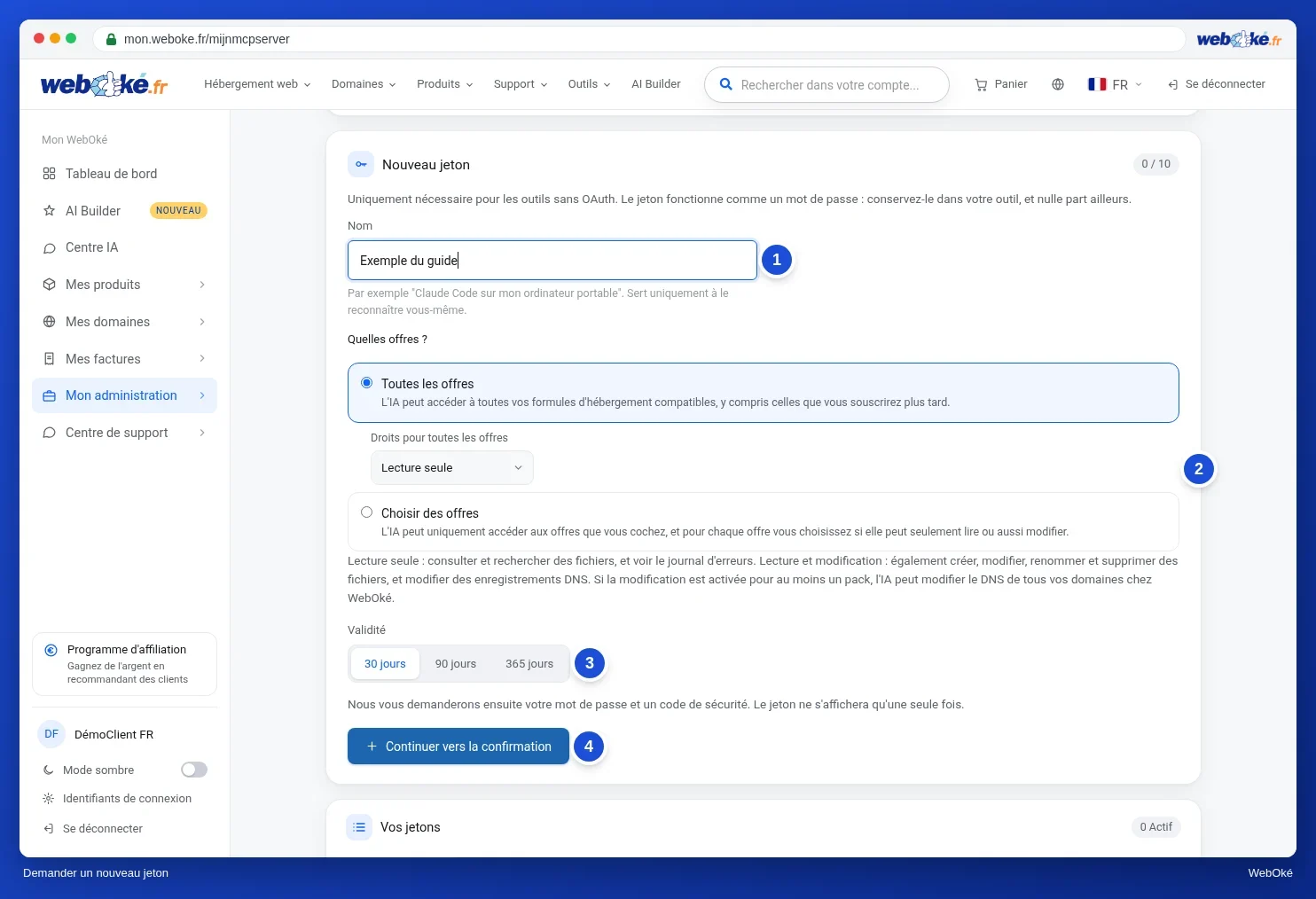
- Dans Nouveau jeton, saisissez un Nom (1), par exemple Claude Code sur mon ordinateur portable. Ce nom n'est destiné qu'à votre usage personnel.
- Dans Quelles offres ?, choisissez Toutes les offres ou Choisir des offres, puis choisissez les droits (2) : Lecture seule ou Lecture et modification.
- Dans Validité, choisissez la durée de fonctionnement du jeton (3) : 30, 90 ou 365 jours.
- Cliquez sur Continuer vers la confirmation (4).
| Droits | Que peut faire l'IA ? |
|---|---|
| Lecture seule | Consulter les fichiers, effectuer des recherches et consulter le journal des erreurs. |
| Lecture et modification | Également créer, modifier, renommer et supprimer des fichiers, et modifier les enregistrements DNS. |
Attention : si la modification est activée pour au moins une offre, l'IA peut modifier le DNS de tous vos domaines chez WebOké. Choisissez Lecture seule si vous souhaitez que l'IA ne fasse que consulter.
Confirmer avec votre mot de passe et un code
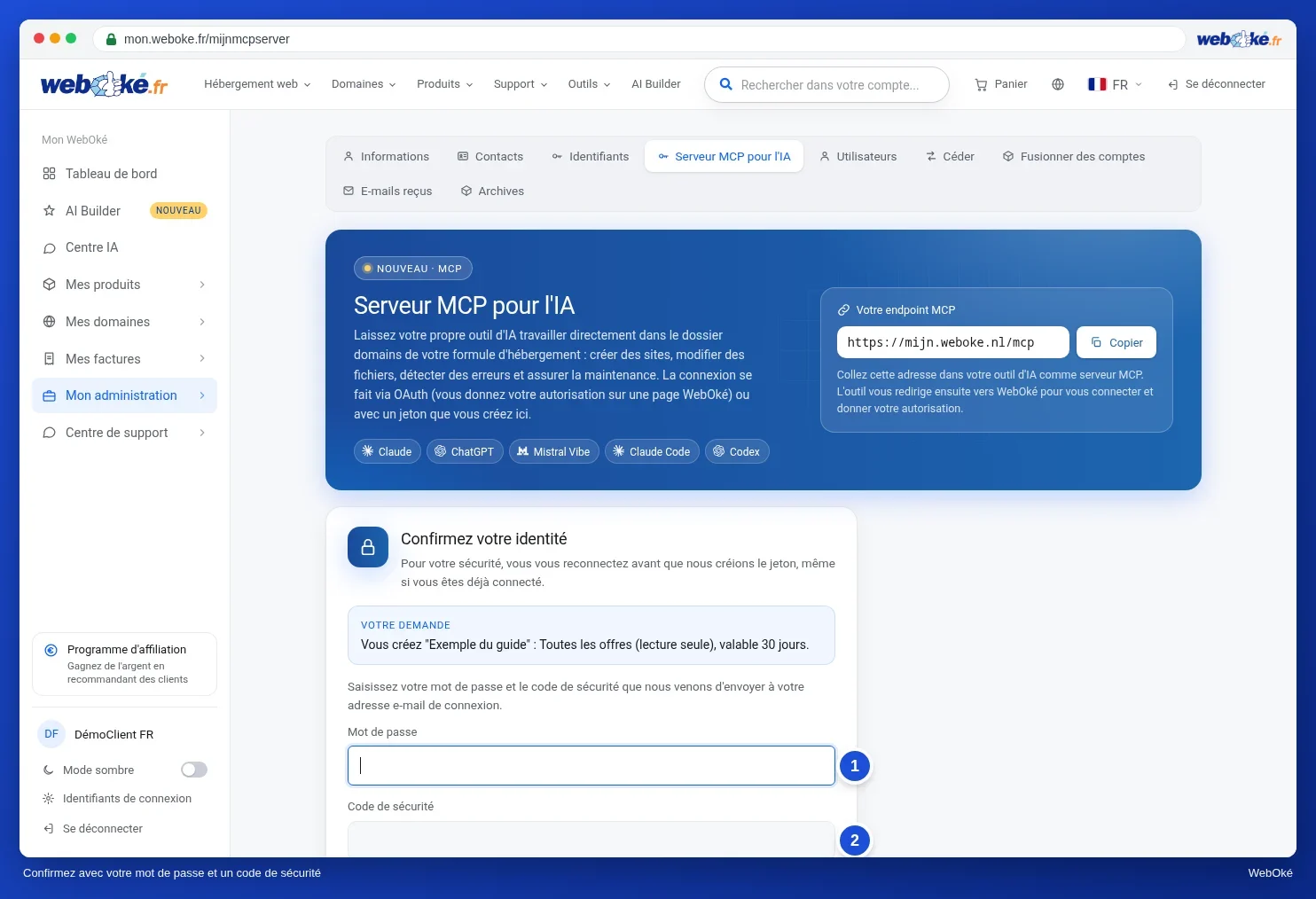
Pour votre sécurité, vous vous reconnectez avant que nous créions le jeton, même si vous êtes déjà connecté. Sous Votre demande, vous retrouvez un récapitulatif de vos choix. Saisissez votre Mot de passe (1) et le Code de sécurité (2) que nous envoyons à votre adresse e-mail de connexion. Si vous utilisez une application d'authentification, saisissez le code généré par l'application. Cliquez sur Créer le jeton. Vous n'avez pas reçu de code ? Cliquez sur Renvoyer le code.
Copier le jeton
Vous voyez maintenant Votre jeton a été créé. Le jeton (1) ne s'affiche qu'une seule fois : copiez-le immédiatement avec Copier (2) et insérez-le dans votre outil d'IA. Si vous fermez la page, il disparaît et vous devrez créer un nouveau jeton. Vous recevez également un e-mail de confirmation.
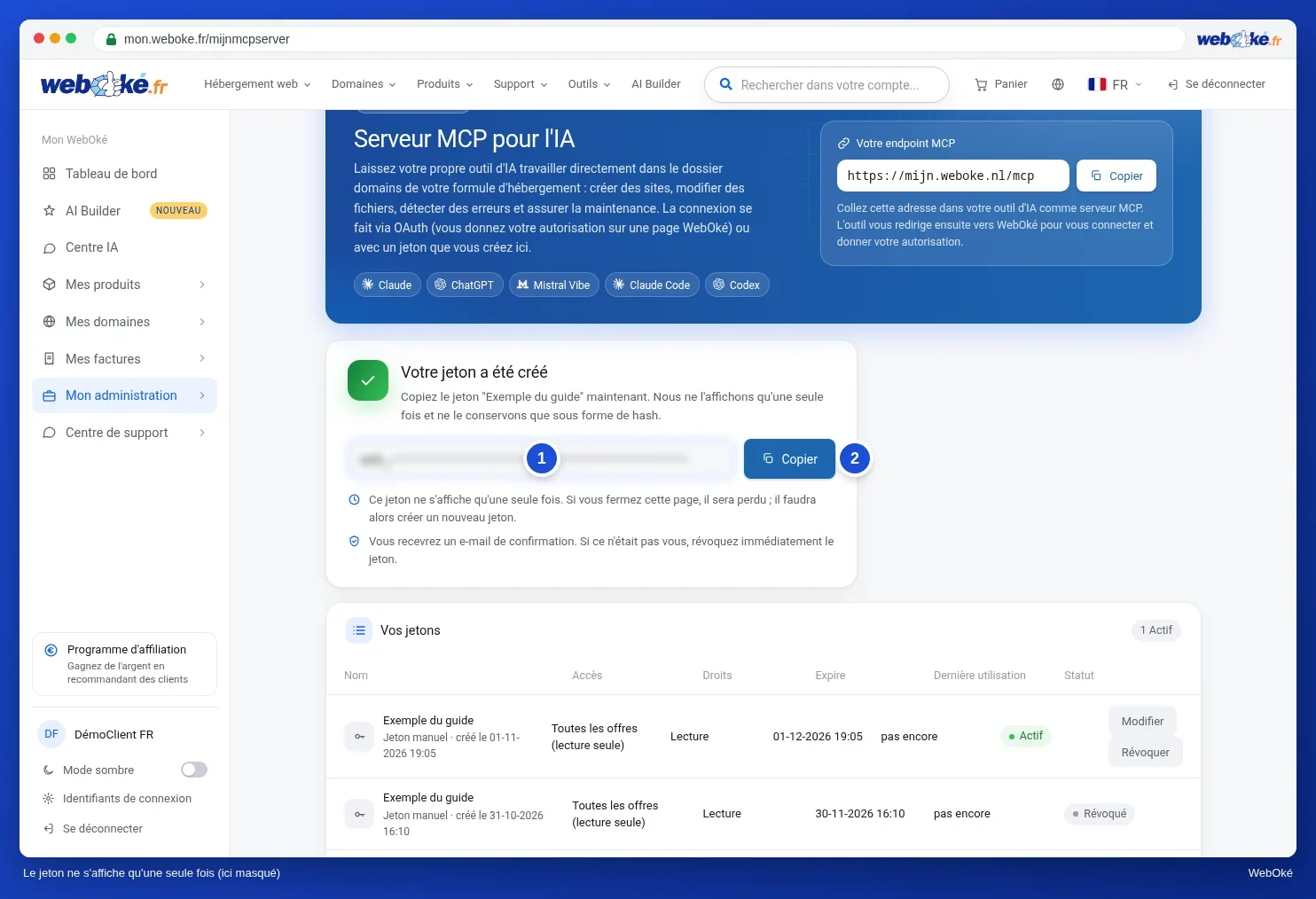
La manière d'insérer le jeton dans votre outil se trouve en bas de page, dans Connexion manuelle avec un jeton (avancé). Remplacez-y TOKEN dans les exemples par votre propre jeton.
Gérer vos connexions et vos jetons
Sous Vos jetons se trouvent toutes vos connexions et vos jetons, avec l'accès, les droits, leur date d'expiration, leur dernière utilisation et leur statut. Avec Modifier, vous ajustez les offres ou les droits. Avec Révoquer (1), vous désactivez immédiatement un jeton ou une connexion : les outils qui l'utilisent s'arrêtent aussitôt. Sous Activité récente, vous voyez pour chaque jeton quand il a été utilisé et quelle action il a effectuée.
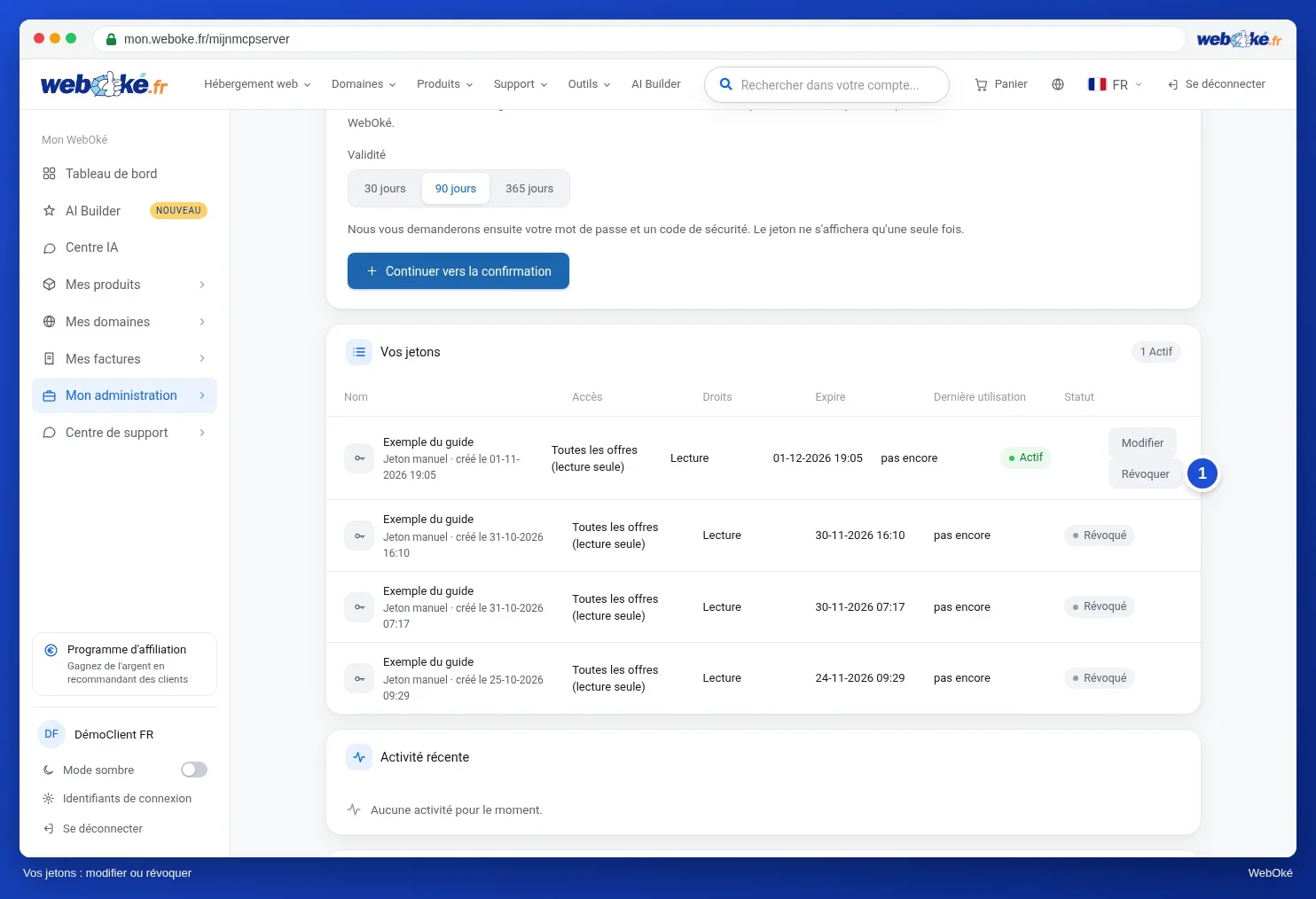
Attention : ce que vous demandez via votre outil d'IA est transmis à cet outil et à son éditeur. Nous ne transmettons rien nous-mêmes. Traitez un jeton comme un mot de passe et révoquez-le immédiatement si vous pensez que quelqu'un d'autre le connaît. Après un changement de mot de passe, vos jetons cessent de fonctionner.