Chapitre 5 · 5.2
La page du domaine : tout sur un domaine
Voir en vidéo courte
Chaque domaine dispose de sa propre page avec toutes les informations et tous les paramètres. Vous l'ouvrez en cliquant, dans Mes domaines, sur le nom de domaine ou sur Administration. Avec Retour à l'aperçu, vous revenez à la liste.
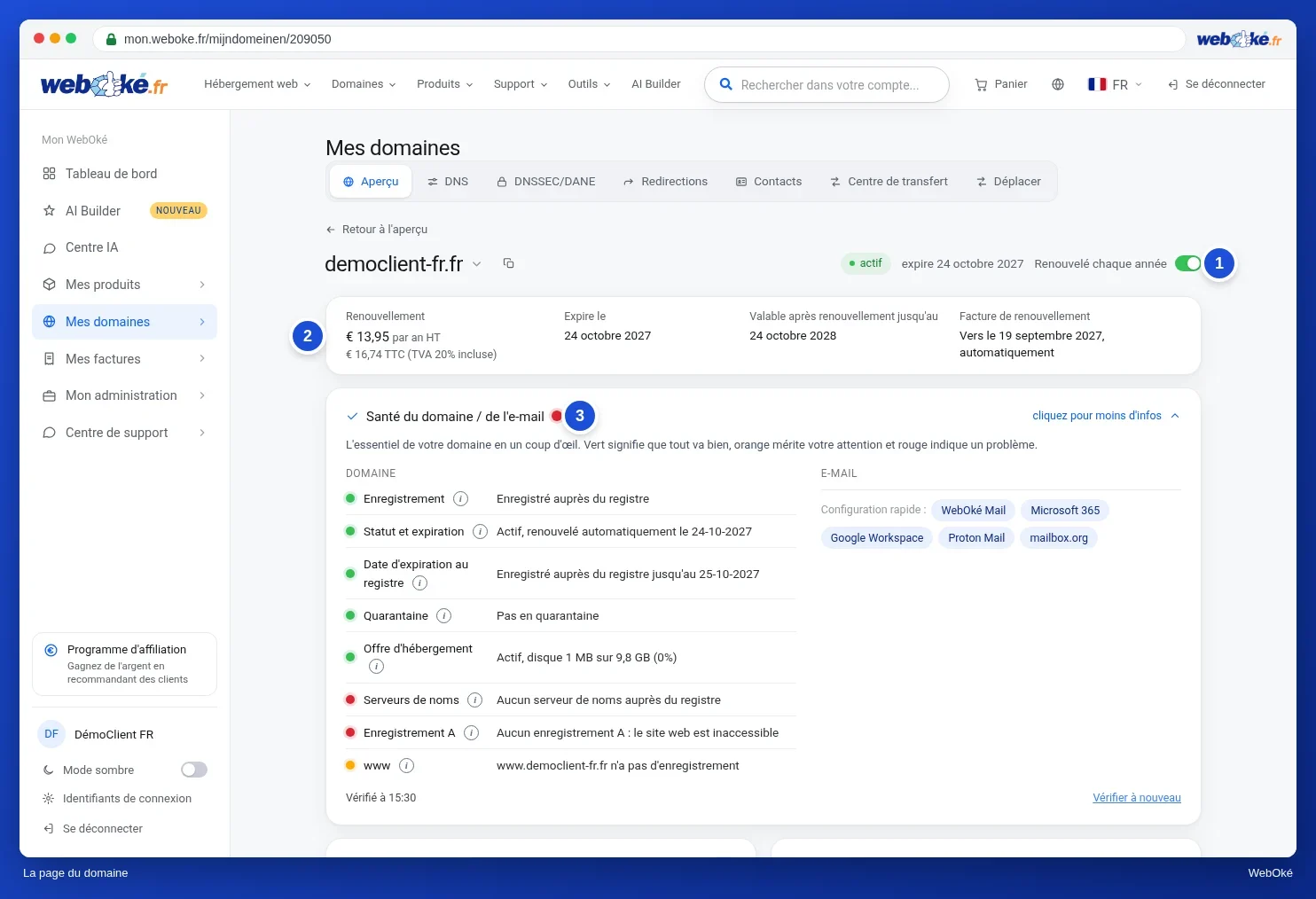
En haut de page
À côté du nom de domaine se trouve un bouton pour copier le nom. À droite, vous voyez le statut, la date d'expiration et l'interrupteur Renouvelé chaque année (1). En dessous se trouve la carte du renouvellement (2) : le coût du renouvellement, la date d'expiration du domaine, la date de validité après renouvellement et la date d'émission de la facture de renouvellement. Vous en apprendrez davantage à ce sujet dans Renouvellement et renouvellement automatique.
Santé du domaine / e-mail
Cette carte vérifie en une seule fois si les bases de votre domaine sont en ordre. Le petit cercle situé après le titre (3) indique l'état : vert signifie que tout est en ordre, orange mérite votre attention et rouge indique un problème. S'il y a un problème signalé en rouge, la carte se déplie automatiquement. Vous trouverez toutes les informations sur cette carte dans Santé du domaine et de l'e-mail : vérifier et corriger.
Plus bas sur la page
- Serveurs de noms : les serveurs de noms de votre domaine, avec des boutons pour les modifier, gérer les enregistrements DNS et enregistrer votre propre serveur de noms. Voir Modifier les serveurs de noms et Gérer le DNS : ajouter, modifier et supprimer des enregistrements.
- Produits associés : le forfait d'hébergement dans lequel se trouve ce domaine. Le bouton DirectAdmin vous permet de vous connecter directement au panneau de configuration de votre forfait. Pour savoir comment poursuivre, consultez le guide DirectAdmin.
- Contacts du domaine : le titulaire (déclarant) du domaine. Voir Modifier les contacts du domaine et le propriétaire.
- Fonctions avancées : les paramètres plus rares, expliqués ci-dessous.
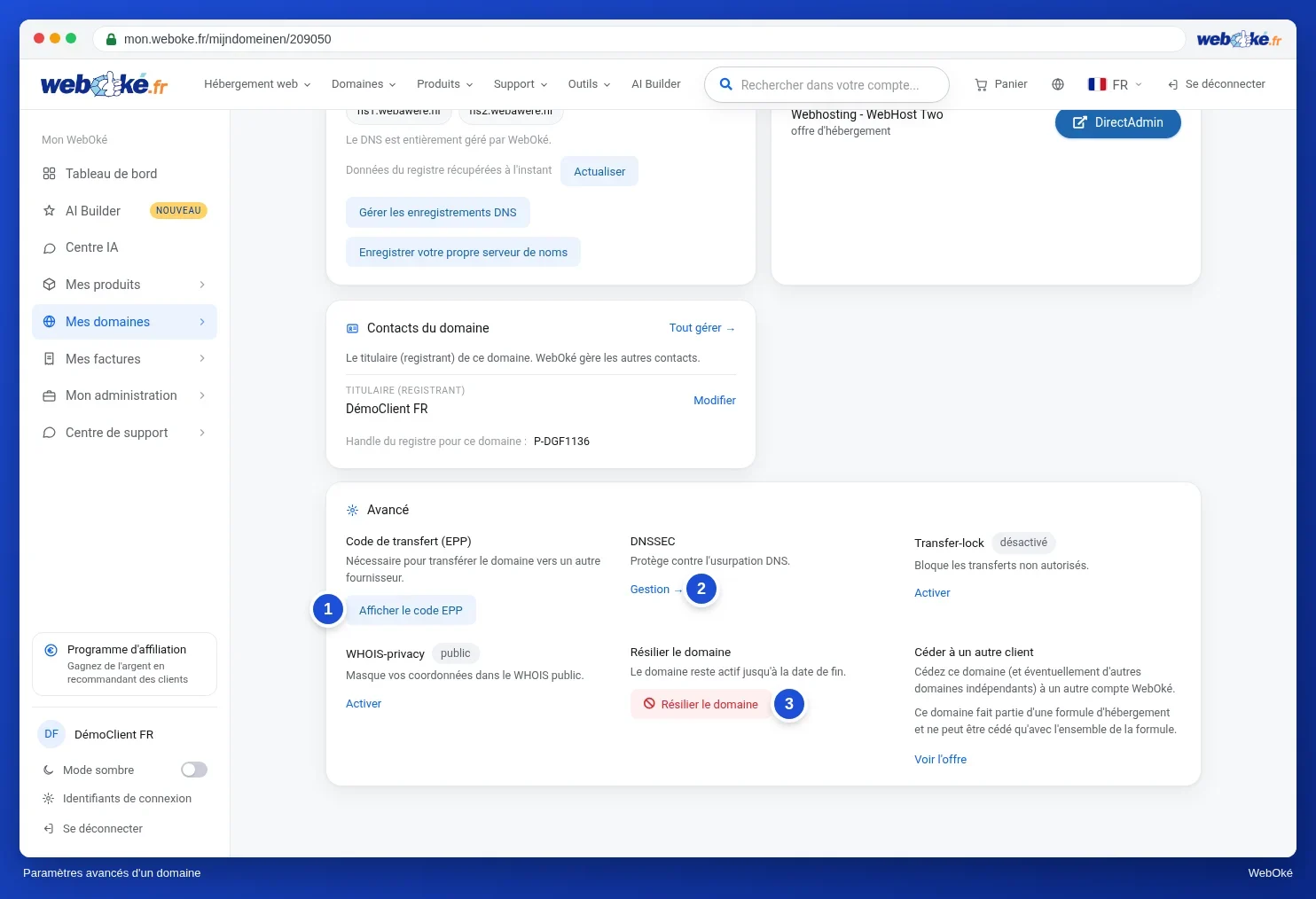
| Élément | À quoi sert-il | En savoir plus |
|---|---|---|
| Code de transfert (EPP) (1) | Le code dont vous avez besoin pour transférer le domaine vers un autre fournisseur. | Transférer un domaine : code de transfert (EPP) et verrou de transfert |
| DNSSEC (2) | Une sécurité supplémentaire contre les réponses DNS falsifiées. Le bouton Administration vous mène aux paramètres DNSSEC. | DNSSEC et DANE |
| Verrouillage de transfert | Bloque un transfert que vous n'avez pas demandé vous-même. | Transférer un domaine : code de transfert (EPP) et verrou de transfert |
| Confidentialité WHOIS | Masque vos coordonnées dans le WHOIS public. | Protection WHOIS |
| Résilier le domaine (3) | Ne plus renouveler le domaine. | Résilier ou céder un domaine |
| Céder à un autre client | Transférer le domaine vers un autre compte WebOké. | Résilier ou céder un domaine |
Toutes les extensions ne proposent pas toutes les fonctions. Si une fonction n'est pas disponible pour votre domaine, vous le voyez dans une petite étiquette grise, par exemple .nl ne prend pas cela en charge ou non disponible pour cette extension.
Astuce : votre domaine vient d'être commandé et l'enregistrement ou le transfert est encore en cours ? Dans ce cas, la plupart des paramètres ne pourront être modifiés qu'une fois le domaine actif.
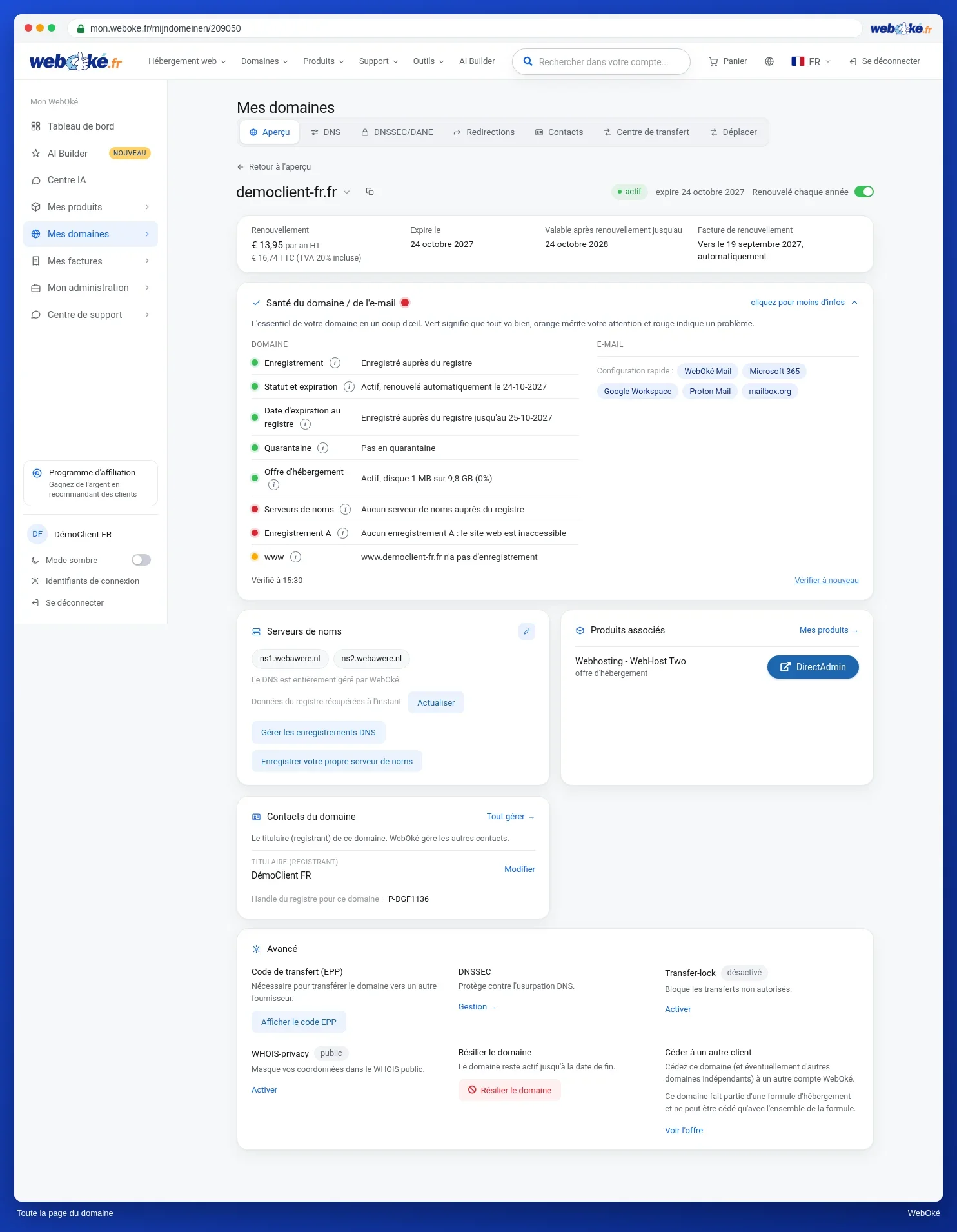
Vous souhaitez voir toute la page en une seule fois ? La voici ci-dessous, du haut jusqu'en bas.